Win10应用商店打不开或闪退的解决方法和答案

 时间:2026-02-14 00:48:13

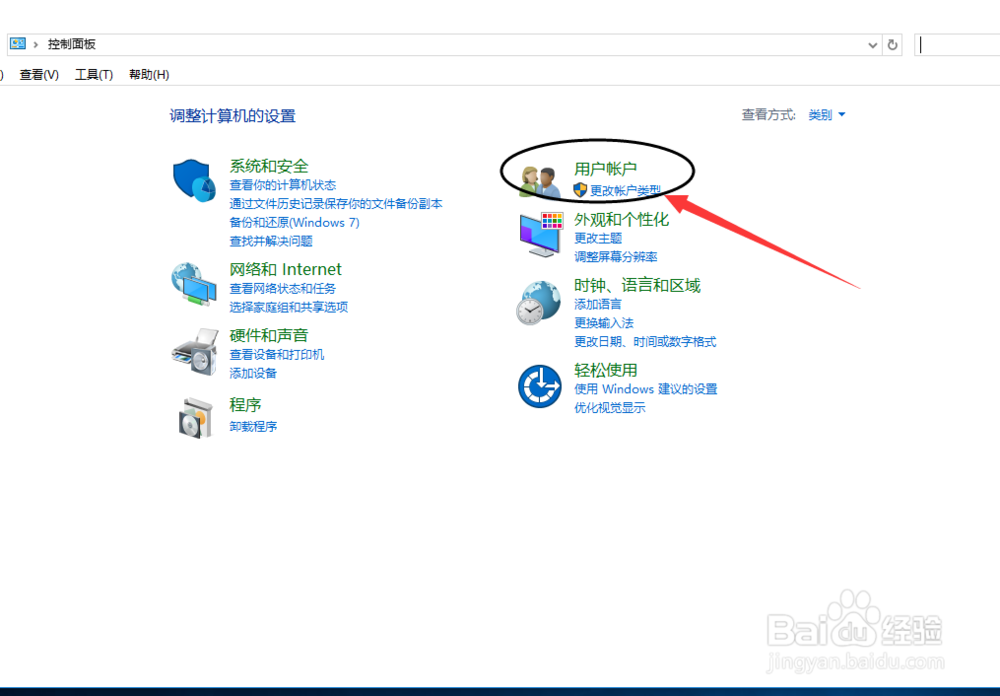
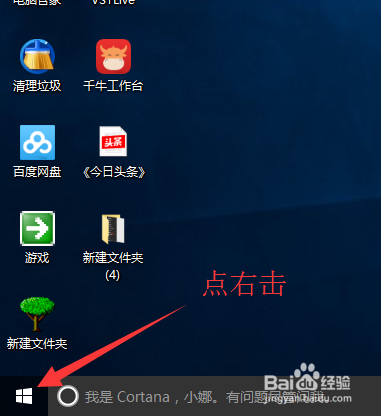
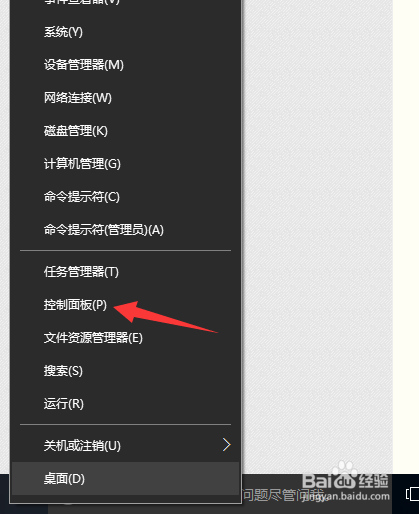
1、然后打开 开始右击  打开控制面板    

Win10应用商店打不开或闪退的解决方法和答案

Win10应用商店打不开或闪退的解决方法和答案

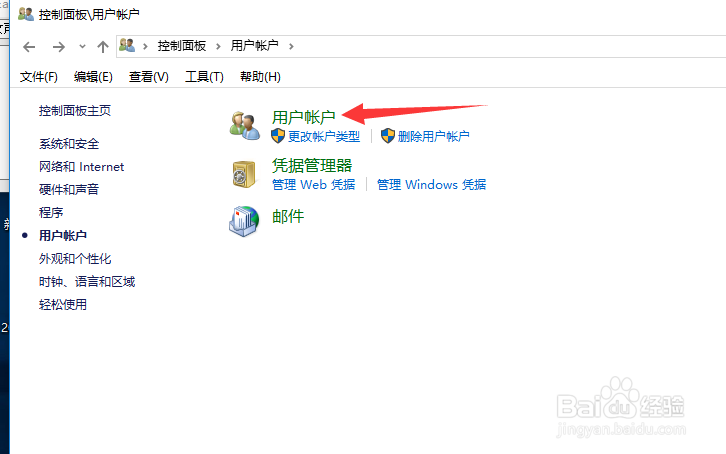
2、控制面板打开  然后点击  用户账户

Win10应用商店打不开或闪退的解决方法和答案

Win10应用商店打不开或闪退的解决方法和答案

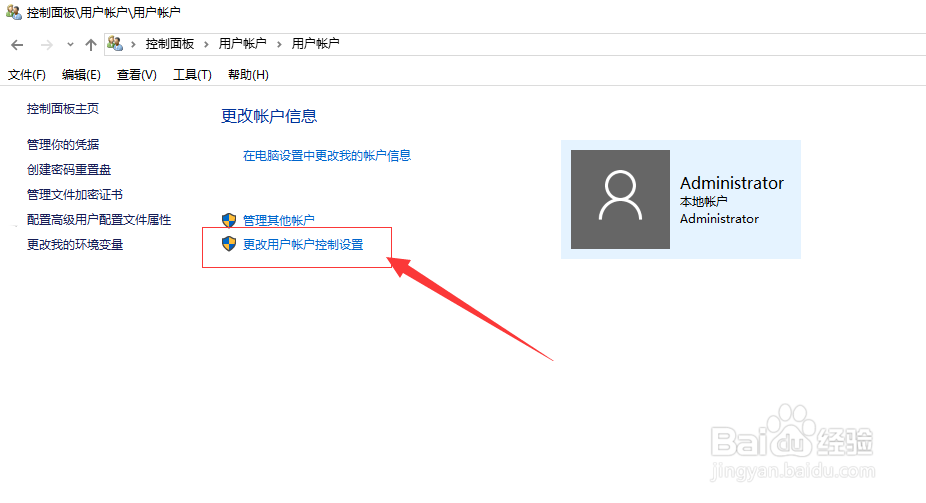
3、进入用户账户后,点击,更改用户账户控制设置

Win10应用商店打不开或闪退的解决方法和答案

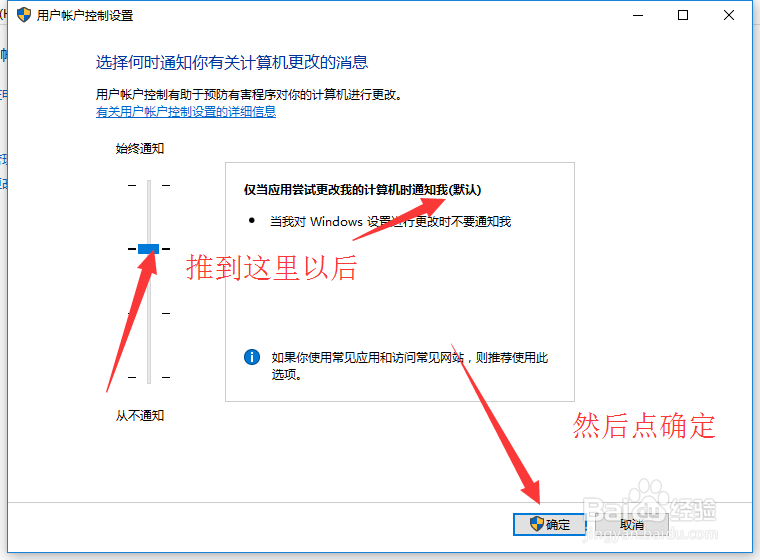
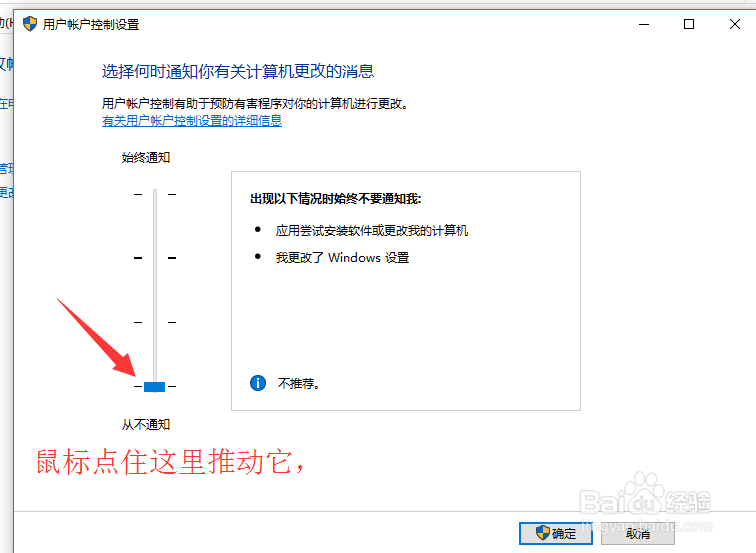
4、打开  更改用户账户控制设置   后会看见一个设置纽 鼠标拖动他到默认位置 上面会有显示   然后点确定,重启计算机就可以了
Win10应用商店打不开或闪退的解决方法和答案

Win10应用商店打不开或闪退的解决方法和答案

5

Win10应用商店打不开或闪退的解决方法和答案

  • win10如何将此电脑显示在桌面
  • win10自带杀毒软件在哪里
  • win10电脑怎么开启安全中心
  • win10设置中安全中心找不到如何解决
  • win10怎么关闭防护
  • 热门搜索
    隐形眼镜的佩戴方法 菜花怎样做好吃 农家小炒肉的家常做法 淘宝怎么修改密码 入库单怎么填写 hpv检测方法 青春痘最好的治疗方法 尿蛋白是怎么回事 纠正视力的方法 word怎么打大字