WPS技巧之如何在Excel中对包含文字的数字求和

 时间:2026-04-22 15:50:41

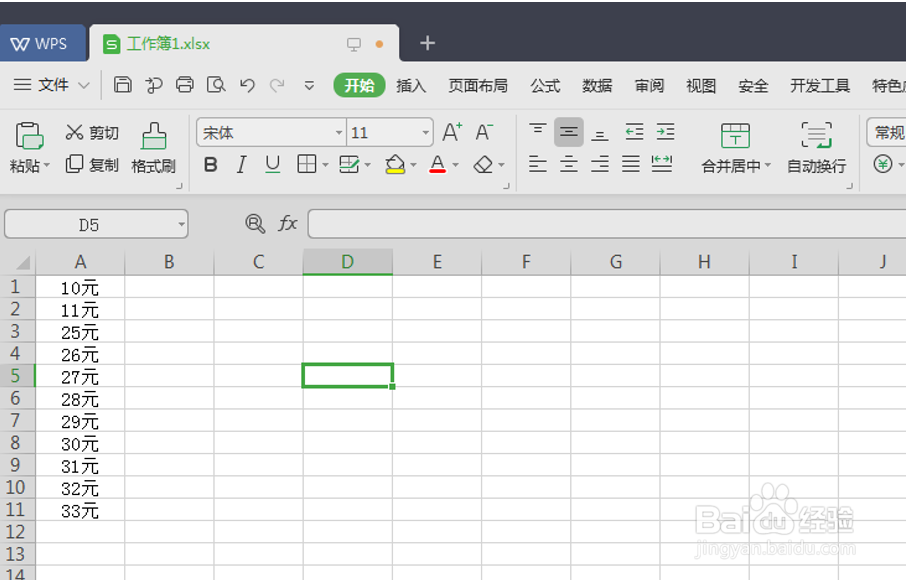
1、我们以表格内的数据为例,可以看到数值后面都带有单位:元:
WPS技巧之如何在Excel中对包含文字的数字求和

2、按快捷键【ctrl H】,导出替换窗口,选择【替换】,在查找内容中输入:元,在替换栏输入空格,然后选择【全部替换】:

WPS技巧之如何在Excel中对包含文字的数字求和

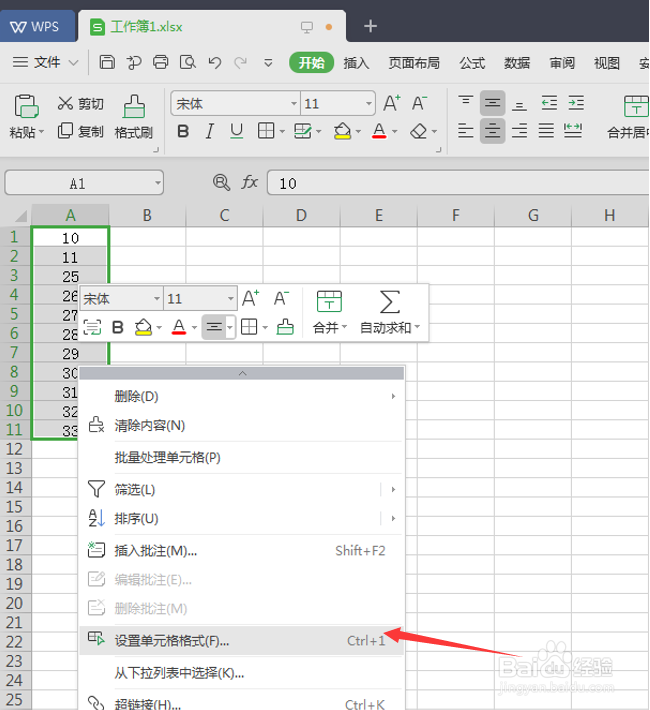
3、这时表格内的所有单位均被替换掉了,选取所有数值后鼠标右键选择【设置单元格格式】:
WPS技巧之如何在Excel中对包含文字的数字求和

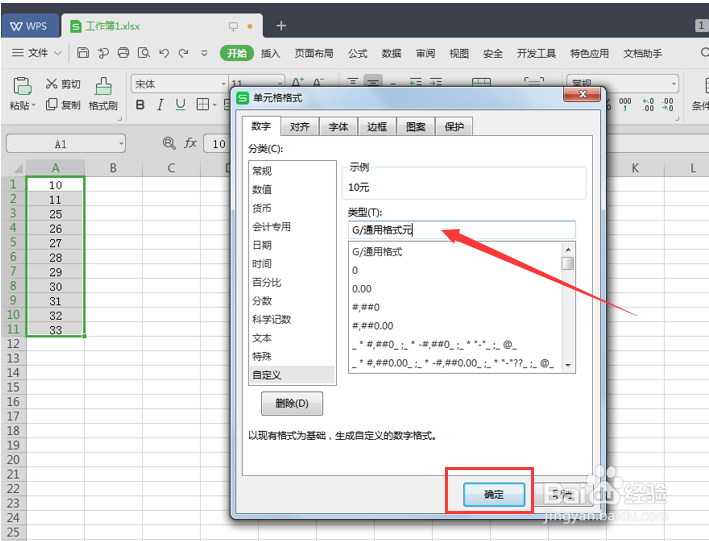
4、在分类中选择【自定义】,右侧类型栏选择【G/通用格式】,并在后面加上文字【元】再点击确认:
WPS技巧之如何在Excel中对包含文字的数字求和

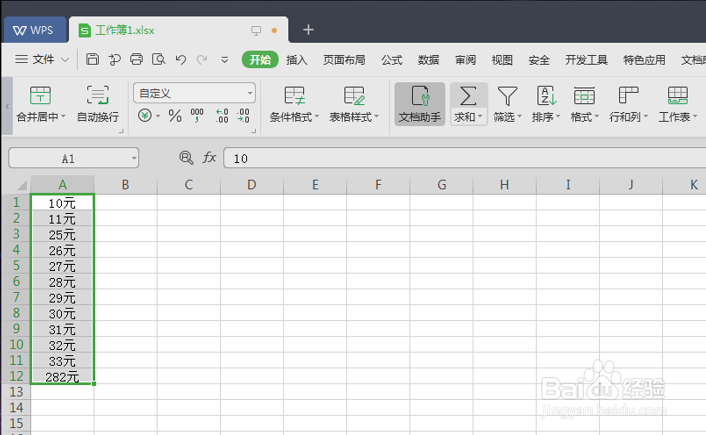
5、表内数值后又重新恢复单位:元,只不过这次将文字生成了数字格式,能直接进行求和计算。我们选取表内所有数据,在菜单栏中找到求和公式,系统就会自动生成求和总数了:
WPS技巧之如何在Excel中对包含文字的数字求和

6、通过以上步骤将表格内的文字转化为数字格式,就能直接求和加总了哦,大家都学会了吗?

  • wps表格中文字数字混合求和
  • WPS文字中表格里的数据如何求和
  • WPS工作表如何对数字、文字数字混合求和
  • WPS表格中既有文字又有数字怎样计算其数字的和
  • 在WPS excel中求和的三种方式
  • 热门搜索
    风味茄子的做法视频 任正非次女为什么姓姚 桓怎么读 寄居蟹怎么养 肉丝面的家常做法 大盘鸡的正宗做法 mc天佑为什么被全网封 炒年糕的做法大全 炖兔子肉的做法大全 为什么要割皮