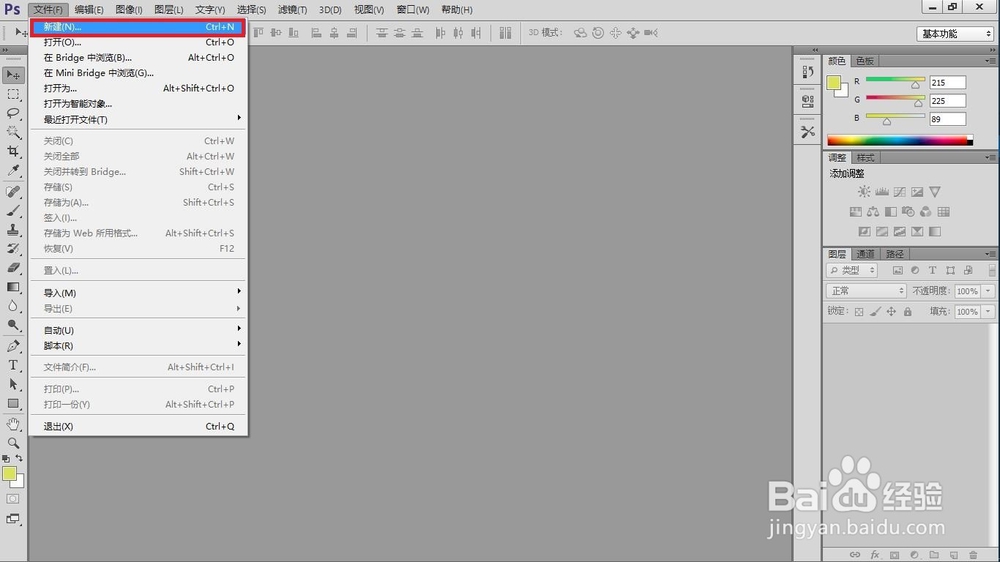
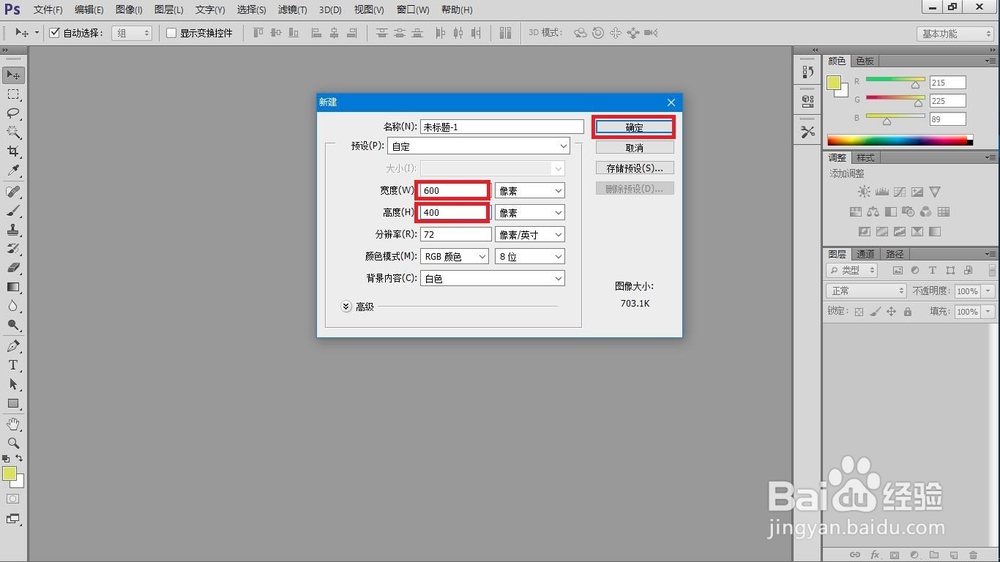
1、点击“文件--->新建”,按照如图所示输入参数新建背景图层

2、选择矩形选框工具--->在背景上画出一个矩形选区


3、新建图层--->重设前景色--->填充 步骤如图所示
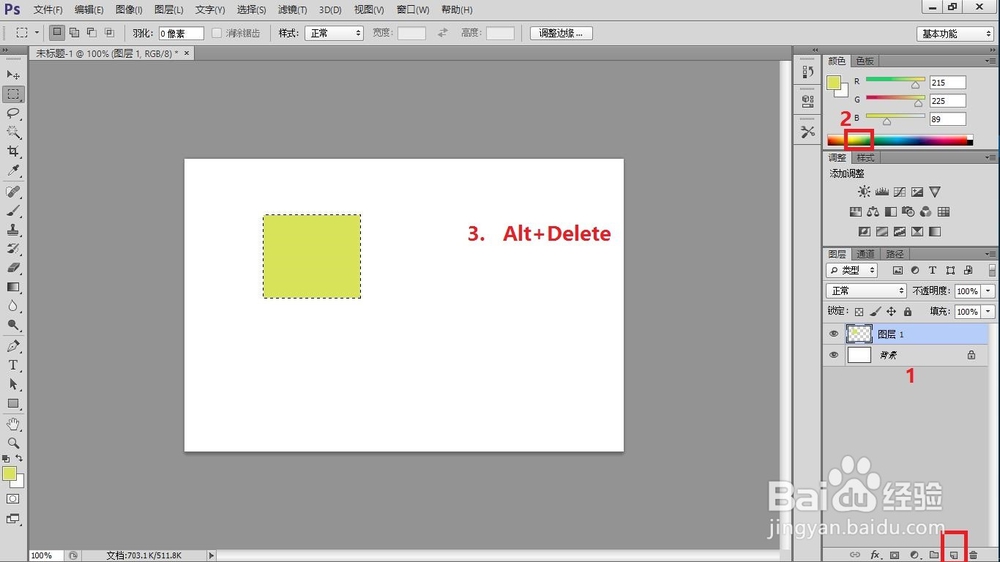
4、拖动选取到目标位置--->新建图层--->重设前景色--->填充 步骤如图所示

5、拖动选取到目标位置--->新建图层--->重设前景色--->填充 步骤如图所示

6、选择裁剪工具对图像进行修剪 步骤如图所示
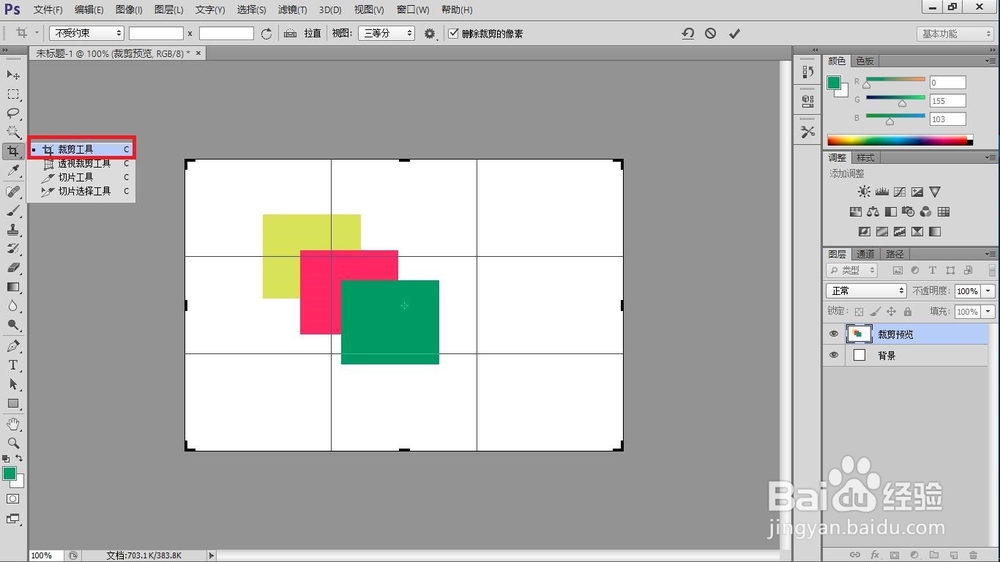

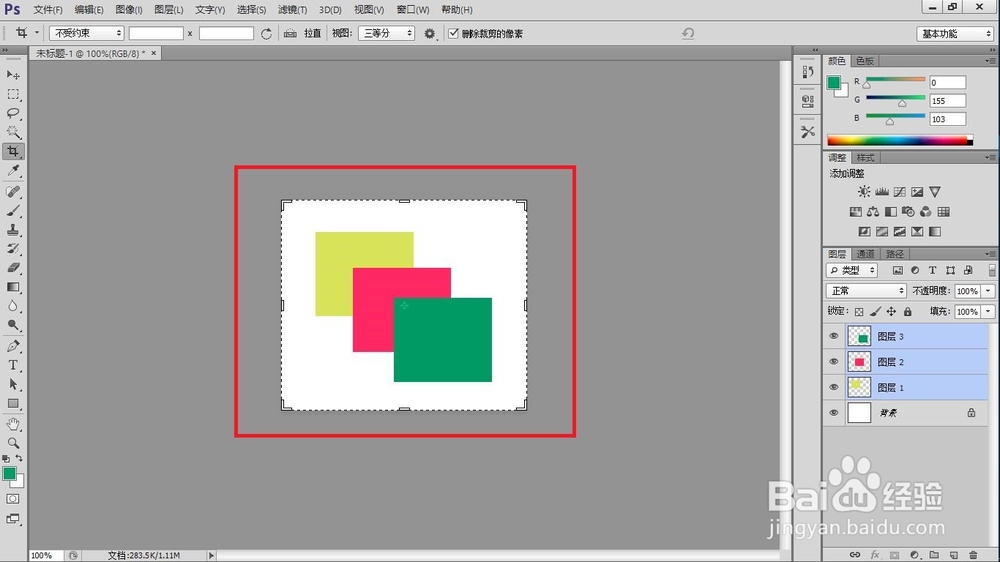
7、制作完成,保存即可

时间:2026-04-24 03:17:19
1、点击“文件--->新建”,按照如图所示输入参数新建背景图层
2、选择矩形选框工具--->在背景上画出一个矩形选区
3、新建图层--->重设前景色--->填充 步骤如图所示
4、拖动选取到目标位置--->新建图层--->重设前景色--->填充 步骤如图所示
5、拖动选取到目标位置--->新建图层--->重设前景色--->填充 步骤如图所示
6、选择裁剪工具对图像进行修剪 步骤如图所示
7、制作完成,保存即可
