outlook怎么添加多个exchange账号

 时间:2024-10-23 13:20:04

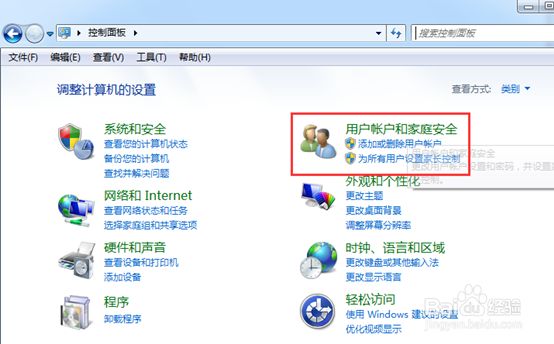
1、添加exchange账号首先退出outlook软件,然后点击打开【控制面板】---【用户账户和家庭安全】如图

outlook怎么添加多个exchange账号

2、打开用户和账户家庭安全选项卡,选择【邮件】

outlook怎么添加多个exchange账号

3、添加outlook账号打开邮箱设置菜单---找到【点击邮件账户】

outlook怎么添加多个exchange账号

4、点击出现【账户设置】根据向导点击【电子邮件】--【新建】电子邮件账户

outlook怎么添加多个exchange账号

5、添加exchange账号,点击选【手动设置其他服务器】,

outlook怎么添加多个exchange账号

6、勾选第一项exchange【mircrosoftexchangeserver兼容服务】

outlook怎么添加多个exchange账号

7、输入添加邮箱服务器地址(必须要支持exchange服务,如outlook邮箱)

outlook怎么添加多个exchange账号

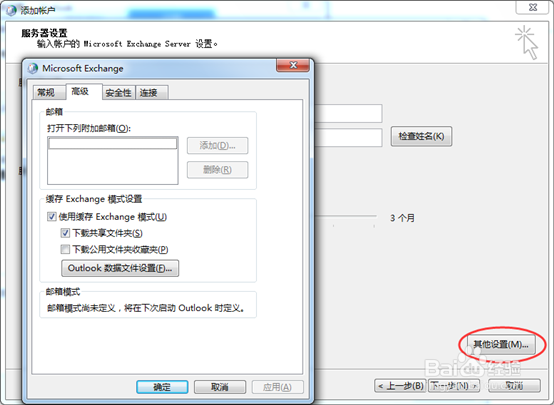
8、设置数据保存,映射菜单(设置好之后,点击其他设置--高级---exchange数据文件模式)

outlook怎么添加多个exchange账号
  • Outlook如何添加并手动配置Exchange账户
  • outlook设置双邮箱,或者更多邮箱?
  • Win10中如何把Outlook设为默认电子邮件客户端
  • 配置outlook2010英文版——添加账户
  • PPT2016中怎样合并或拆分单元格
  • 热门搜索
    emt是什么意思 前程似锦的意思 换身份证需要什么证件 毛巾架什么牌子好 一树梨花压海棠的意思 急功近利的意思 矢志不渝是什么意思 小信诚则大信立的意思 相背而行的意思 初吻什么感觉