怎样把Word文档中的所有数字批量设置格式?

 时间:2026-04-24 21:00:29

1、打开Word,建立空白文档。

怎样把Word文档中的所有数字批量设置格式?

2、在文档中录入内容,内容中包含有大量的数字。

怎样把Word文档中的所有数字批量设置格式?

3、按组合键Ctrl+H打开查找和替换窗口,切换到替换选项卡。

怎样把Word文档中的所有数字批量设置格式?

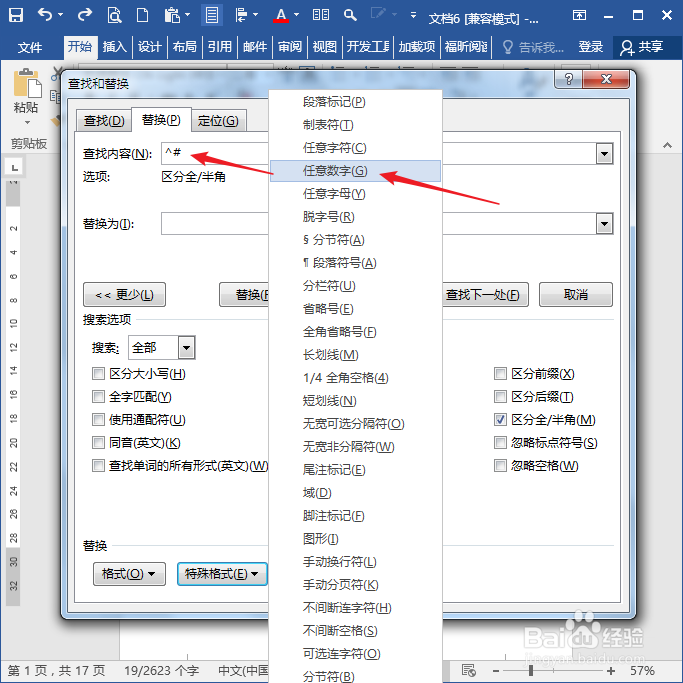
4、然后在查找内容中输入代表数字的符号^#。

怎样把Word文档中的所有数字批量设置格式?

5、或者点击查找和替换窗口下方的特殊格式,点击任意数字,则在查找内容框中同样将得到^#。
怎样把Word文档中的所有数字批量设置格式?

6、然后将光标置于替换为栏中,再点击查找和替换窗口下方格式中的字体。

怎样把Word文档中的所有数字批量设置格式?

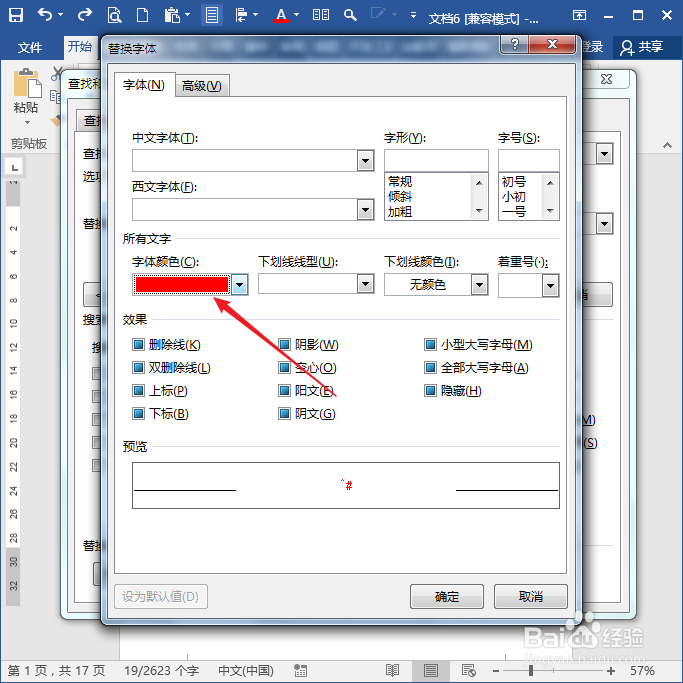
7、在打开的替换字体窗口中设置需要的数字格式,比如颜色。

怎样把Word文档中的所有数字批量设置格式?

8、但是替换为文本框中不输入任何内容,然后点击全部替换。

怎样把Word文档中的所有数字批量设置格式?

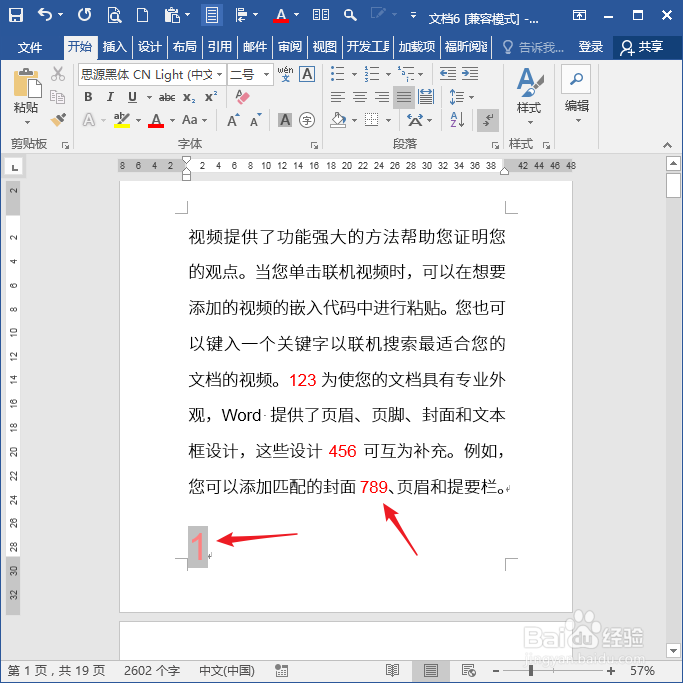
9、这样,文档中的所有数字都将被设置为设置的颜色,包括页码中的数字也会被设置。
怎样把Word文档中的所有数字批量设置格式?

  • 如何把word文档里面的数字改成一个格式?
  • word统一修改数字格式
  • word如何统一数字格式
  • 如何在word中一次改变所有英文或者数字的格式
  • Word如何批量修改数字格式
  • 热门搜索
    在线韩漫画大全免费观看 鱼的简笔画图片大全 好句好段摘抄大全 大便绿色怎么回事 周公解梦大全查 凉菜做法大全 梵高简介 联通手机号码大全 天龙八部星宿怎么样 环保标语大全