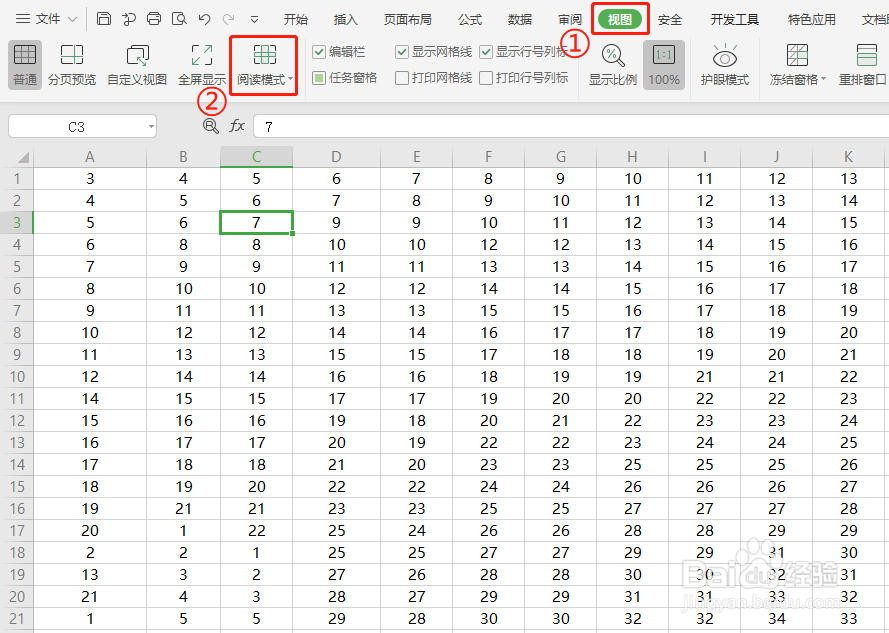
1、打开表格,依次点击“视图”—“阅读模式”;
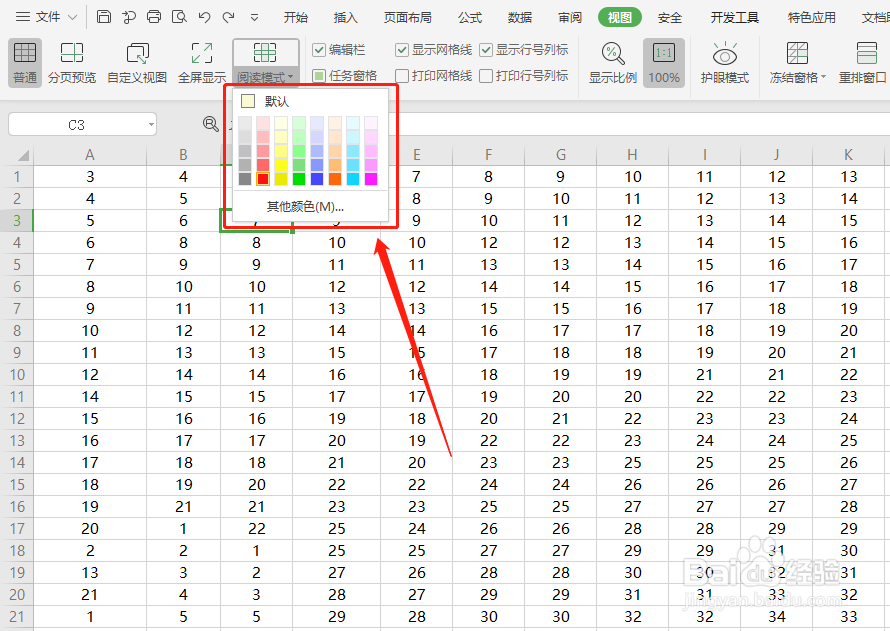
2、根据需要选择一种颜色;
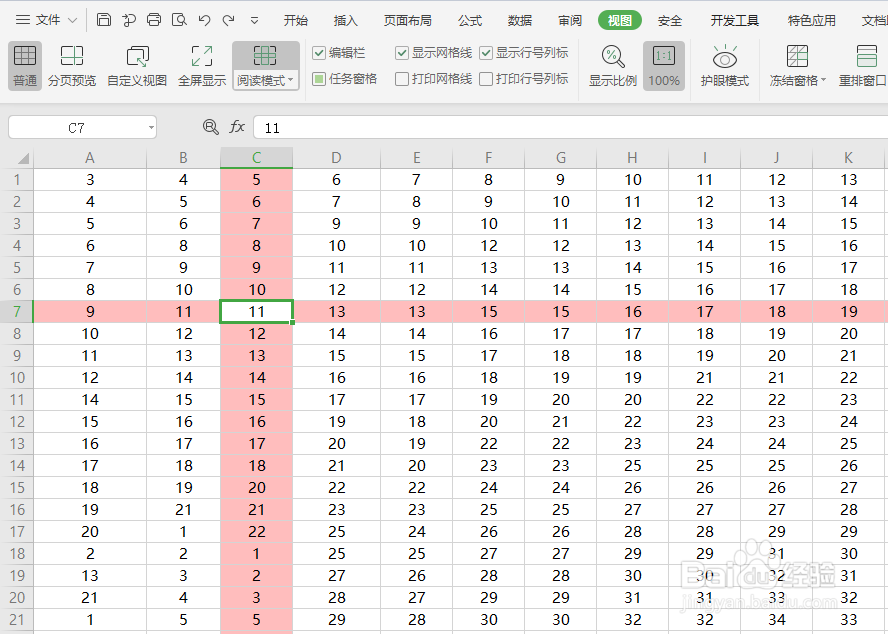
3、这里任选一款颜色后,效果如下图所示;
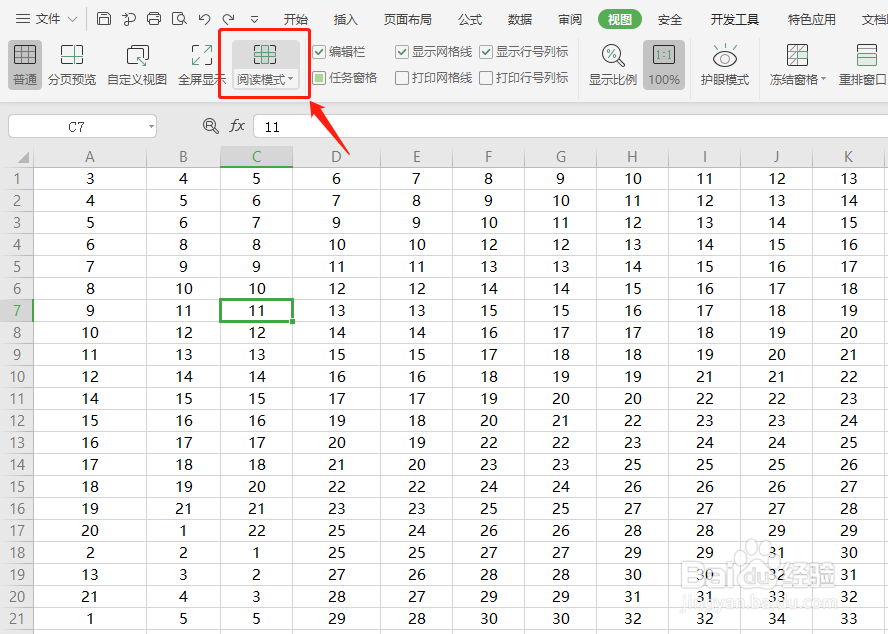
4、如需关闭WPS表格“阅读模式”可再次点击“阅读模式”即可。
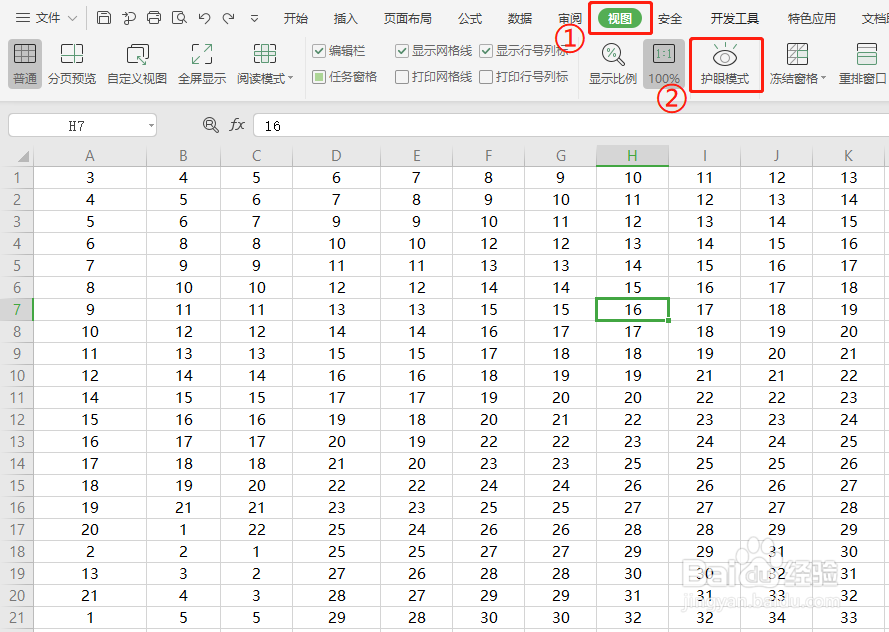
1、打开表格,依次点击“视图”—“护眼模式”;
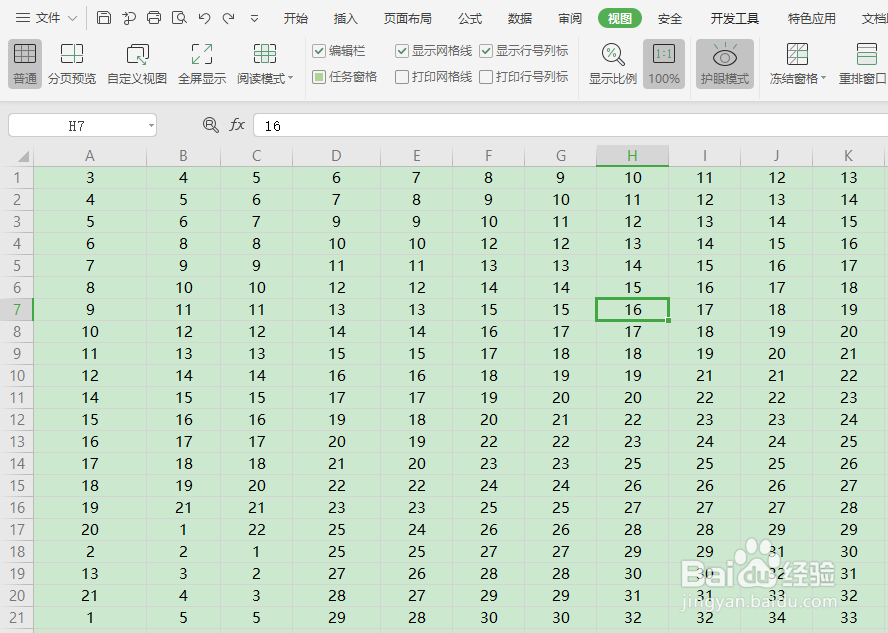
2、设置后效果如下图所示;
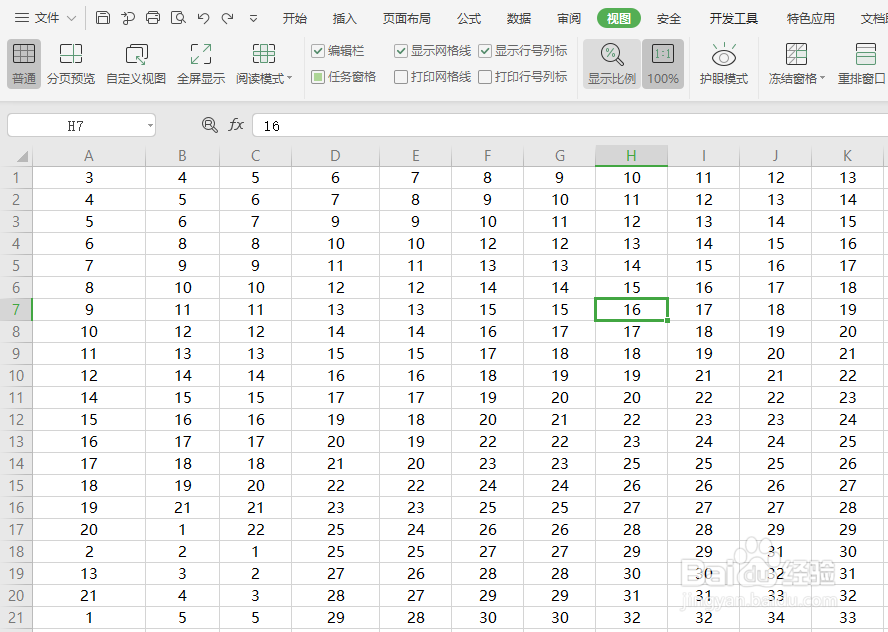
3、如需取消该模式,可再次点击“护眼模式”即可。
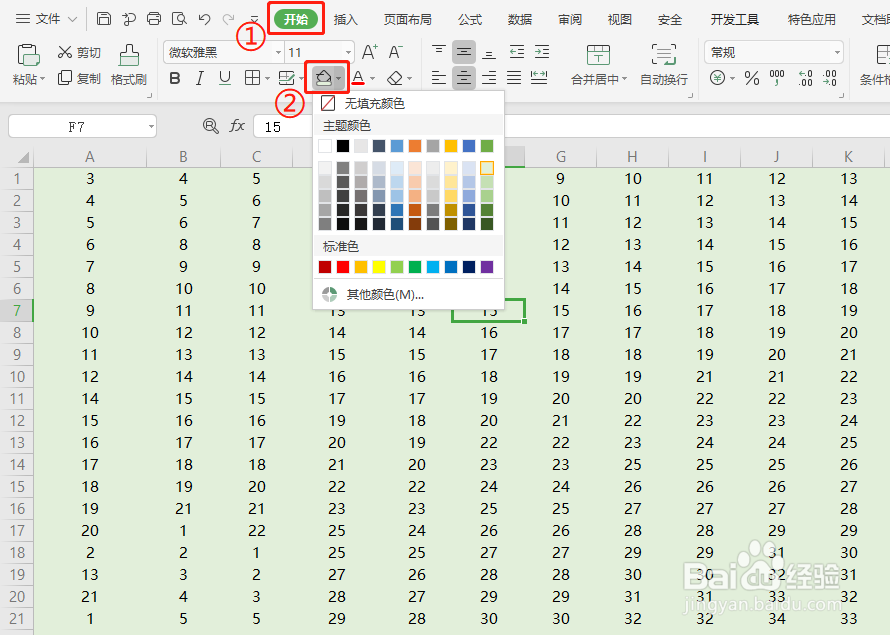
4、注:如取消“护眼模式”仍无法去掉表格的背景颜色,可点击“开始”—“填充颜色”查看是否设置背景颜色,如有,删除背景颜色或将背景颜色设置为白色尝试。
时间:2026-04-21 23:35:51
1、打开表格,依次点击“视图”—“阅读模式”;
2、根据需要选择一种颜色;
3、这里任选一款颜色后,效果如下图所示;
4、如需关闭WPS表格“阅读模式”可再次点击“阅读模式”即可。
1、打开表格,依次点击“视图”—“护眼模式”;
2、设置后效果如下图所示;
3、如需取消该模式,可再次点击“护眼模式”即可。
4、注:如取消“护眼模式”仍无法去掉表格的背景颜色,可点击“开始”—“填充颜色”查看是否设置背景颜色,如有,删除背景颜色或将背景颜色设置为白色尝试。
