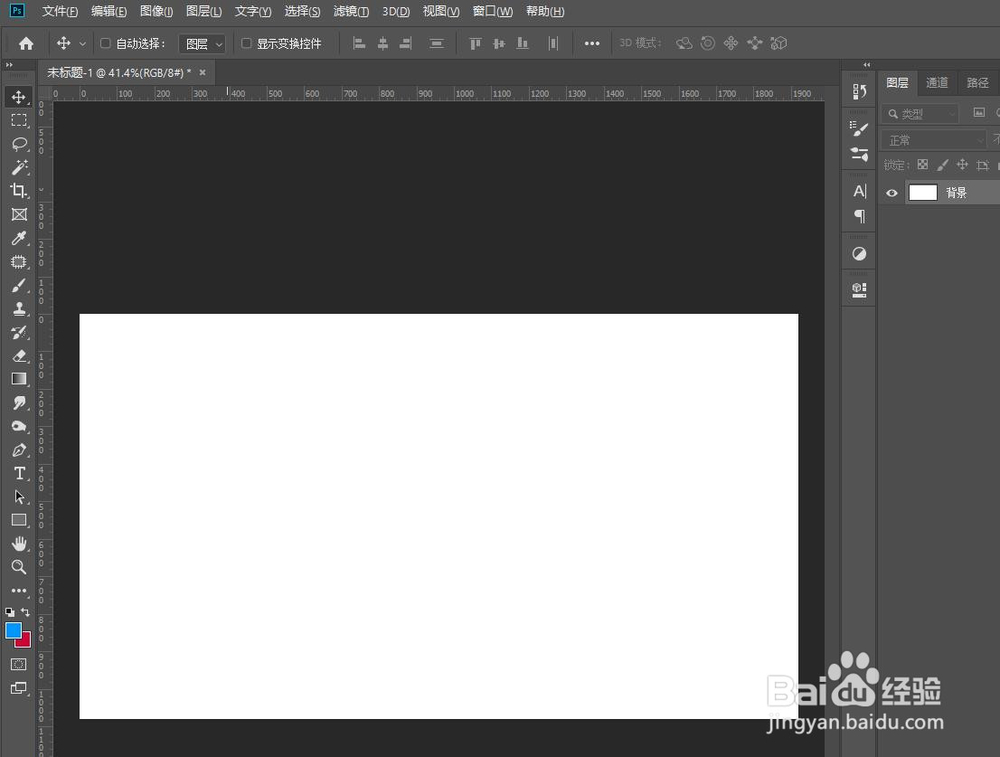
1、第一步,新建背景图层。如下图
2、第二步,输入直排演示文字,如下图

3、第三步,滤镜,风格化,风。如下图

4、第四步,设置数值后,点击确定。如下图

5、第五步,大风的效果。如下图

6、第六步,最后我们来看滤镜,大风的效果。如下图

时间:2026-04-25 20:01:29
1、第一步,新建背景图层。如下图
2、第二步,输入直排演示文字,如下图
3、第三步,滤镜,风格化,风。如下图
4、第四步,设置数值后,点击确定。如下图
5、第五步,大风的效果。如下图
6、第六步,最后我们来看滤镜,大风的效果。如下图
