win10系统电脑开机自启动项怎么禁止

 时间:2026-04-22 13:04:20

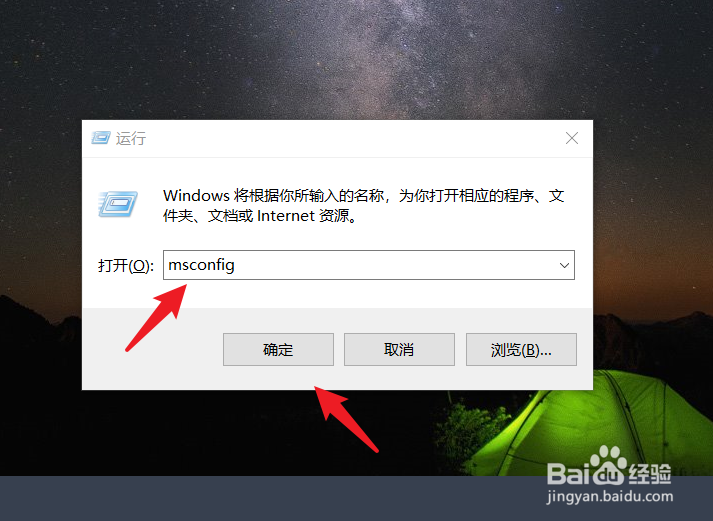
1、打开电脑进入系统后,按下win+R调出运行,输入MSConfig,点击确定。
win10系统电脑开机自启动项怎么禁止

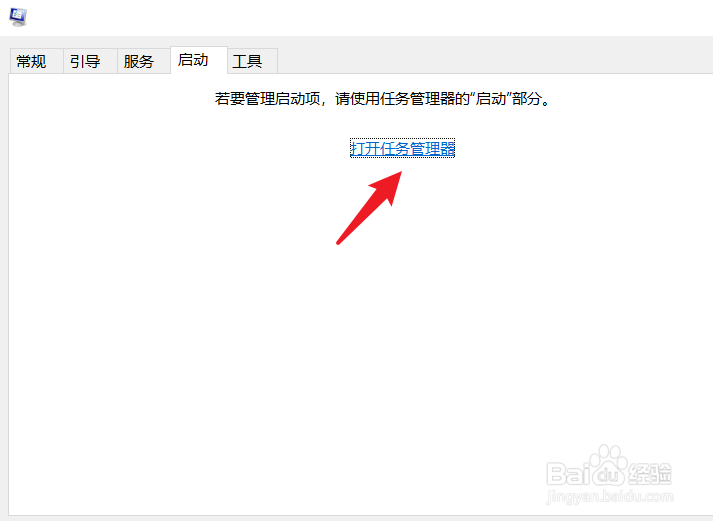
2、确定后,在弹出的窗口中,点击上方的启动选项。

win10系统电脑开机自启动项怎么禁止

3、点击后,选择下方的打开任务管理器的选项。

win10系统电脑开机自启动项怎么禁止

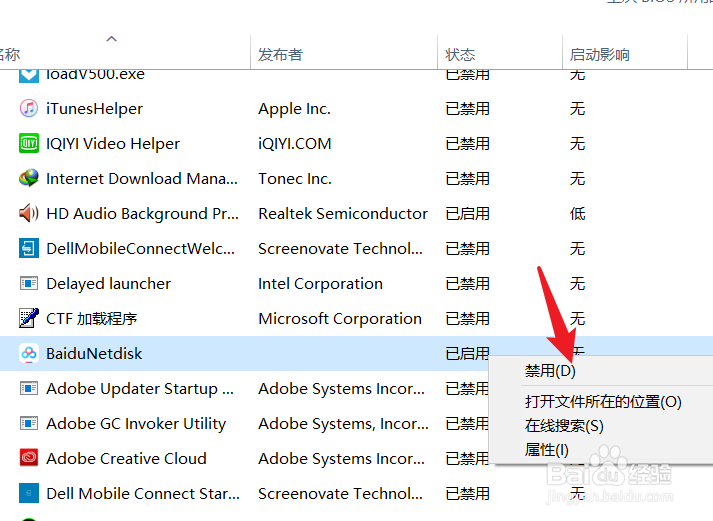
4、打开后,可以看到开机启动的项目,右键点击需要禁止的项目。

win10系统电脑开机自启动项怎么禁止

5、点击后,选择禁用的选项。

win10系统电脑开机自启动项怎么禁止

6、点击后,该选项会显示已禁用,就不会开机自启动。同样的方法对其他的启动项依次操作即可。

win10系统电脑开机自启动项怎么禁止

1、1.打开电脑进入系统后,按下win+R调出运行,输入MSConfig,点击确定。

2.点击上方的启动选项。

3.选择下方的打开任务管理器的选项。

4.右键点击需要禁止的项目。

5.选择禁用的选项。

6.点击后,该选项会显示已禁用,就不会开机自启动。

  • 怎样关闭win10的杀毒软件
  • win10怎么更改我的文档的存储位置
  • 怎么关闭win10自带杀毒软件?
  • 此电脑图标怎么弄出来
  • 设备和驱动器图标怎么删除
  • 热门搜索
    济南旅游景点 孕妇可以吃苦瓜吗 红米手机怎么连接电脑 副乳怎么减 陶瓷是怎么做的 阳朔旅游攻略必去景点 孕妇可以吃火龙果吗 95度酒精可以消毒吗 呼伦贝尔旅游包车 速算扣除数怎么算