WPS表格如何快速插入空白表格

 时间:2026-04-21 17:22:10

1、新建工作表,点击菜单栏上的“插入”。

WPS表格如何快速插入空白表格

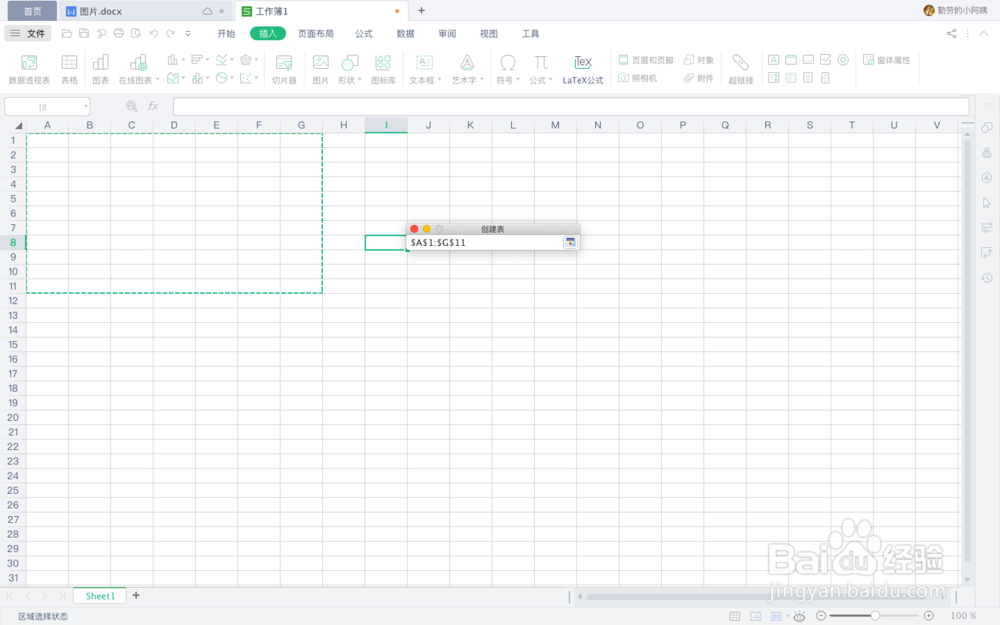
2、点击“表格”,弹出“创建表”窗口。

WPS表格如何快速插入空白表格

WPS表格如何快速插入空白表格

3、点击区域选项按钮,选中插入表格的区域,点击确定。

WPS表格如何快速插入空白表格

WPS表格如何快速插入空白表格

4、这时,工作表中就生成了一个空白表格。

WPS表格如何快速插入空白表格

5、进入表格工具栏,可以挑选表格样式。

WPS表格如何快速插入空白表格

6、选定一种表格样式后,再对表格进行一些调整即可。

WPS表格如何快速插入空白表格

1、新建工作表,点击菜单栏上的“插入”。

2、点击“表格”,弹出“创建表”窗口。

3、点击区域选项按钮,选中插入表格的区域,点击确定。
4、这时,工作表中就生成了一个空白表格。

5、进入表格工具栏,可以挑选表格样式。

6、选定一种表格样式后,再对表格进行一些调整即可。

  • wps表格怎么调整表格大小
  • wps表格如何制作标题
  • WPS Excel表格怎么设置边框?
  • WPS文档中如何调整表格的宽度和高度?
  • wps表格怎么调整表格大小
  • 热门搜索
    牛排骨的做法大全家常 红薯的多种做法大全 吏怎么读 肉末蒸蛋的做法 拔丝香蕉的做法 多肉植物怎么养 茭白的做法大全 excel怎么读 小炒肉的做法 土豆饼的做法大全图解