1、打开需要制作条形图的PPT,插入-图表-簇状条形图

2、对图表数据进行相关修改

3、删除多余的图表元素,得到干净整洁的条形图
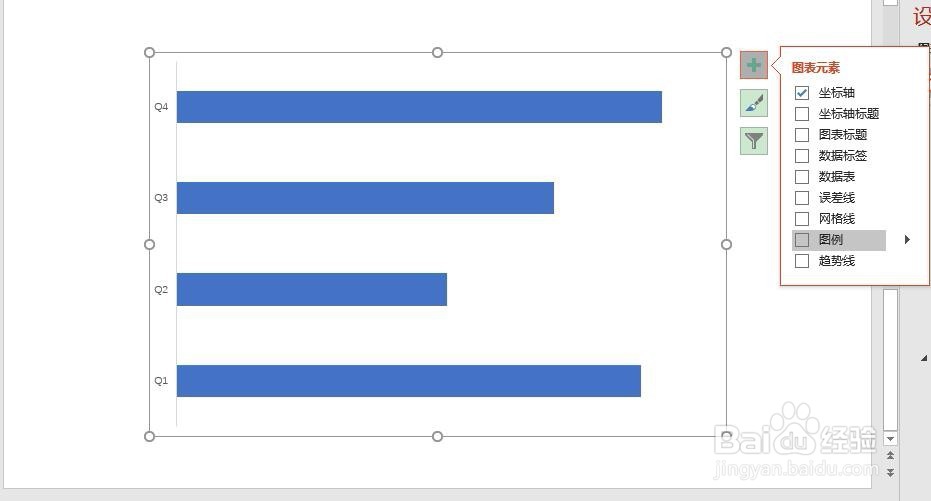
4、设置纵向标题字体字号

5、复制图表,并选中图表就行粘贴

6、双击第一条条形,将填充模式修改为层叠,其他依次类推

7、最终得到创意制作的人物条形图
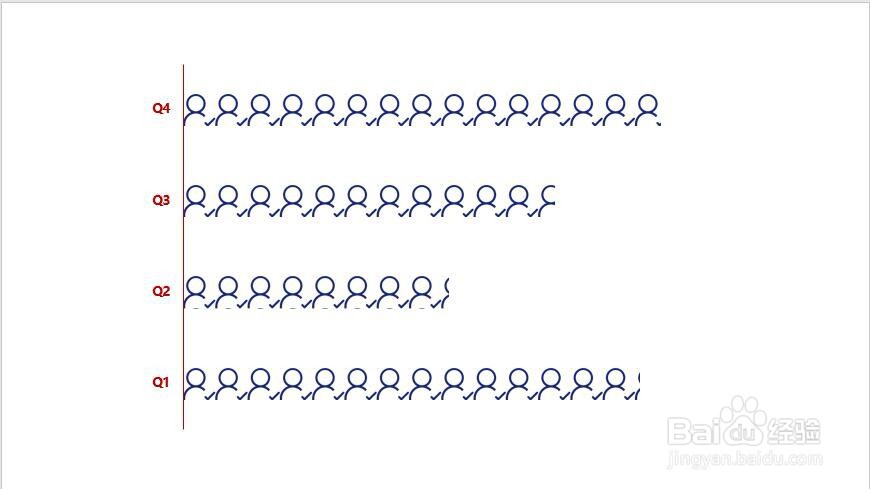
8、关于图标的选择可以根据自己的喜好,同时这种方法可以拓展出更多的创意图表展现方式
时间:2026-04-22 11:18:27
1、打开需要制作条形图的PPT,插入-图表-簇状条形图
2、对图表数据进行相关修改
3、删除多余的图表元素,得到干净整洁的条形图
4、设置纵向标题字体字号
5、复制图表,并选中图表就行粘贴
6、双击第一条条形,将填充模式修改为层叠,其他依次类推
7、最终得到创意制作的人物条形图
8、关于图标的选择可以根据自己的喜好,同时这种方法可以拓展出更多的创意图表展现方式
