wps19版word中如何查找文档中一个样式的文字

 时间:2026-04-23 07:03:20

1、首先我们打开电脑上面的wps2019软件

wps19版word中如何查找文档中一个样式的文字

2、进入wps2019主页面后我们点击上方的”新建“按钮

wps19版word中如何查找文档中一个样式的文字

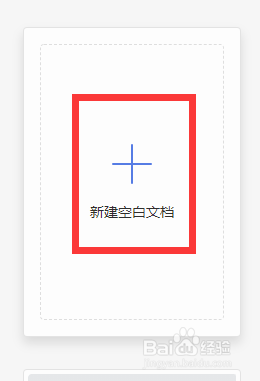
3、然后我们进入新建页面后我们选择新建word文件点击新建空白文档

wps19版word中如何查找文档中一个样式的文字

wps19版word中如何查找文档中一个样式的文字

4、接着我们点击主页面上方的开始工具栏中的查找替换按钮

wps19版word中如何查找文档中一个样式的文字

5、最后我们在弹出的对话框中查找的内容什么也不要输入,然后我们在格式中选择样式就会弹出一个小窗口我们选择自己要查找的样式。接着我们在以下范围中查找选择“主文档”即可

wps19版word中如何查找文档中一个样式的文字

wps19版word中如何查找文档中一个样式的文字

1、1.我们打开wps2019软件,然后点击上方的新建按钮

2.接着我们选择word文件新建空白文档

3.接着我们点击主页面上方的开始工具栏中的查找替换按钮

4.最后我们在弹出的对话框中查找的内容什么也不要输入,然后我们在格式中选择样式就会弹出一个小窗口我们选择自己要查找的样式。接着我们在以下范围中查找选择“主文档”即可

  • 在Word中,怎样给图片插入题注并添加交叉引用?
  • “错误!文档中没有指定样式的文字”解决办法
  • 在Word文档中如何让题注信息自动包含章节编号
  • 如何显示Word中的域代码
  • word分节符怎么插
  • 热门搜索
    我的世界天堂有什么 知识产权咨询 运动猝死 c语言用什么软件 白杨树像什么 世界大学生夏季运动会 美容知识面部皮肤学 蚝油的作用和用法 取公积金需要什么材料 桑黄的功效与作用