wpsPPT中如何绘制眼睛图标

 时间:2026-02-16 10:21:41

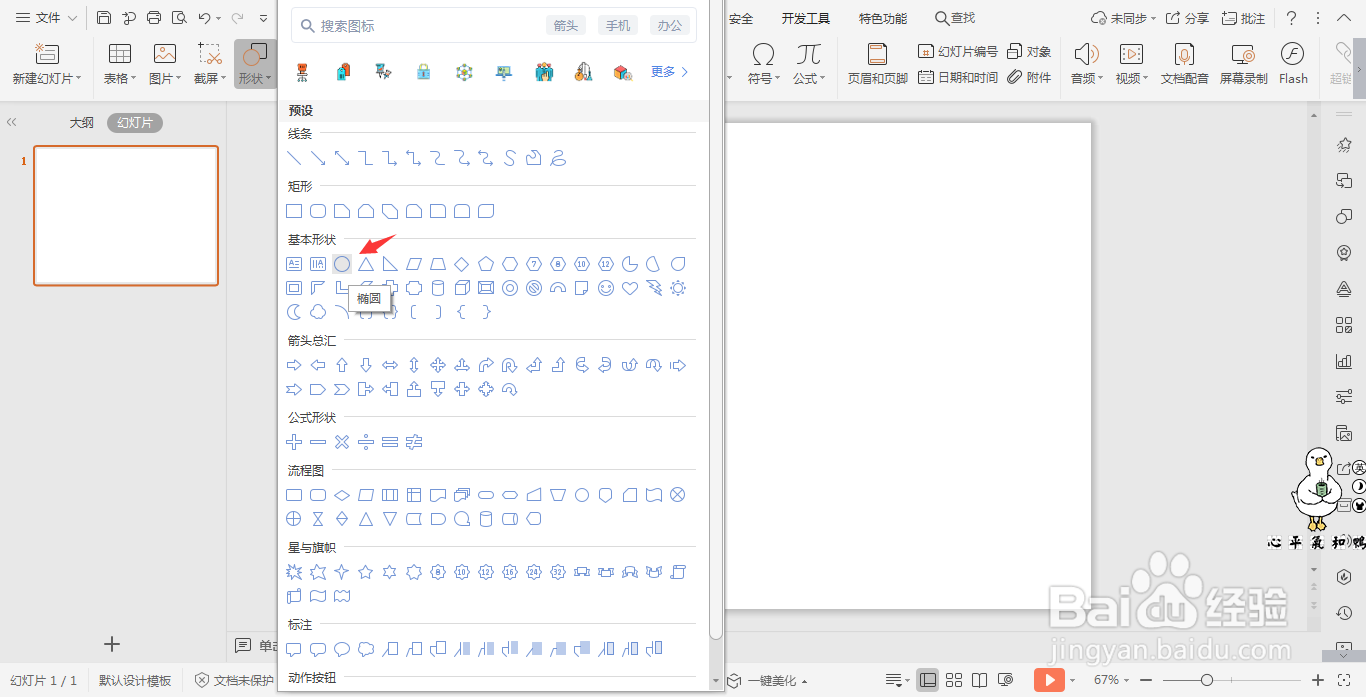
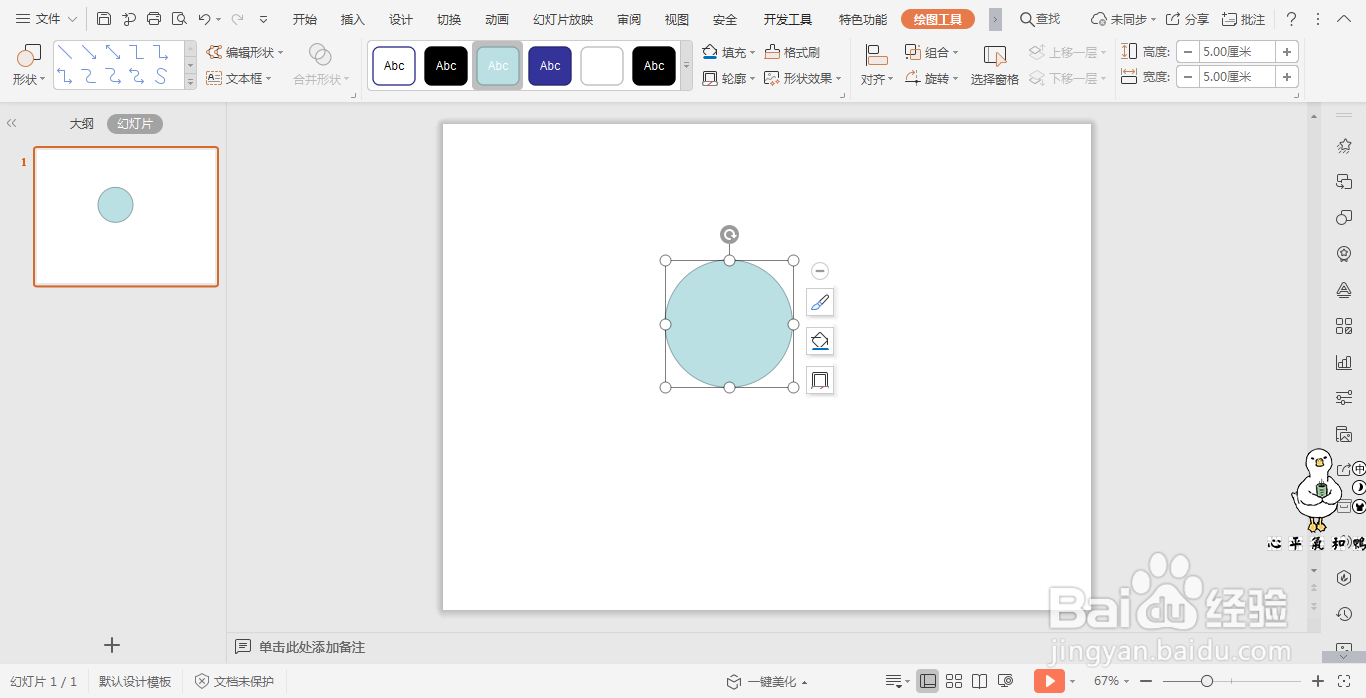
1、在插入选项卡中点击形状,选择其中的椭圆,按住shift键,在页面上绘制一个圆形。
wpsPPT中如何绘制眼睛图标

wpsPPT中如何绘制眼睛图标

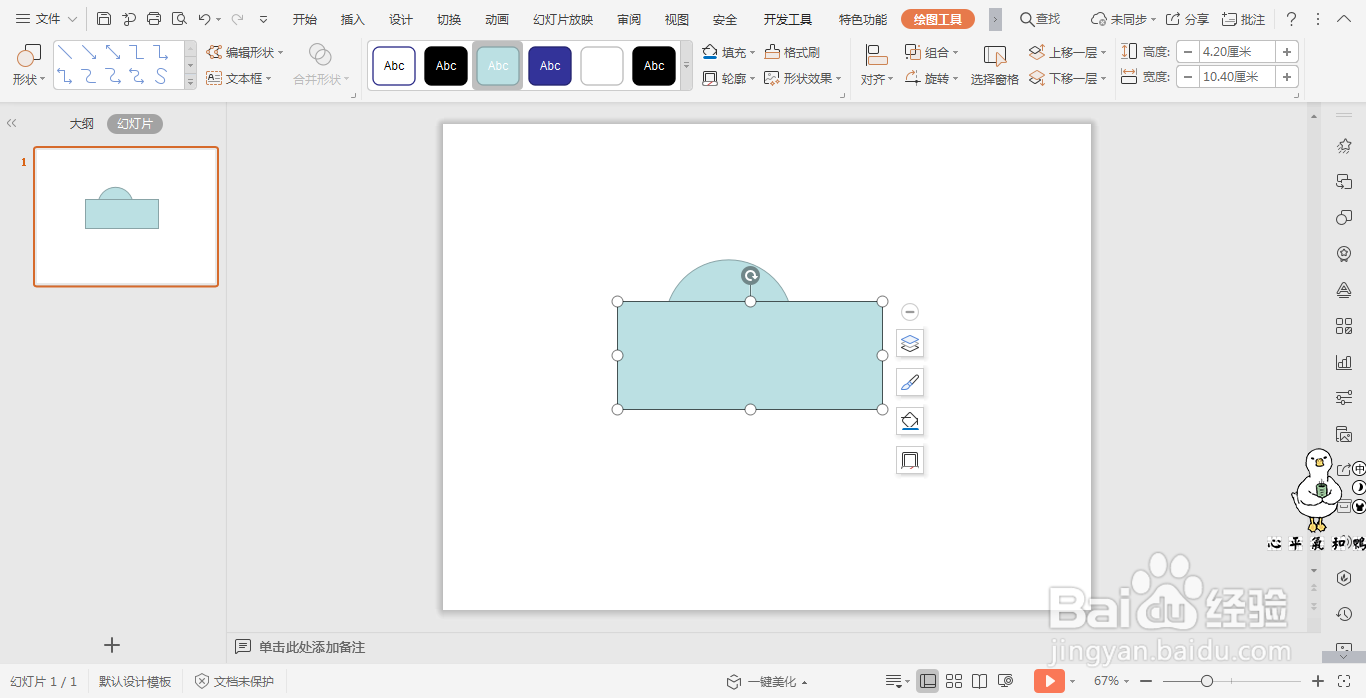
2、再插入一个矩形,覆盖住圆形的一半,具体效果如图所示。

wpsPPT中如何绘制眼睛图标

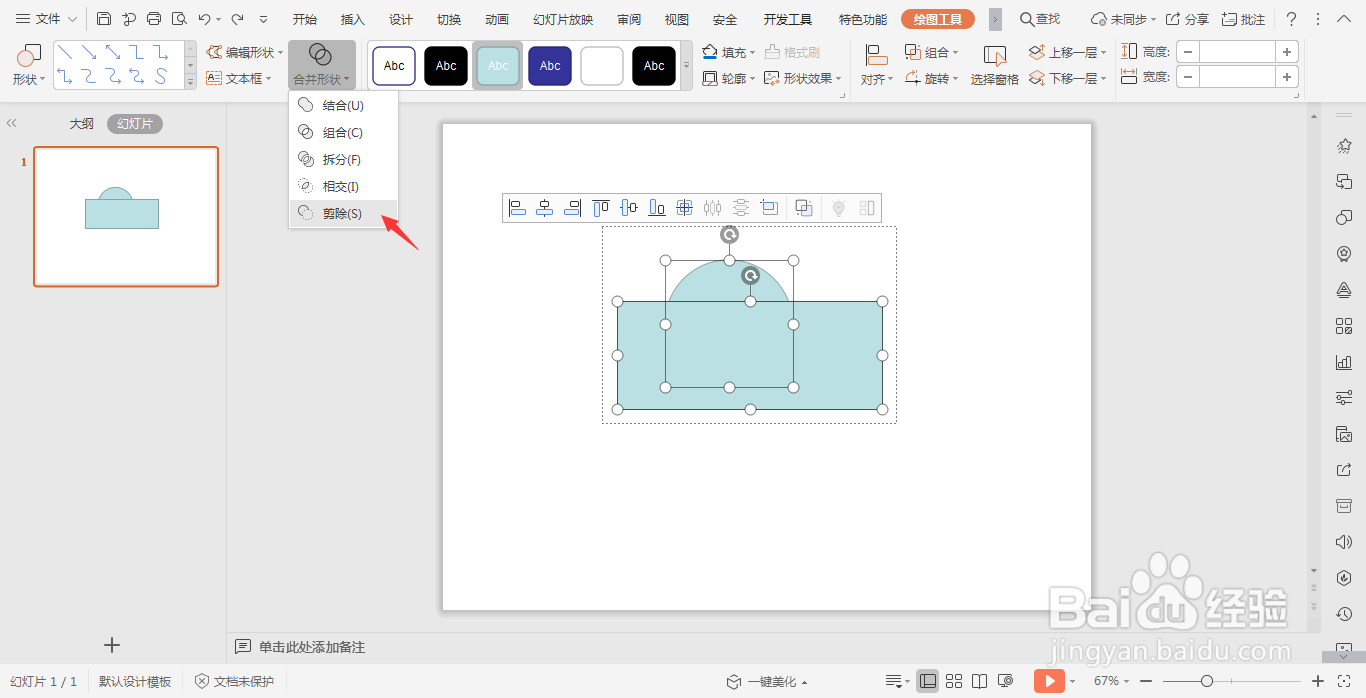
3、按住ctrl键,先选中圆形,再选中矩形,在绘图工具中点击“合并形状”,选择下拉菜单中的“剪除”。
wpsPPT中如何绘制眼睛图标

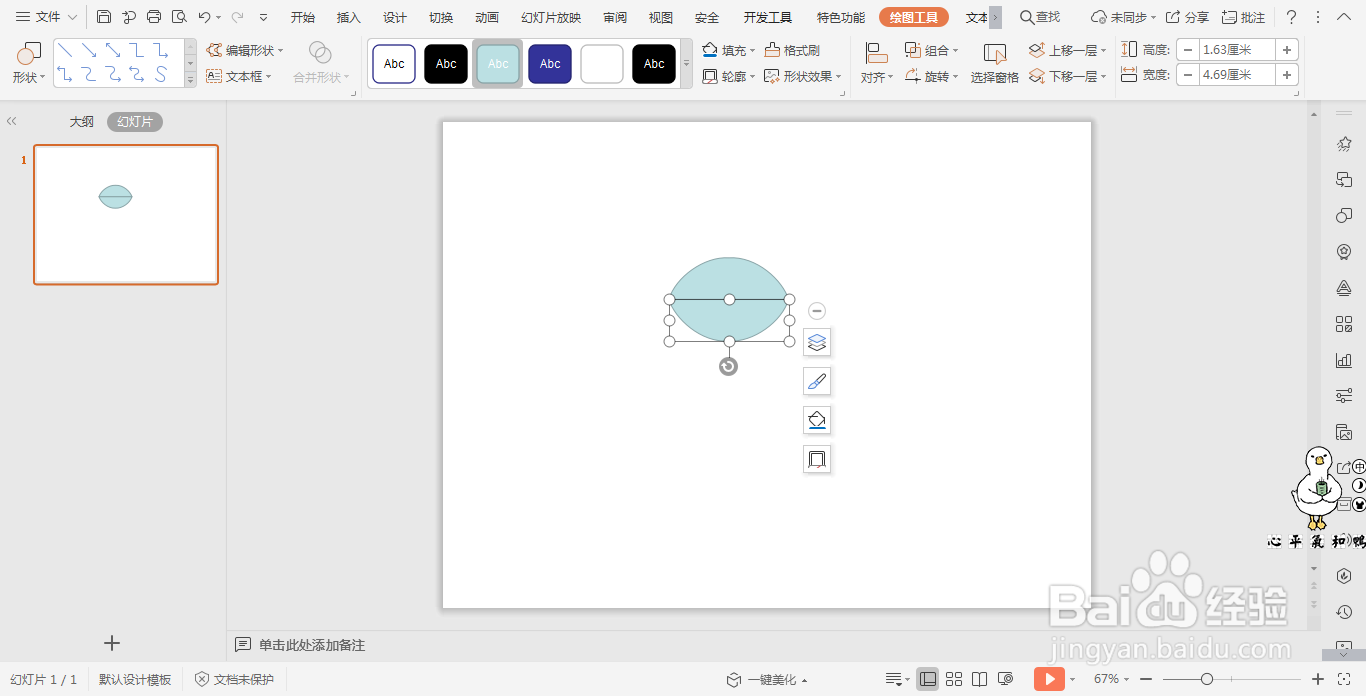
4、选中图形,按住ctrl键进行复制一个,并进行旋转,摆放至合适的位置。

wpsPPT中如何绘制眼睛图标

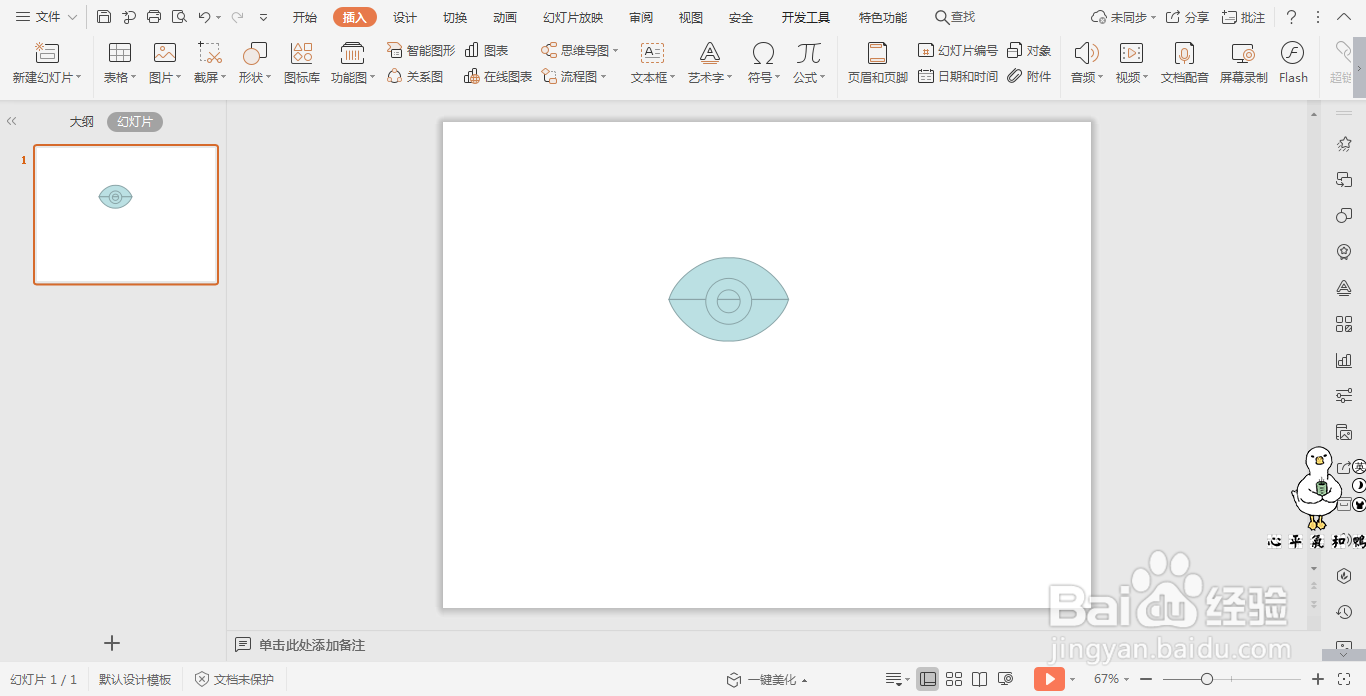
5、再插入一个同心圆,放在图形的中间。

wpsPPT中如何绘制眼睛图标

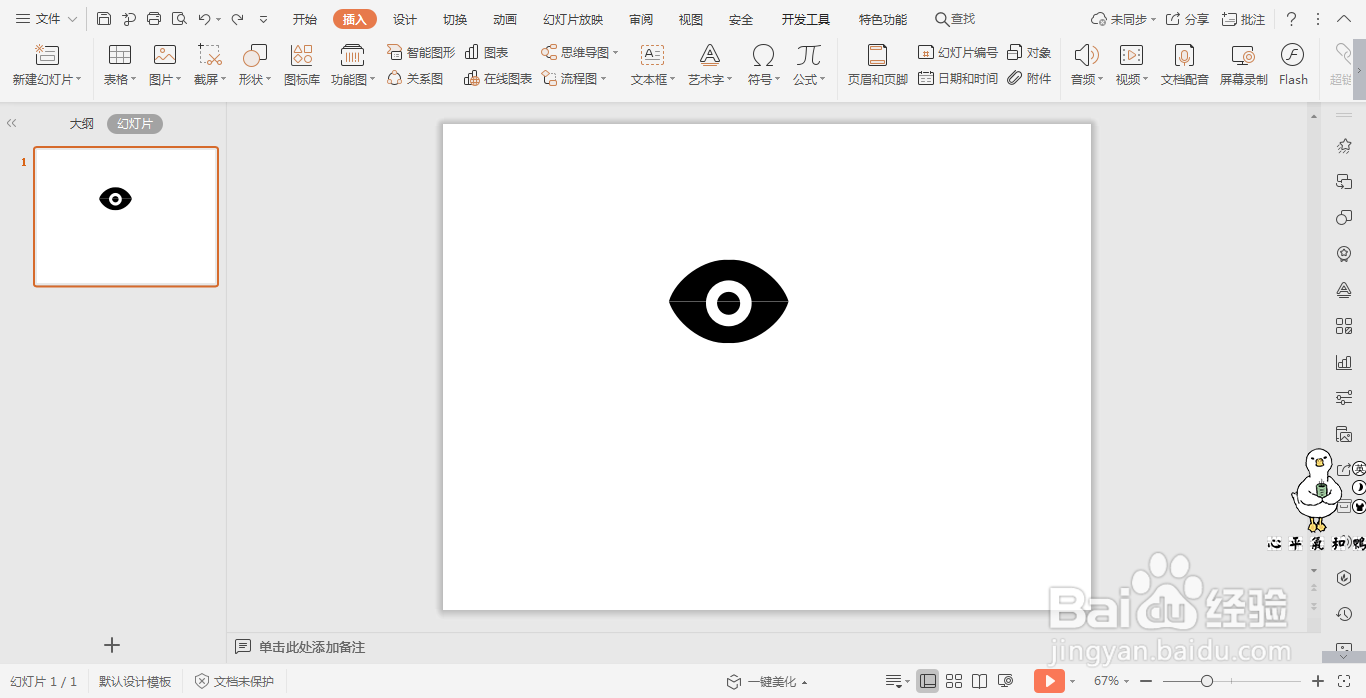
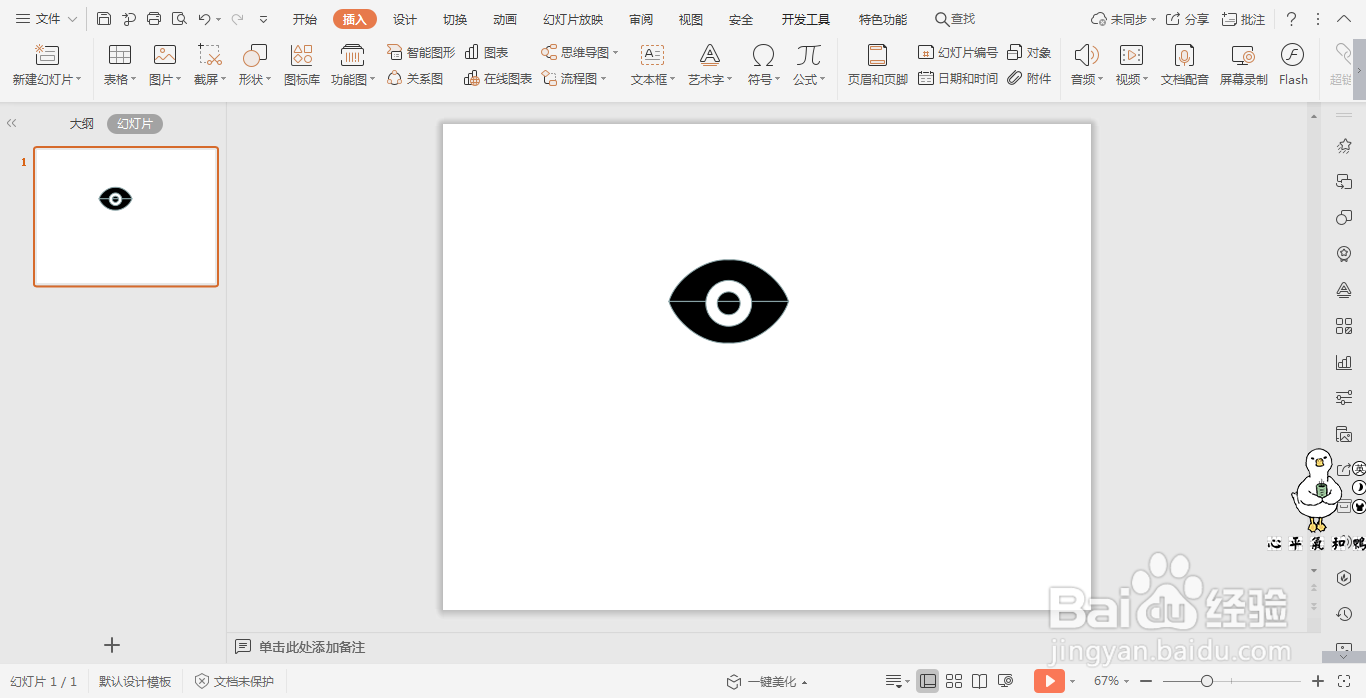
6、选中同心圆,在绘图工具中点击填充,选择白色进行填充,剩下的形状填充为黑色。
wpsPPT中如何绘制眼睛图标

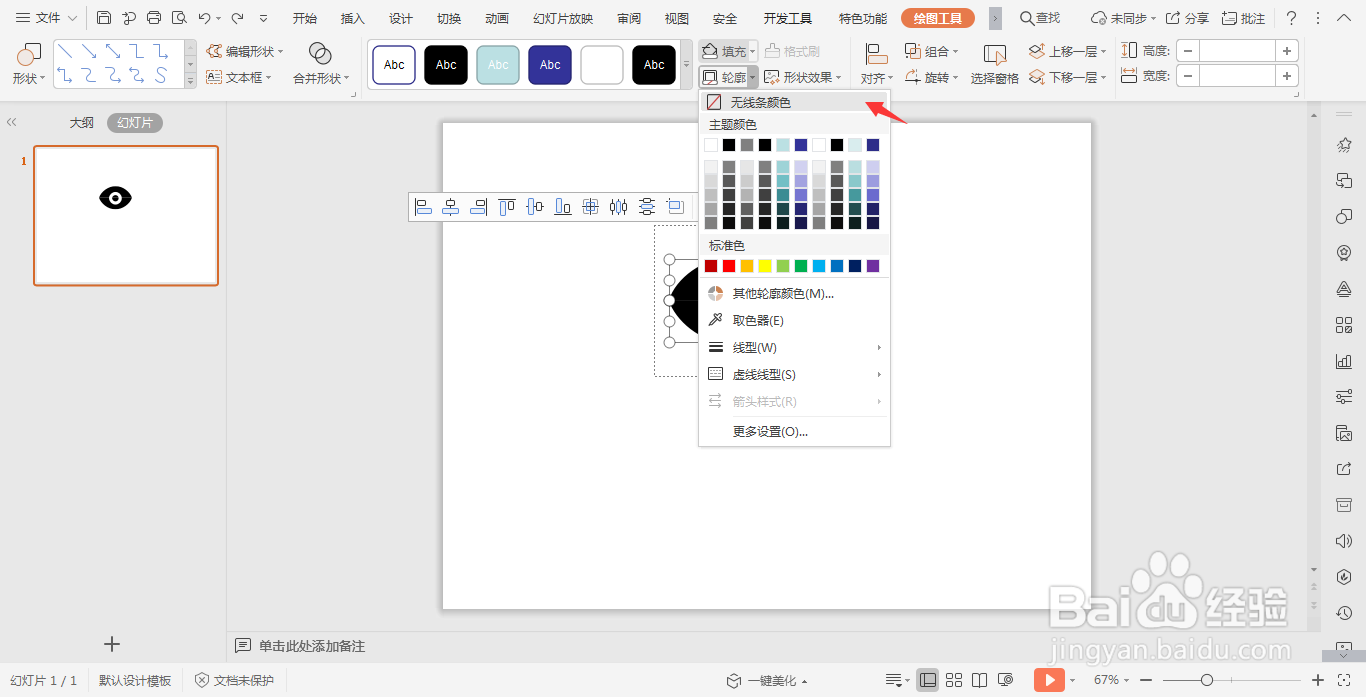
7、选中所有的形状,在绘图工具中点击轮廓,选择“无线条颜色”,这样眼睛图标就绘制好了。
wpsPPT中如何绘制眼睛图标

wpsPPT中如何绘制眼睛图标

  • ppt演示文稿如何把线条做成深蓝色带阴影的效果
  • 怎么在PPT里绘制一个相机
  • 怎样设置PPT中文字的间距
  • ppt怎么制作镂空图片效果
  • PPT如何创建长方体和正方体
  • 热门搜索
    定州旅游 罗斯福新政的特点 广州旅游攻略 方太燃气灶怎么样 旅游计划书 电脑慢怎么办 面粉可以做什么好吃的 孕妇可以吃腐乳吗 腋毛可以剪吗 泰安旅游景点推荐