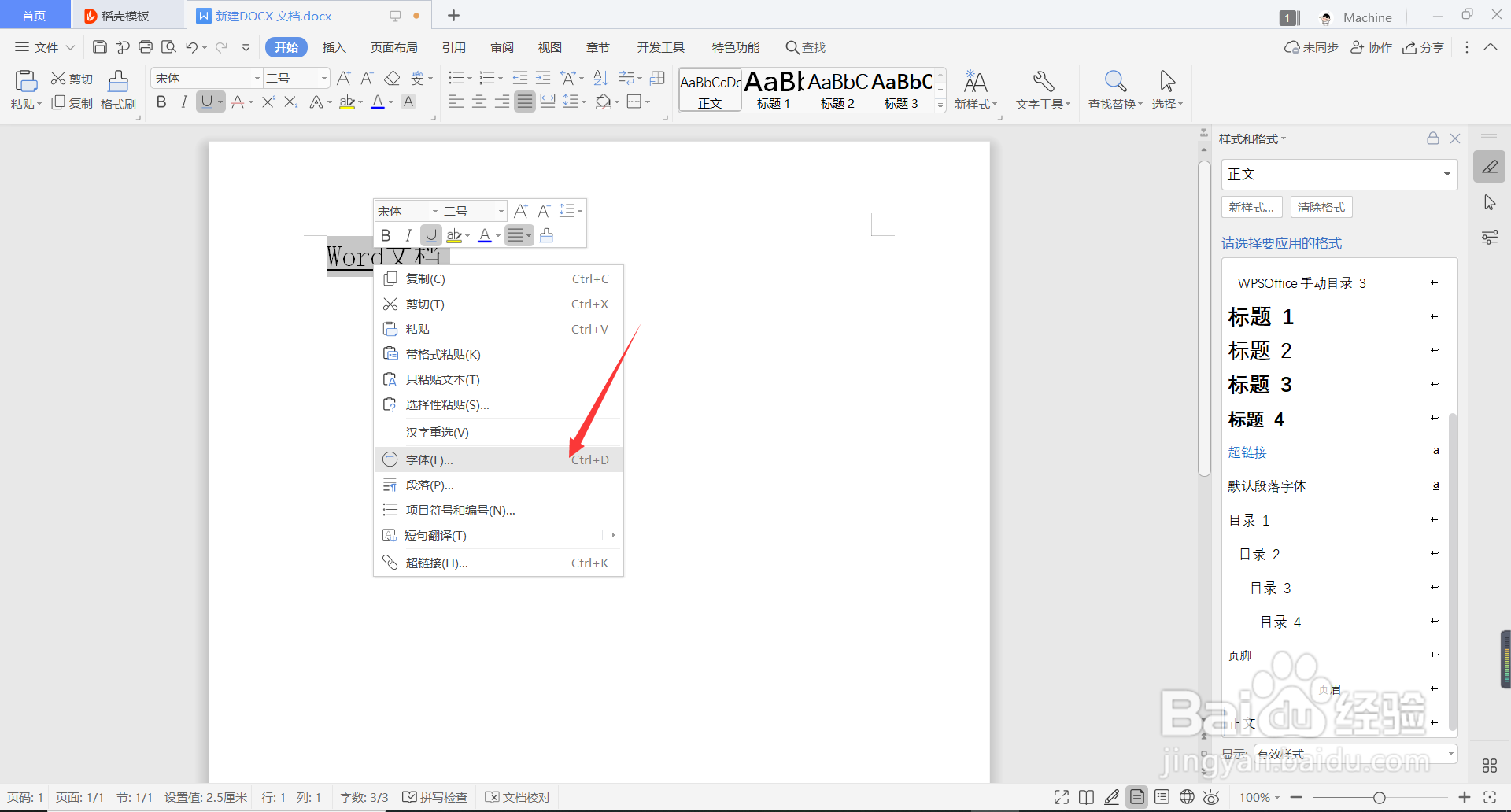
1、选中要调整的文字,右键选择“字体”
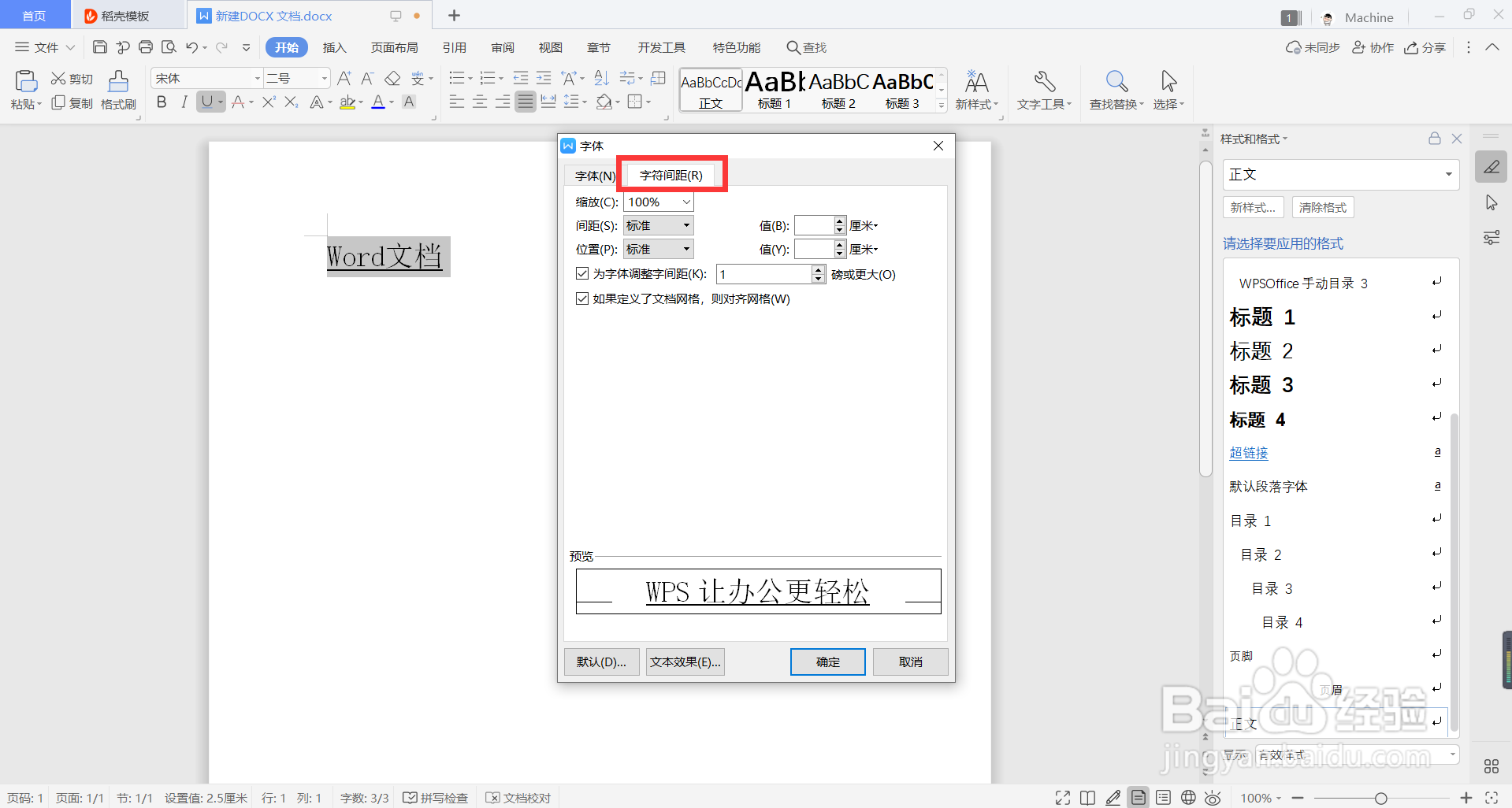
2、在“字体”界面中选择“字符间距”
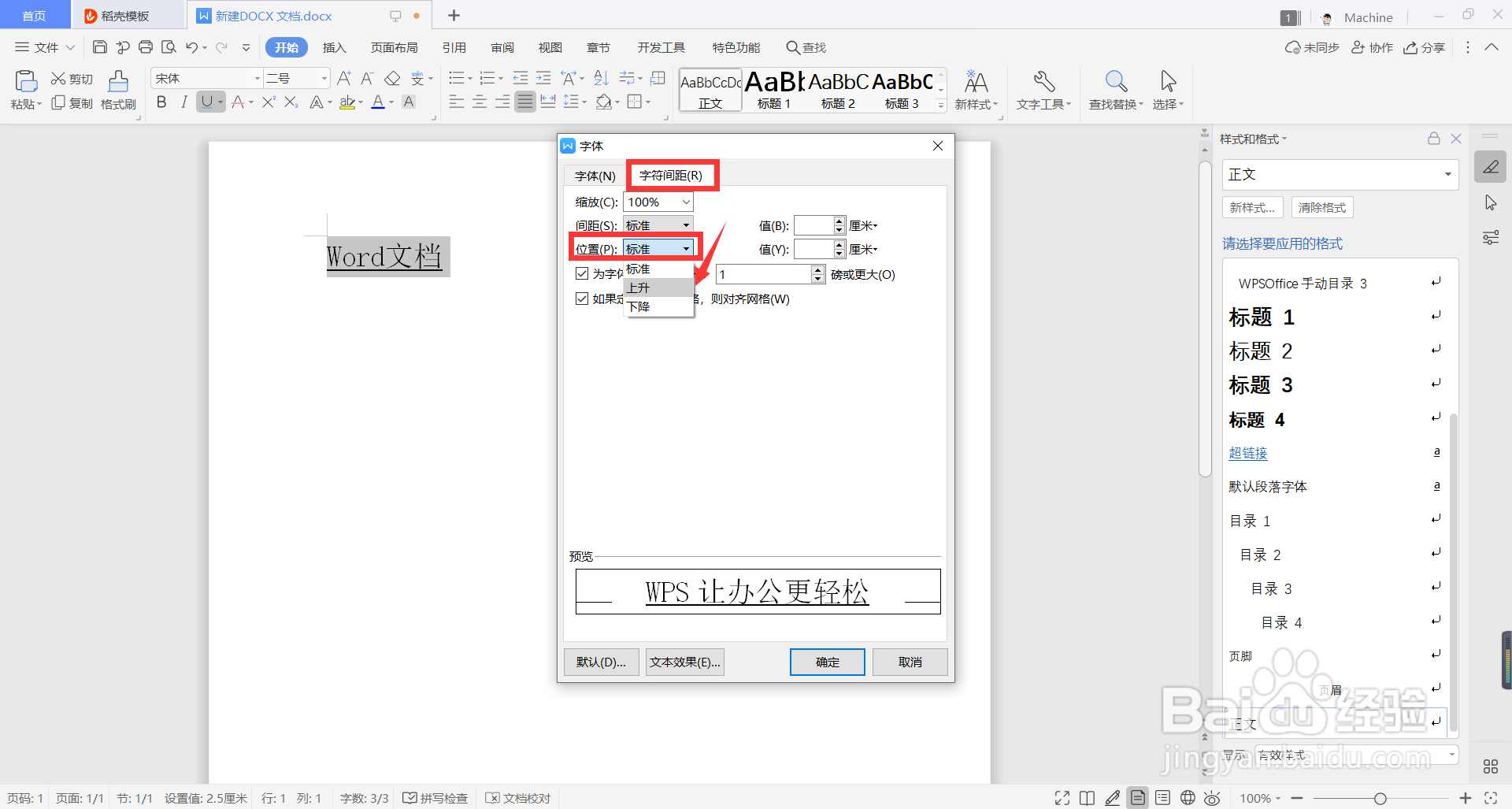
3、“字符间距”选项中,选择“上升”
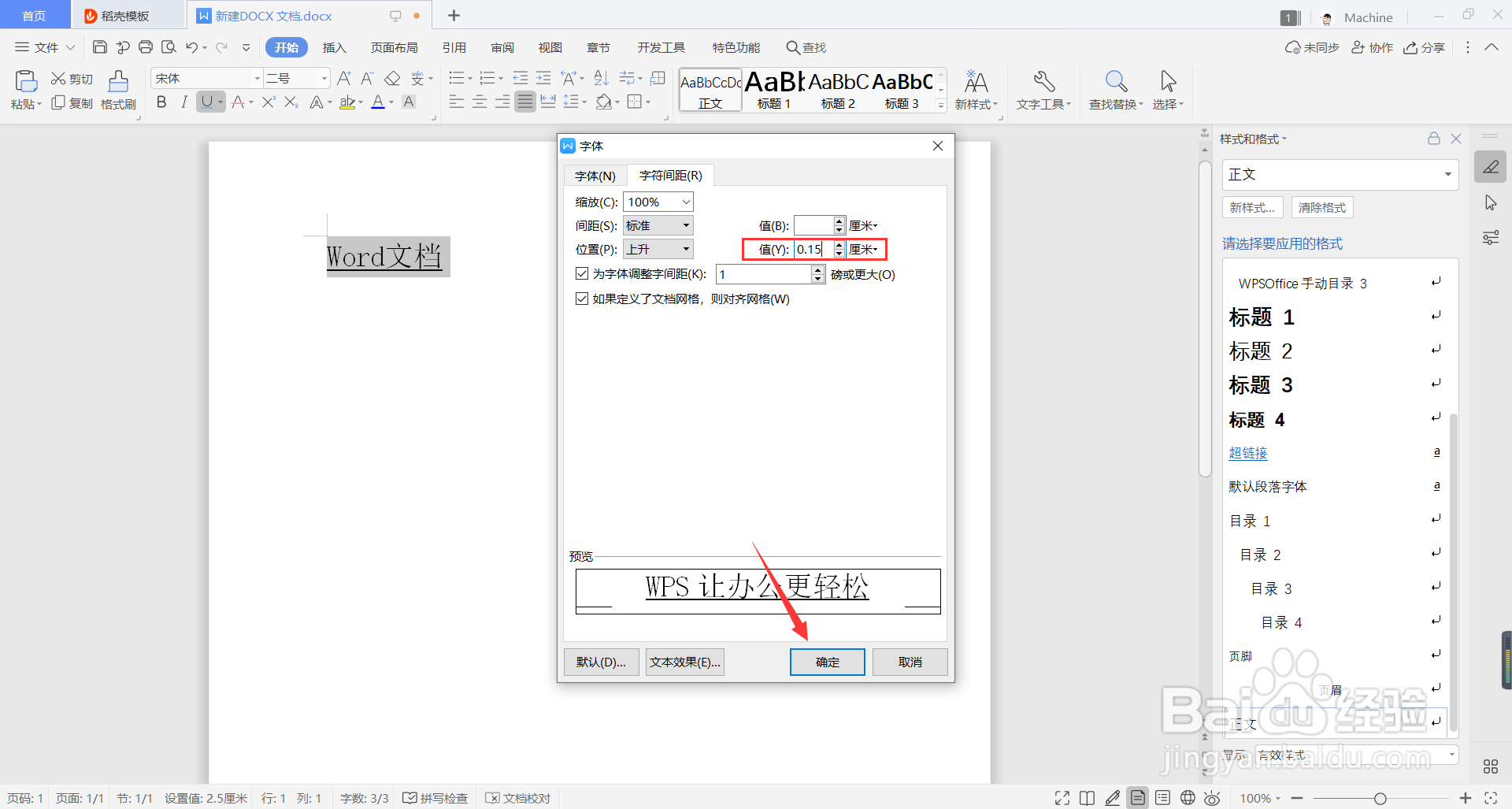
4、手动调整参数“值”,点击确定
5、回到文档后,在末尾添加一个空格,并选中空格
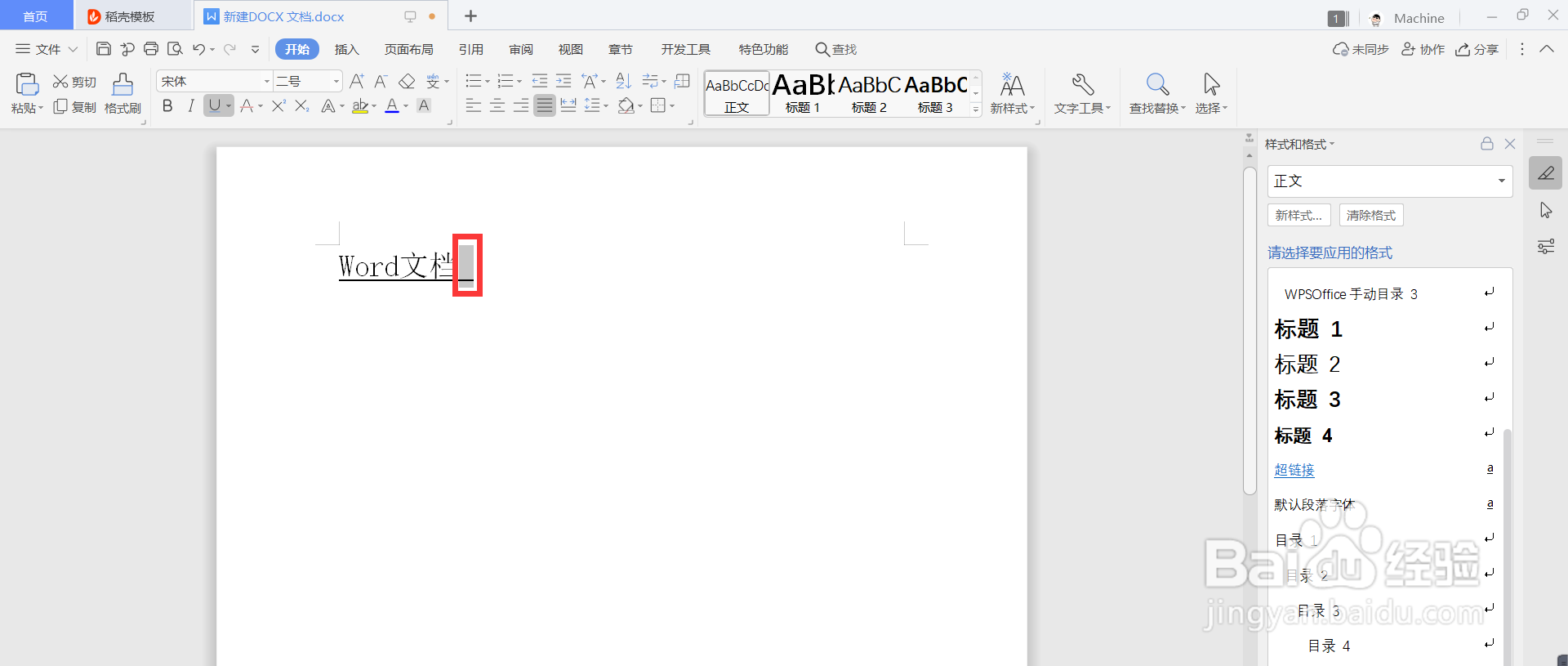
6、右键选择“字体”

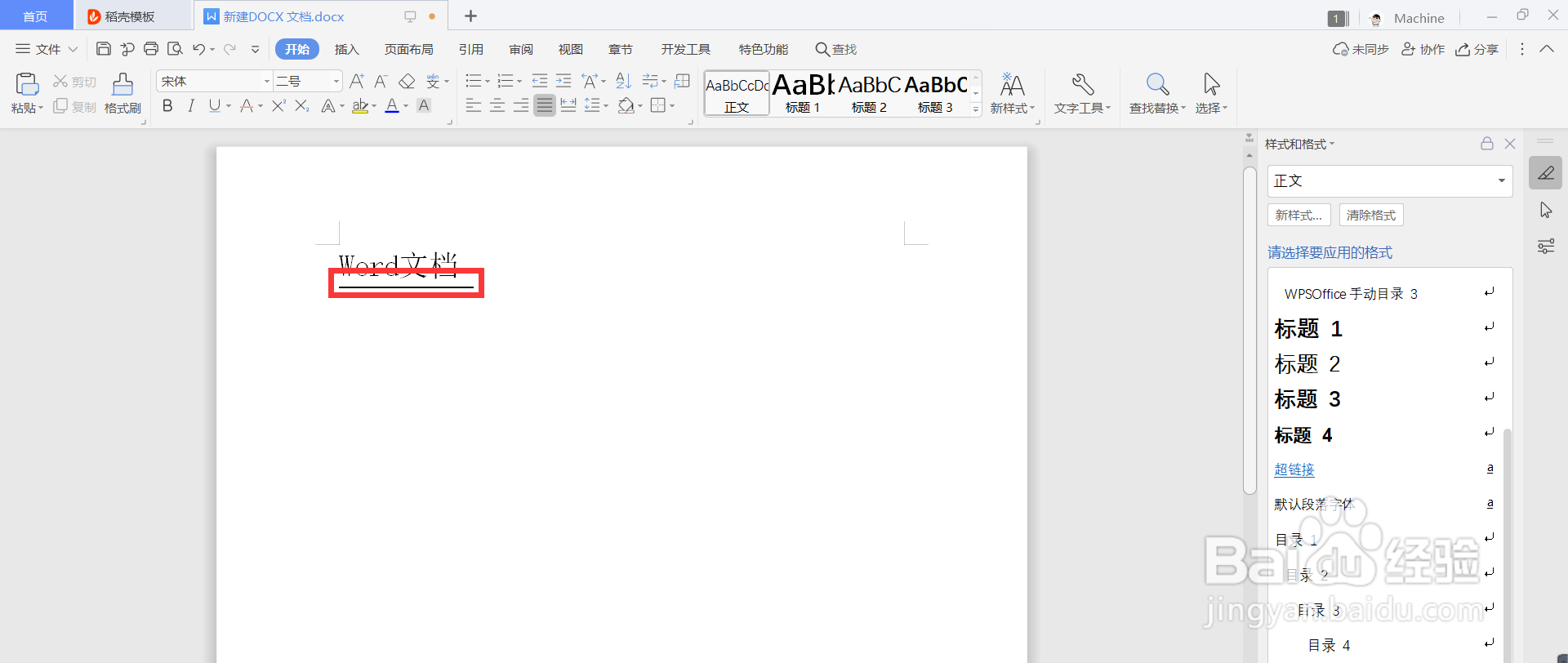
7、在“字符间距”中将距离调整为“标准”,点击确定即可

时间:2026-04-23 12:48:33
1、选中要调整的文字,右键选择“字体”
2、在“字体”界面中选择“字符间距”
3、“字符间距”选项中,选择“上升”
4、手动调整参数“值”,点击确定
5、回到文档后,在末尾添加一个空格,并选中空格
6、右键选择“字体”
7、在“字符间距”中将距离调整为“标准”,点击确定即可
