ps人物剪影怎么做

 时间:2026-02-14 06:37:55

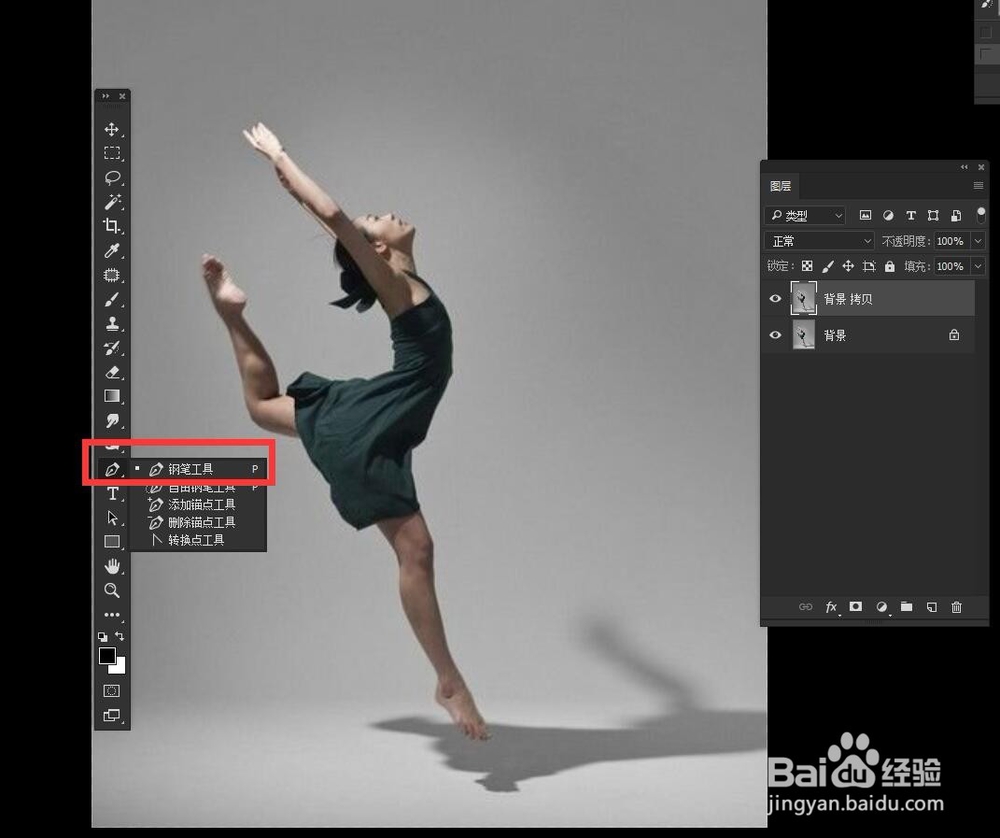
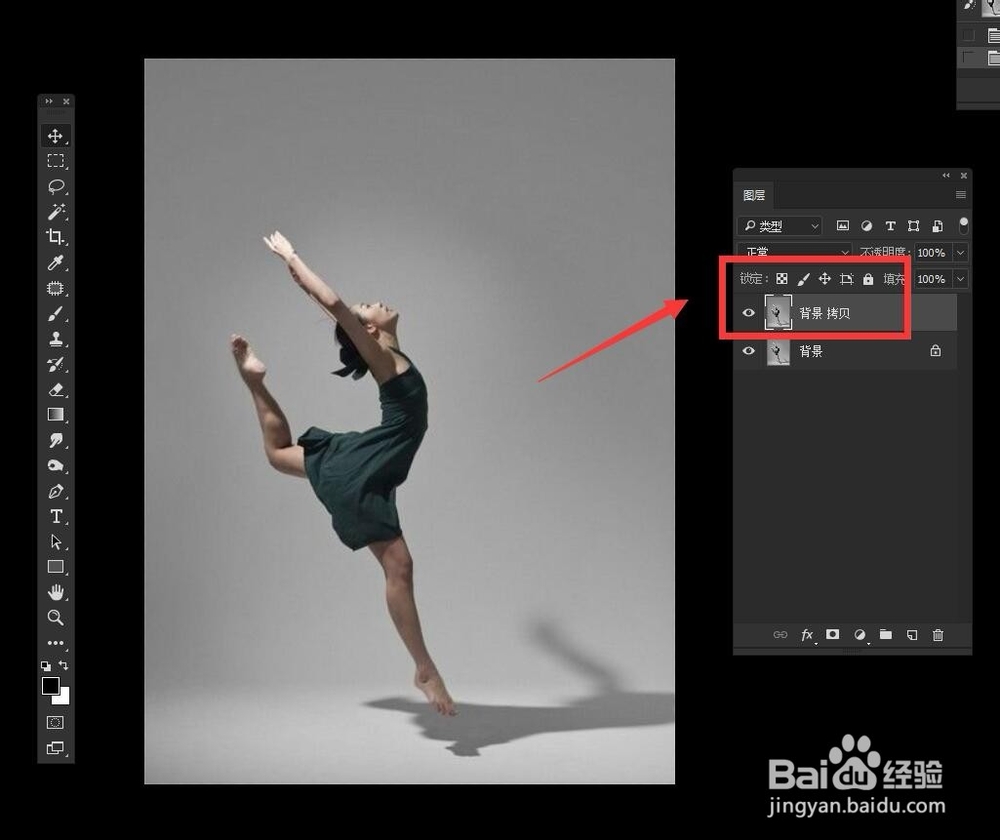
1、打开一张舞蹈者图片,多复制一层

ps人物剪影怎么做

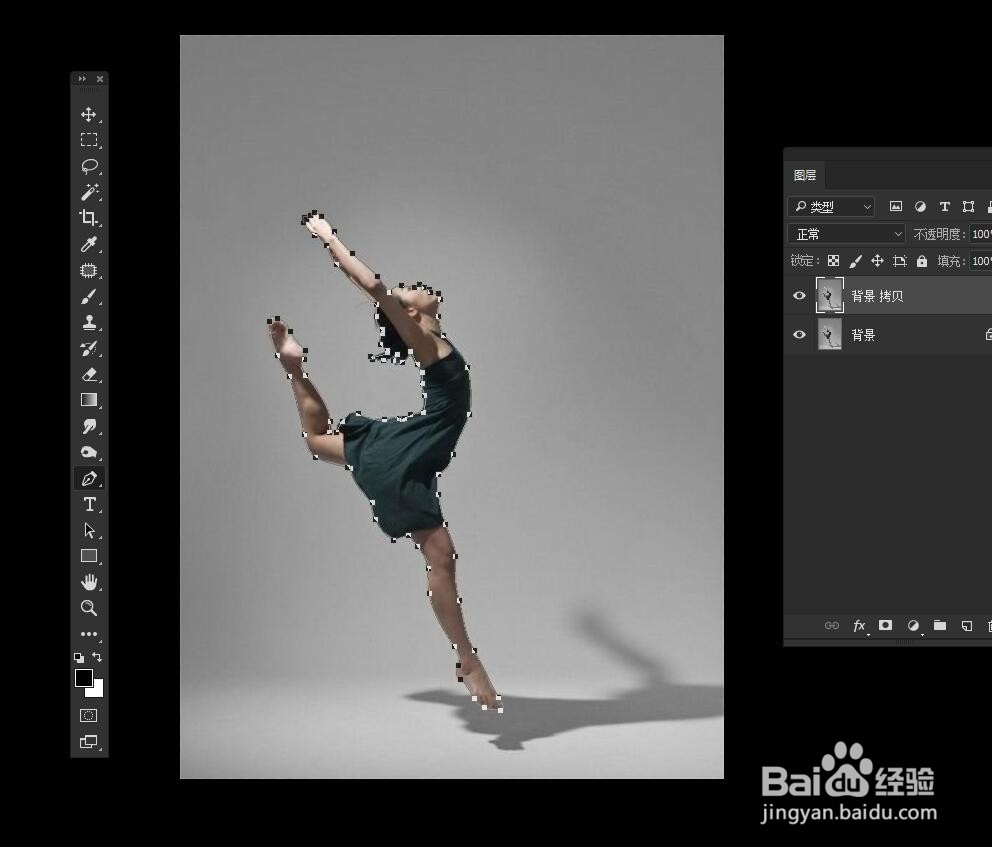
2、选择工具栏中的【钢笔工具】把人物轮廓抠选出来

ps人物剪影怎么做

ps人物剪影怎么做

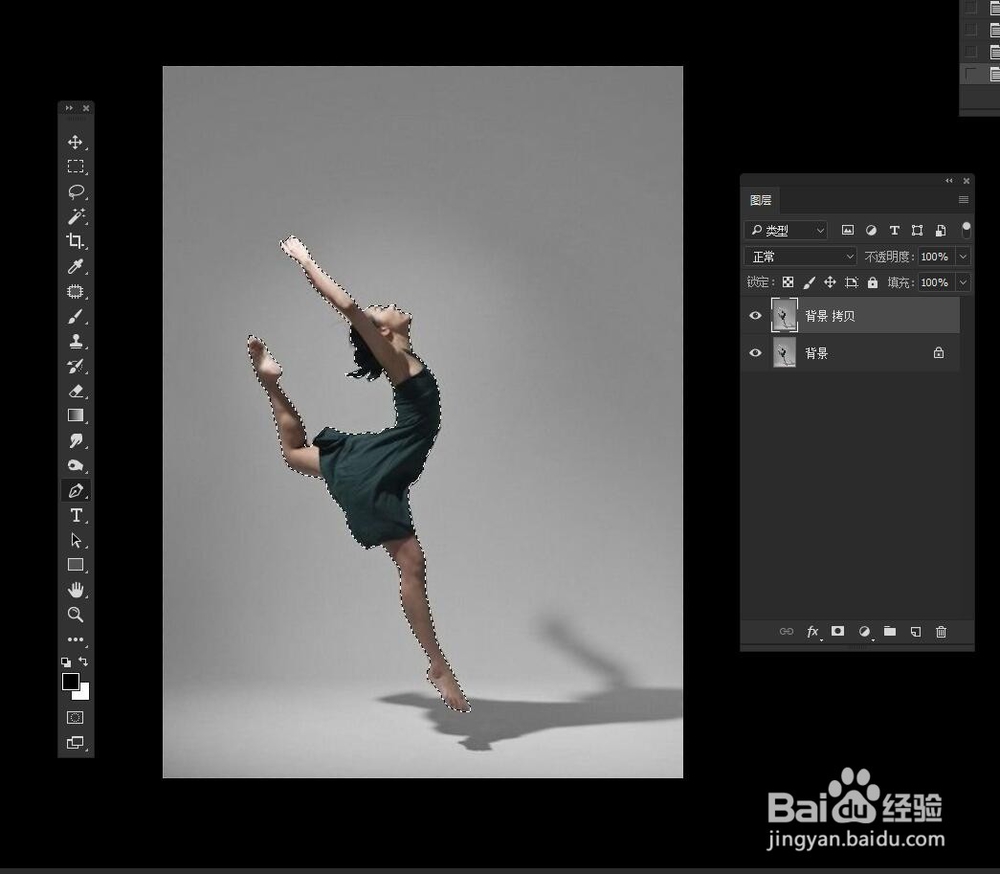
3、按住键盘Ctrl+Enter选中,Ctrl+J复制

ps人物剪影怎么做

ps人物剪影怎么做

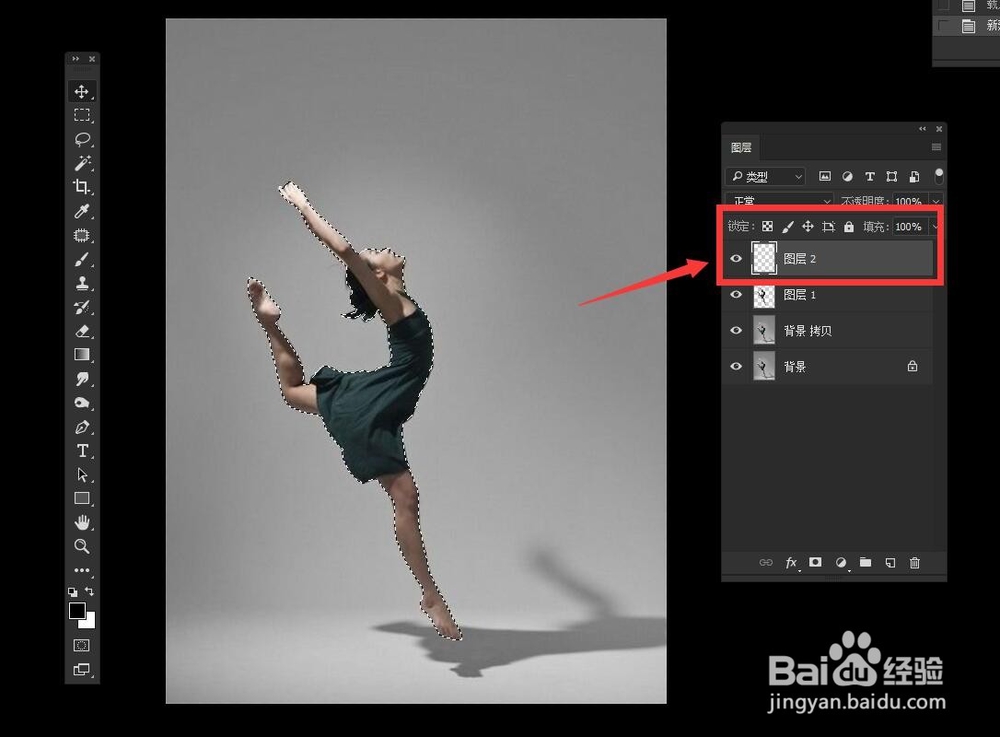
4、Ctrl+Enter选中抠出的人物轮廓,新建一层透明图层

ps人物剪影怎么做

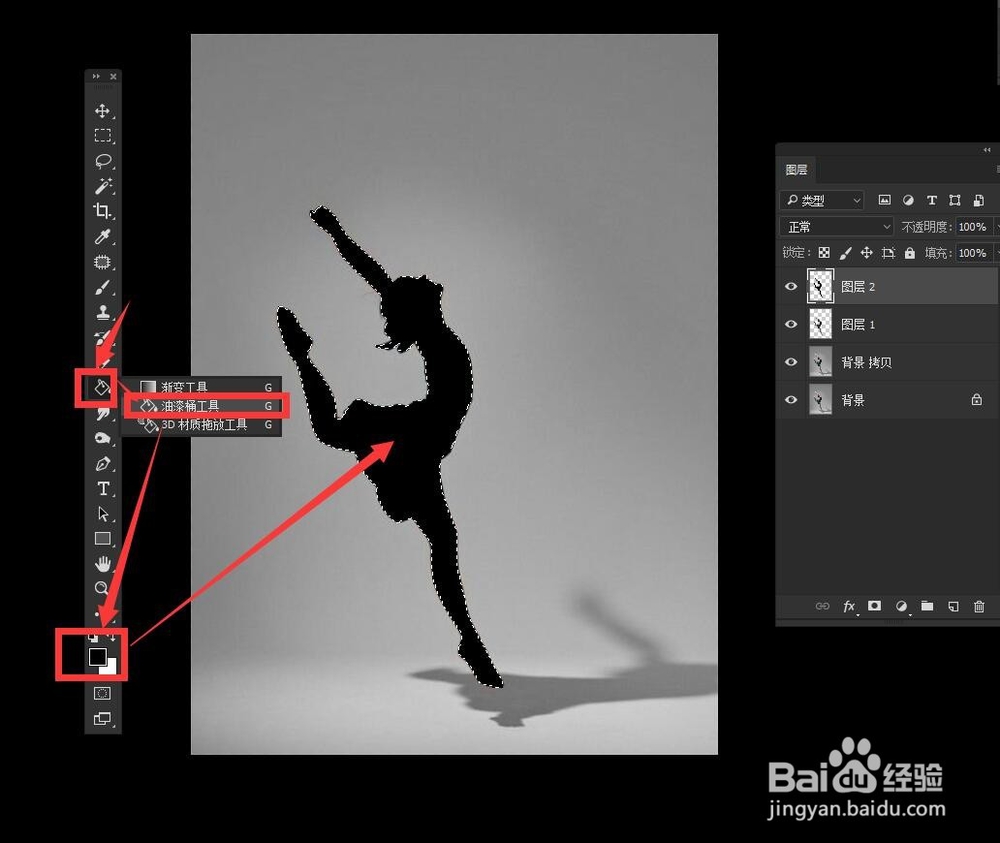
5、选择工具栏中的【油漆桶工具】,前景色改为黑色,对选区进行填充

ps人物剪影怎么做

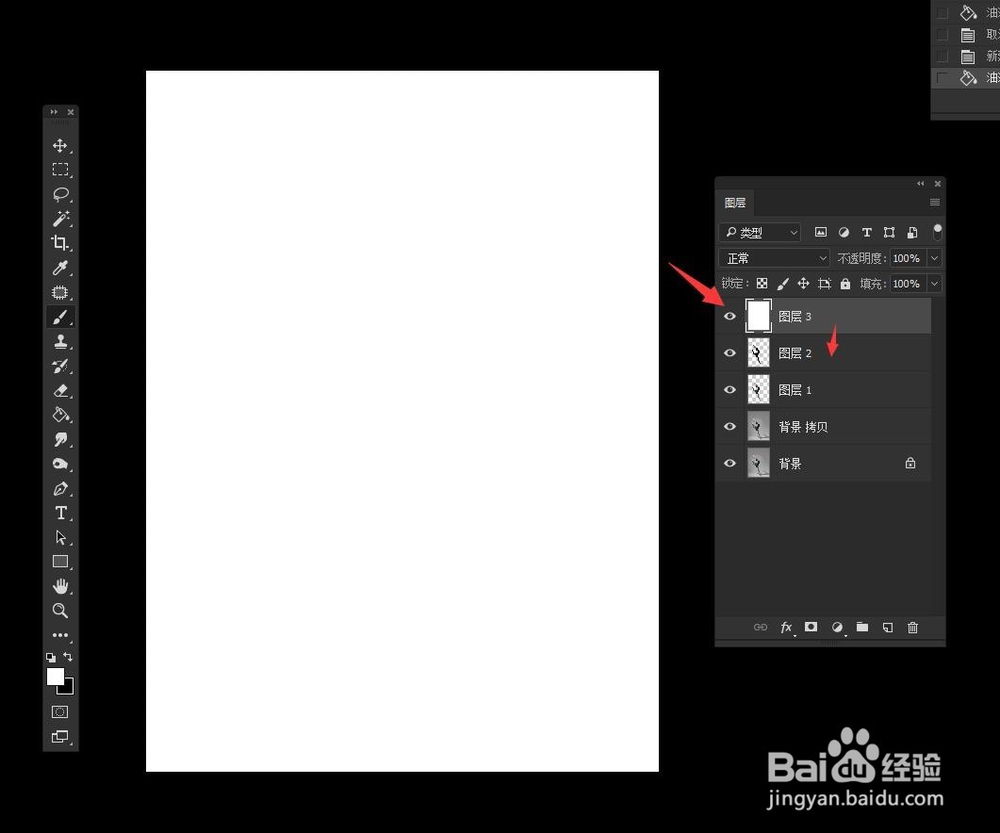
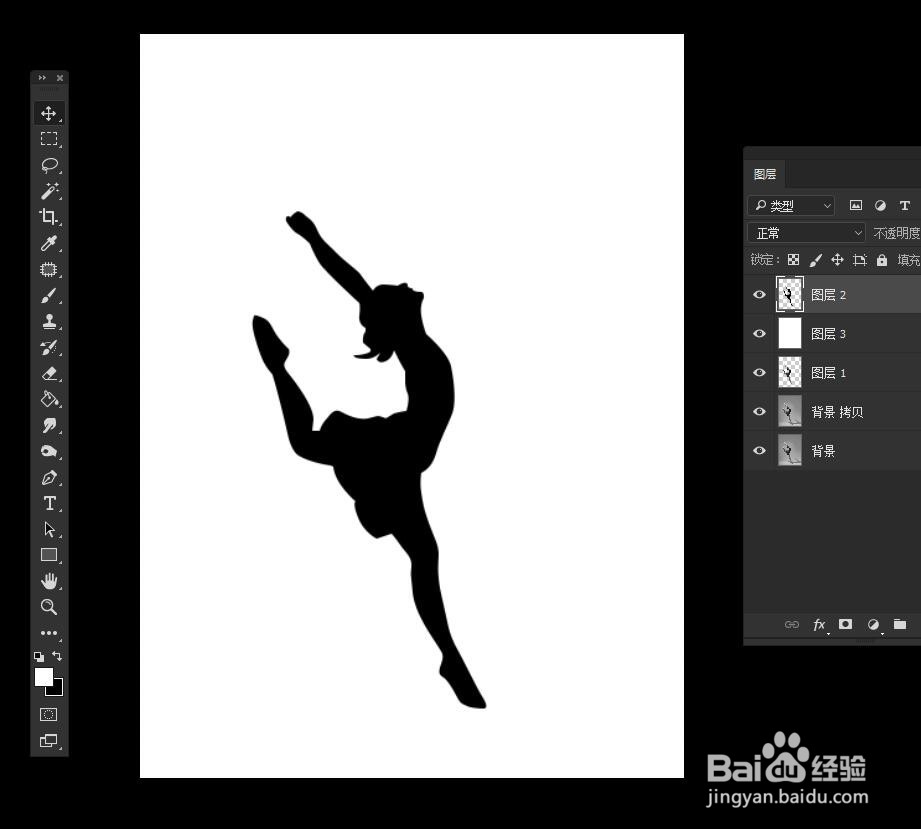
6、再新建一层透明图层,选择工具栏中的【油漆桶工具】,前景色改为白色进行填充,把白色图层移动下一层

ps人物剪影怎么做

ps人物剪影怎么做

7、剪影效果完成

ps人物剪影怎么做

8、有需要原图素材和教程文件夹的朋友可以在这篇文章后的评论区留下你的邮箱或者作图中遇到的问题,我会统一这篇教程的文件夹或答案发到你们邮箱,谢谢

  • 在PS中打开原图,怎样建立曲线调整图层
  • ps怎么做水波纹字体效果
  • ae2020中仿制图章如何使用
  • ps怎样给文字创建工作路径
  • AI中怎么给形状做外发光的效果
  • 热门搜索
    伊索寓言是一部什么 mps是什么意思 深奥的意思 pp是什么意思 wapi是什么意思 广泛的意思 什么是地震烈度 梦到蛇是什么意思 按揭贷款是什么意思 灵机一动的意思