ssh工具xshell软件连接linux服务器

 时间:2026-04-29 21:02:19

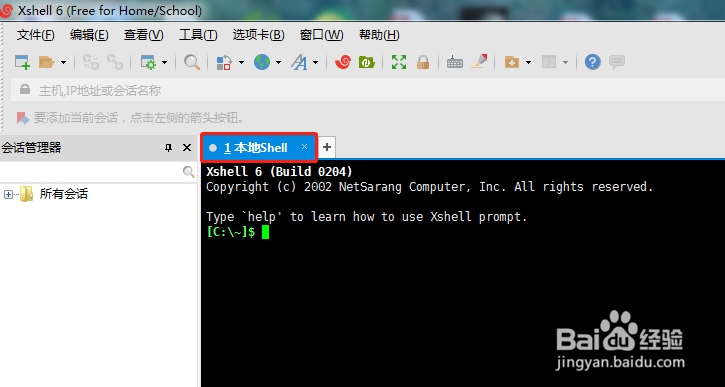
1、打开xshell 6软件,默认打开的是本地shell环境,windows环境支持cmd命令,linux环境支持linux命令,如下图
ssh工具xshell软件连接linux服务器

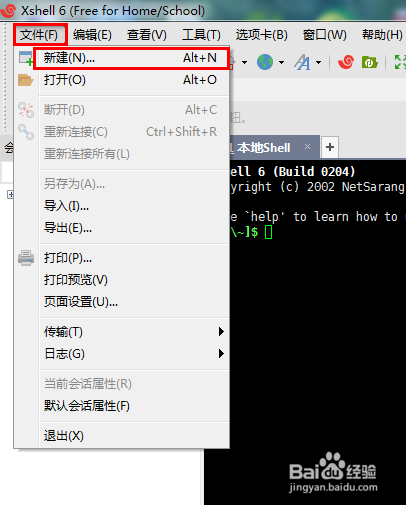
2、打开新建连接窗口

点击“文件”->“新建”菜单命令,或(Alt+N),如下图
ssh工具xshell软件连接linux服务器

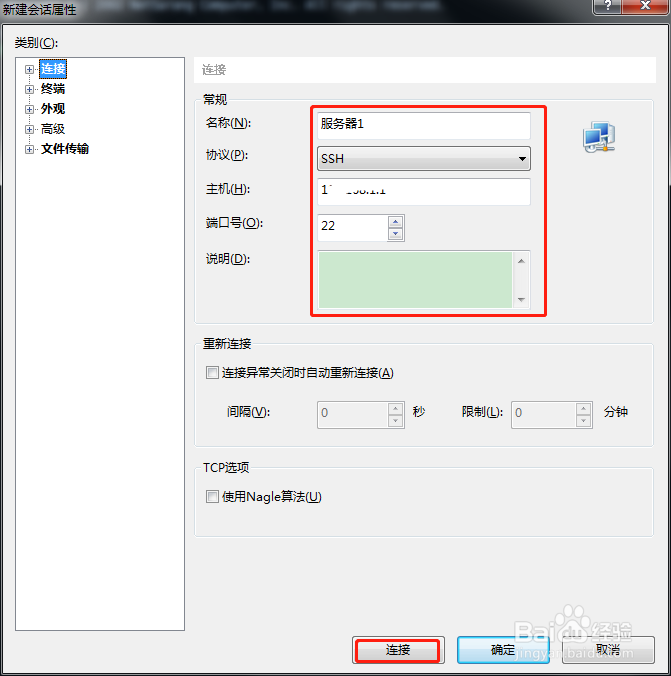
3、在打开的新建连接窗口中,输入“连接名称”,“主机IP”,“端口号”,“说明文字”等内容后,点击“连接”按钮,如下图
ssh工具xshell软件连接linux服务器

4、输入用户名

输入登陆的“SSH用户名”,如root,再勾选“记住用户名”

ssh工具xshell软件连接linux服务器

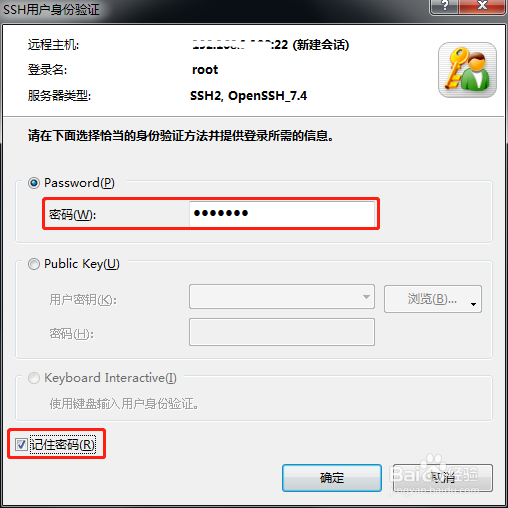
5、输入密码

1. 密码方式登陆:输入账号的“密码”,

2. 公钥方式登陆:输入服用户的“密钥”和密码,

再勾选“记住密码”
ssh工具xshell软件连接linux服务器

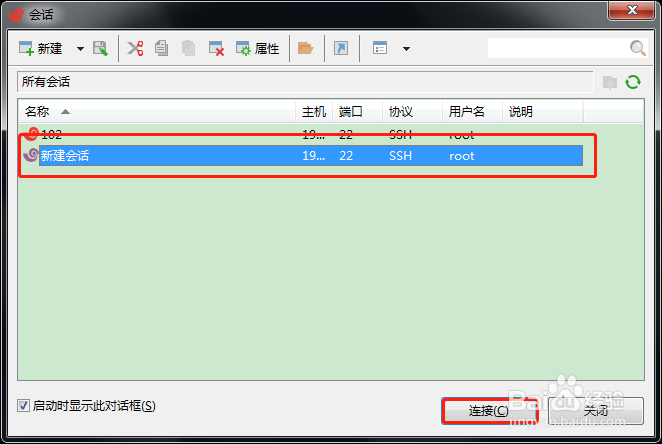
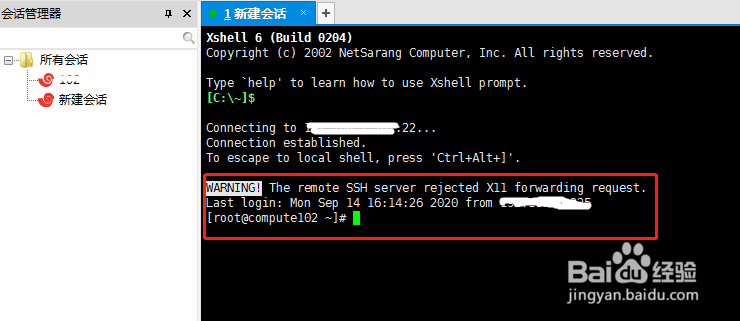
6、等待一点时间后,服务器显示登陆成功,显示欢迎信息

记住用户名和密码后,下次再打开软件,即可直接打开会话,如下图
ssh工具xshell软件连接linux服务器

ssh工具xshell软件连接linux服务器

  • 怎么传文件到虚拟机
  • win2008系统备份与还原技巧
  • CSS教程 [attr]属性选择器
  • vmware workstation虚拟机中处理器的设置
  • Windows server 2008 R2如何添加AD域服务
  • 热门搜索
    公务员考试怎么缴费 我的世界挂机池怎么做 入睡困难怎么办 失恋了怎么办 鱼汤怎么做 壁虎怎么养 你怎么说简谱 奥迪a4l怎么样 小孩咳嗽老不好怎么办 爱尔眼科医院怎么样