1、1,首先打开图片 2,选择多边形套索工具

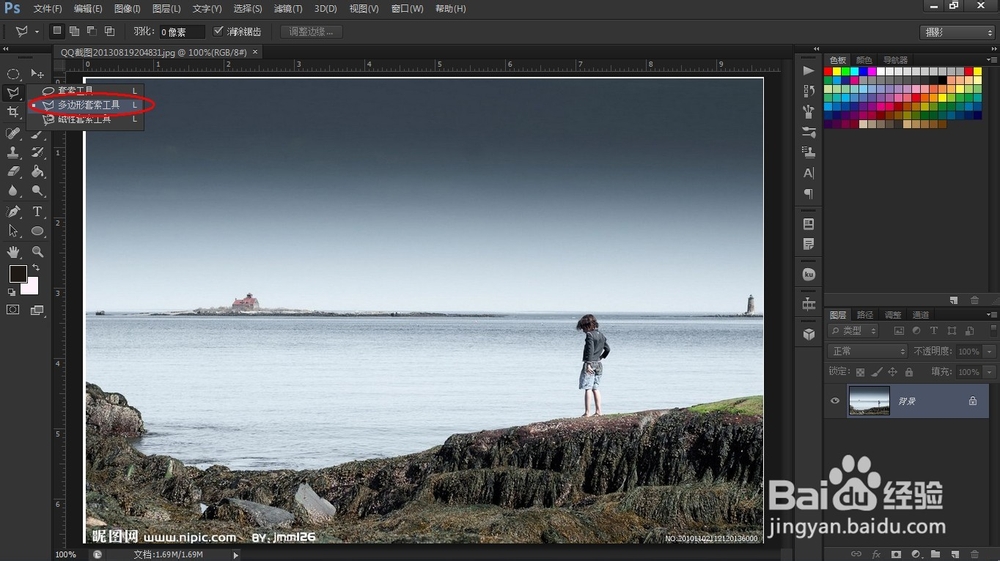
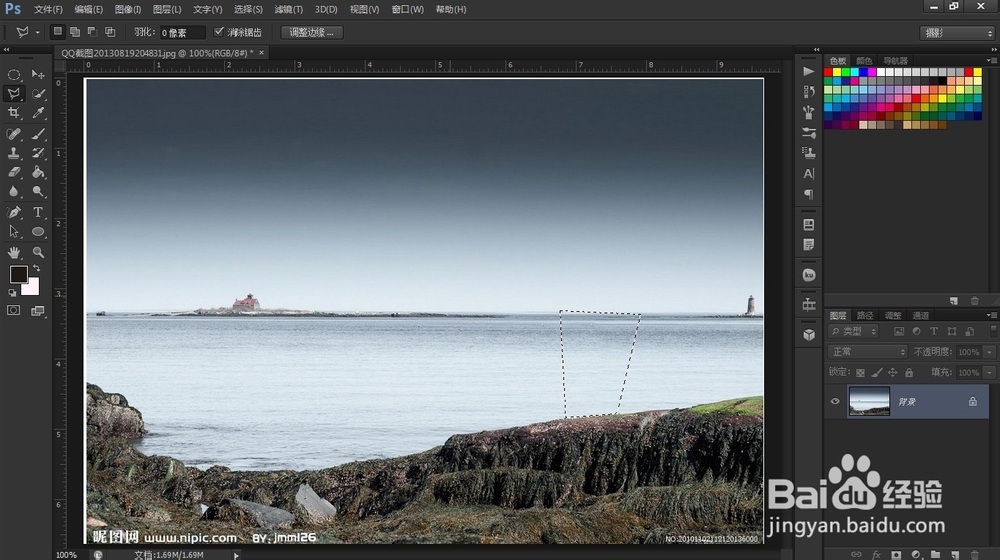
2、1,如下图把不和谐的区域用套索工具圈住,然后再编辑填充 2,再填充面板下选择内容识别填充,模式为正常


3、确定后效果如图
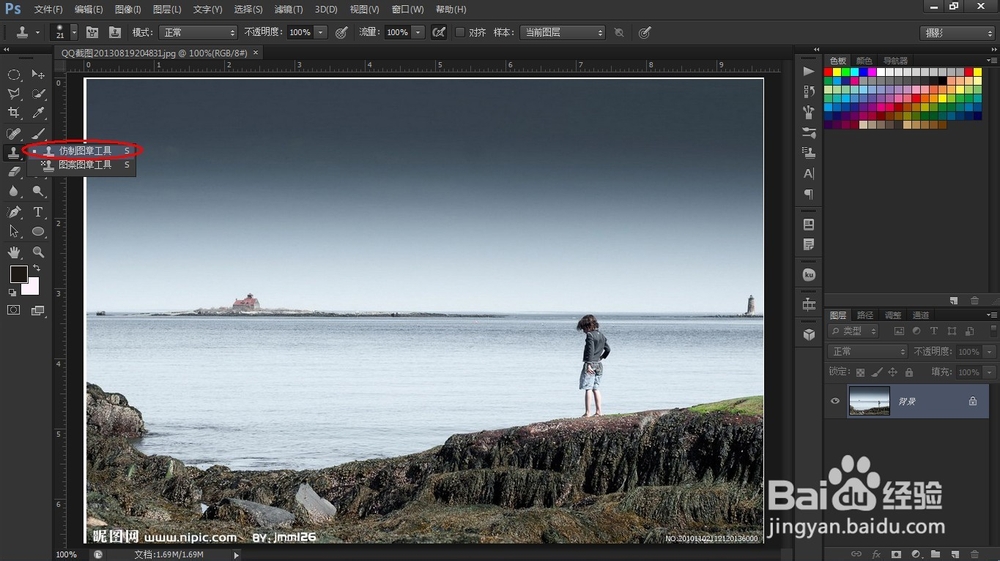
4、第二种方法 选择仿制图章工具
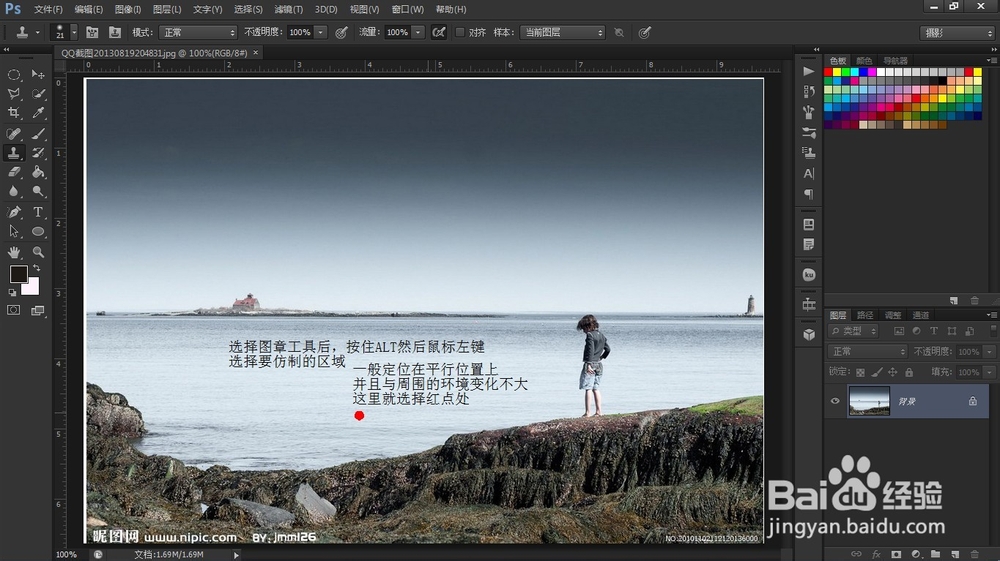
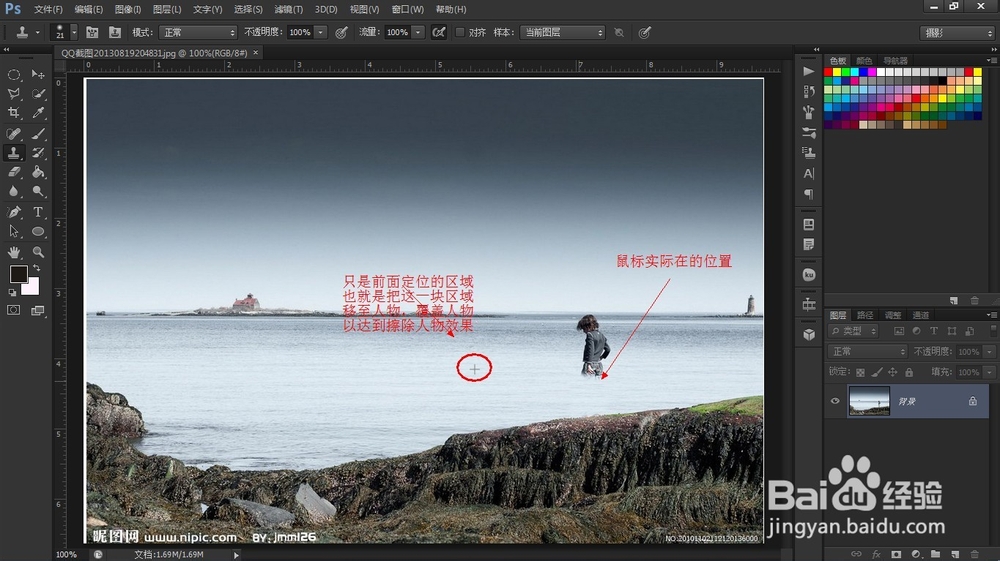
5、1,按住ALT在人物左侧定位要仿制的区域(该区域要与整体颜色一致,如图中红点)
2,定位好了之后,鼠标对着人物擦除,就发现其实这就是把定位的区域复制到人物区域,把人物区域覆盖而已
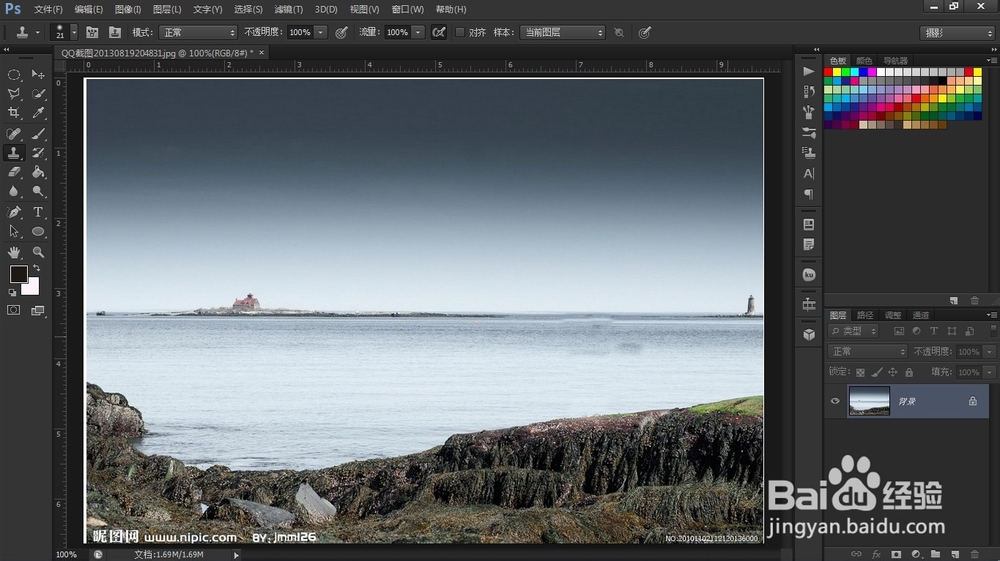
6、效果如图所示
时间:2026-04-22 08:00:26
1、1,首先打开图片 2,选择多边形套索工具
2、1,如下图把不和谐的区域用套索工具圈住,然后再编辑填充 2,再填充面板下选择内容识别填充,模式为正常
3、确定后效果如图
4、第二种方法 选择仿制图章工具
5、1,按住ALT在人物左侧定位要仿制的区域(该区域要与整体颜色一致,如图中红点)
2,定位好了之后,鼠标对着人物擦除,就发现其实这就是把定位的区域复制到人物区域,把人物区域覆盖而已
6、效果如图所示
