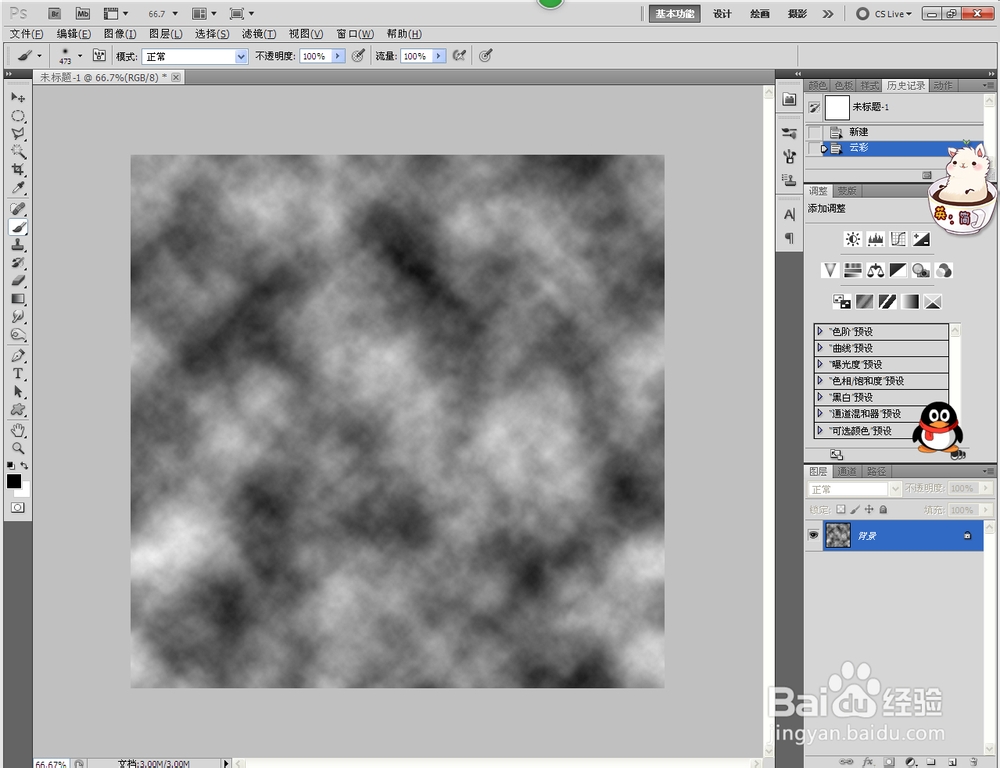
1、然后新建一个文件,将前景色和背景色设为黑色和白色。
执行滤镜→渲染→云彩
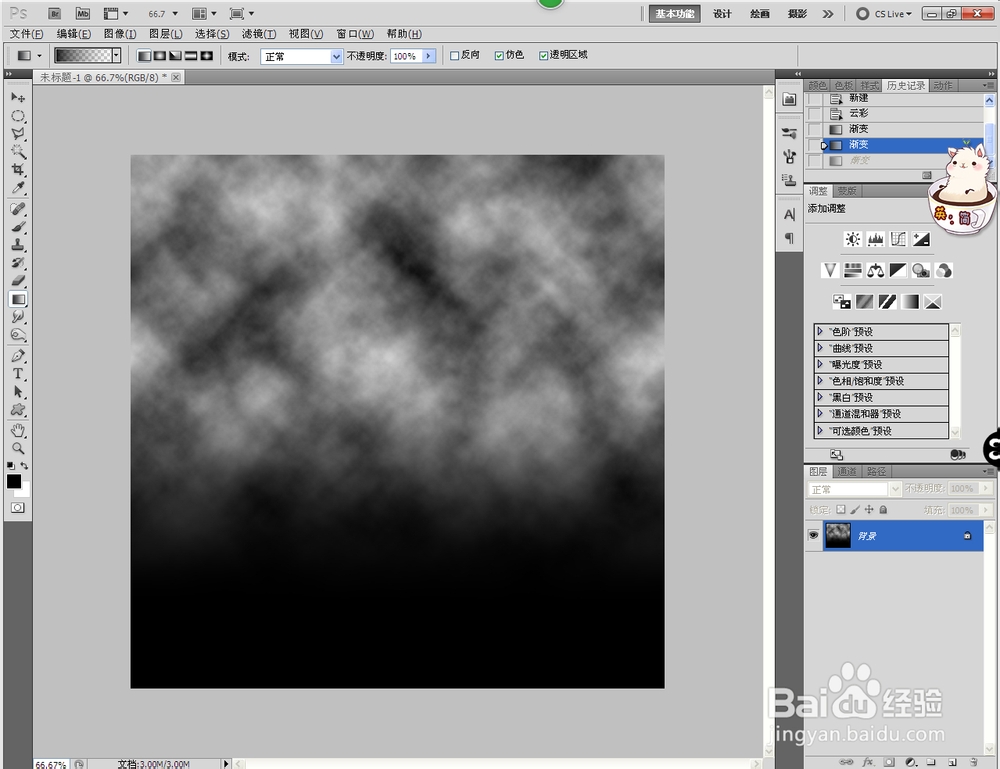
2、选择渐变工具,执行线性渐变,由前景色到透明。(此时前景色为黑色)
然后由底部向上拉
3、将前景色和背景色分别设为灰色和天空蓝色。
然后继续执行线性渐变,由前景色到背景色。模式为滤色。
由下向上拉。


4、在云层里画月亮。
新建图层,用椭圆工具,按住shift键画一个圆。

5、然后把前景色设为白色。用线性渐变填充前景色到透明。
从右往左拉。

6、添加白色图层蒙版,设置前景色为黑色,选择画笔工具,在月亮周围进行涂抹,设置图层1的混合模式为“叠加”,“不透明度”为50%

7、将需要变化的景物图拖进来

8、执行选择→色彩范围。将建筑物选中。然后建立图层蒙版


9、我的建筑物把月亮挡住了,为了不白费我的月亮,所以我要ctrl+T将建筑物图层水平翻转。
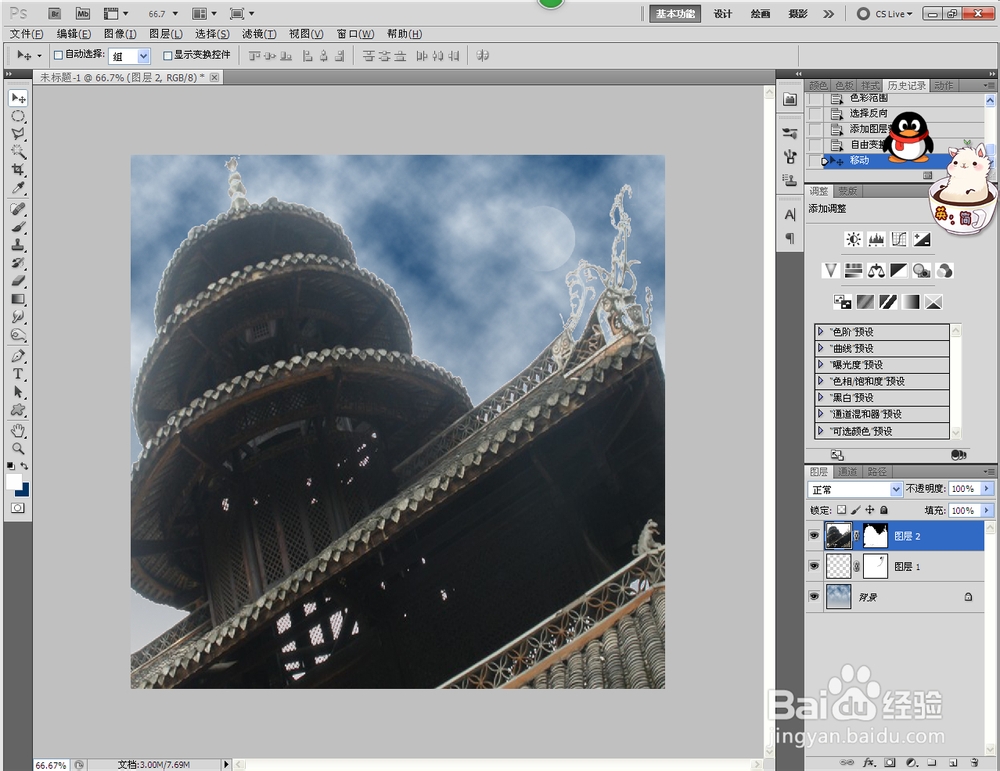
10、在背景图层上执行色相/饱和度。

11、然后就完成啦!

