亿图图示的页码样式如何设置为1#校园分享#

 时间:2024-10-12 19:01:21

1、首选我们单击亿图图示打开新窗口

亿图图示的页码样式如何设置为1#校园分享#

2、此时在菜单栏单击页面布局打开

亿图图示的页码样式如何设置为1#校园分享#

3、然后我们勾选页码

亿图图示的页码样式如何设置为1#校园分享#

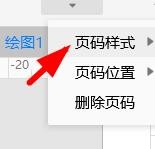
4、这时候就可以按下页码样式

亿图图示的页码样式如何设置为1#校园分享#

5、接下来我们就可以找到1属性

亿图图示的页码样式如何设置为1#校园分享#

6、最终我们单击按下就成功配置亿图图示的页码样式为1

亿图图示的页码样式如何设置为1#校园分享#
  • 亿图图示页码样式如何设置为1/1
  • 亿图图示页码位置如何设置为居中
  • 亿图图示页面样式如何设置为米#校园分享#
  • 亿图图示交点样式如何设置为垂直线条
  • 亿图图示交点样式如何设置为无#校园分享#
  • 热门搜索
    南京晓庄学院怎么样 拔牙后多久可以吃饭 小学生读后感怎么写 淄博旅游景点 小狗咳嗽怎么办 索尼a6000怎么样 本命年可以结婚吗 木渎古镇旅游攻略 杭州旅游团 皇家守卫军攻略