1、怎么快速打开画图工具
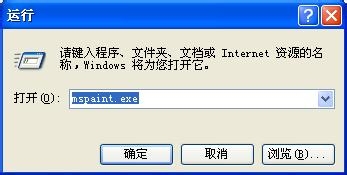
我们用命令打开画图 开始——运行——mspaint.exe——确定
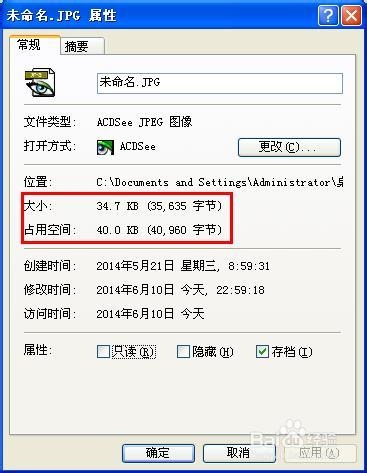
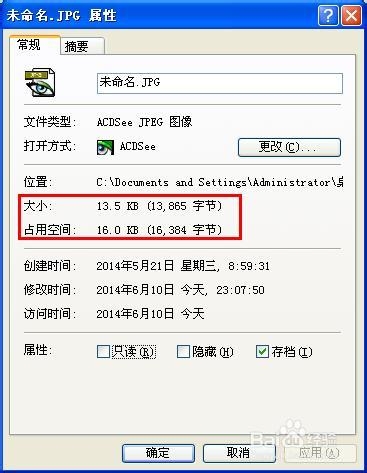
2、我们以下图为例来讲解画图工具怎么缩小图片,右键图片属性,查看此文件的大小

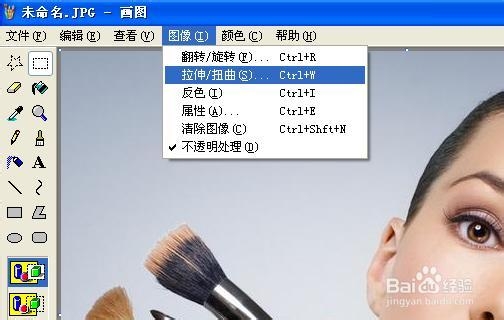
3、文件——打开上图,图像——拉伸/扭曲
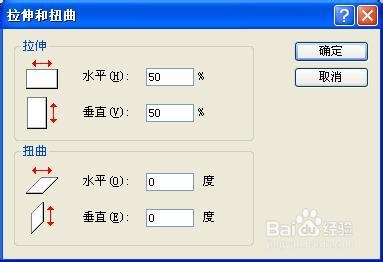
4、调出拉伸和扭曲设置界面。
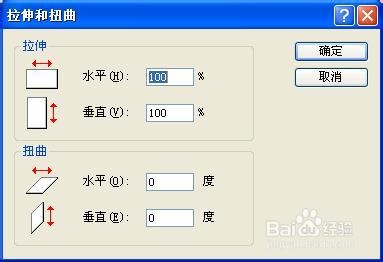
5、在水平和垂直栏中数值都设置为50%--点击确定就可以了
6、文件——保存,我们再次看看该图片属性中文件大小的变化。
时间:2026-04-23 02:15:12
1、怎么快速打开画图工具
我们用命令打开画图 开始——运行——mspaint.exe——确定
2、我们以下图为例来讲解画图工具怎么缩小图片,右键图片属性,查看此文件的大小
3、文件——打开上图,图像——拉伸/扭曲
4、调出拉伸和扭曲设置界面。
5、在水平和垂直栏中数值都设置为50%--点击确定就可以了
6、文件——保存,我们再次看看该图片属性中文件大小的变化。
