1、本文中要处理的文档,如下图所示。把光标放在空白页处,按“退格”键,无法删除空白页。

2、首先,点击空白页
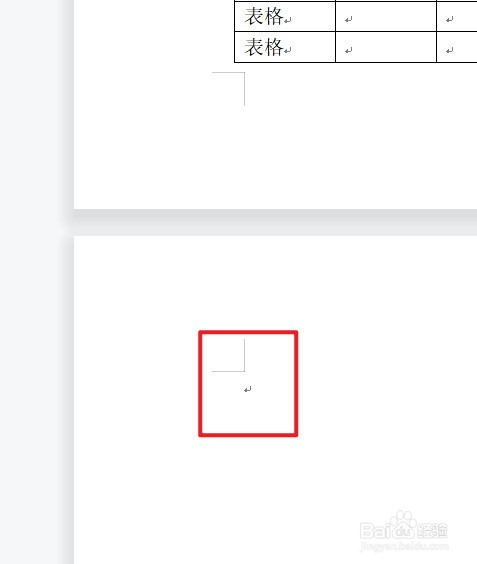
3、点击鼠标右键。

4、在下拉列表中,选择“段落”

5、在“行距”选项处,选择“固定值”。

6、在“设置值”处,填入“1”。


7、点击“确定”即可。

时间:2026-04-23 09:38:56
1、本文中要处理的文档,如下图所示。把光标放在空白页处,按“退格”键,无法删除空白页。
2、首先,点击空白页
3、点击鼠标右键。
4、在下拉列表中,选择“段落”
5、在“行距”选项处,选择“固定值”。
6、在“设置值”处,填入“1”。
7、点击“确定”即可。
