1、打开pscs6,关闭那个讨厌的对话框

2、点击文件-新建,大小你们自己决定,然后点击确定

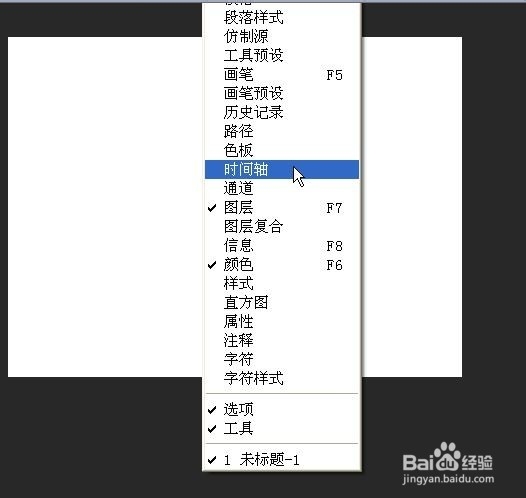
3、点击-窗口-选择时间轴
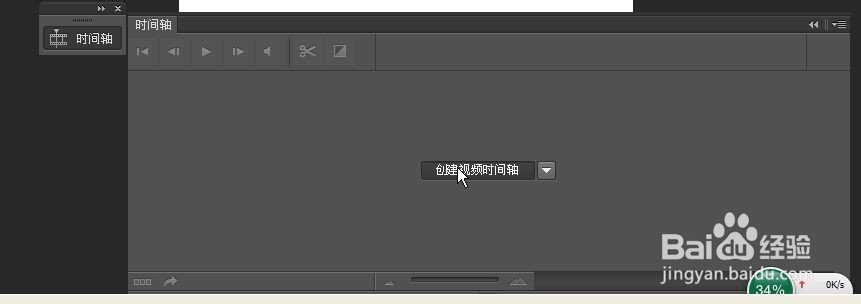
4、创建时间轴
5、打开图层一,点击样式,建立关键帧,然后拖动时间轴,建立第二个关键帧


6、点击图层0,设置混合选项,

7、点击颜色叠加,颜色自己设置,最好颜色的透明度是100%,设置完之后,点击确定

8、然后左右拖动时间轴,看看能不能播放
时间:2026-04-22 01:03:07
1、打开pscs6,关闭那个讨厌的对话框
2、点击文件-新建,大小你们自己决定,然后点击确定
3、点击-窗口-选择时间轴
4、创建时间轴
5、打开图层一,点击样式,建立关键帧,然后拖动时间轴,建立第二个关键帧
6、点击图层0,设置混合选项,
7、点击颜色叠加,颜色自己设置,最好颜色的透明度是100%,设置完之后,点击确定
8、然后左右拖动时间轴,看看能不能播放
