ppt弧形箭头绘制方法详解

 时间:2024-10-27 14:38:24

1、启动PPT后在需要插入的页面找到合适的位置,PPT要图文并茂就要注意排版的美观。

ppt弧形箭头绘制方法详解

2、在上方工具栏找到插入命令,点击一个这个功能

ppt弧形箭头绘制方法详解

3、然后在插入对象里边选择形状----箭头汇总,如图所示,预览效果后找到适合的一款形状。

ppt弧形箭头绘制方法详解

4、拖动鼠标可以绘制一个箭头出来,左右上下拖动觉得箭头的长宽比。

ppt弧形箭头绘制方法详解

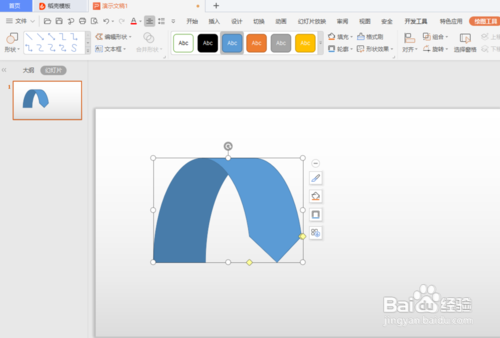
5、点击一下箭头形状会出现控制按钮,如图所示,编辑形状的弧度,角度等属性。
ppt弧形箭头绘制方法详解

6、颜色分为边框和填充颜色这些也是可以根据需要来设置的。

ppt弧形箭头绘制方法详解

7、弧度的调整就是通过左右拉伸或者上下来调整比例,找到适合的一个弧度就可以了。

ppt弧形箭头绘制方法详解
  • ppt中怎么绘制虚线框
  • PPT怎么绘制弧形箭头?
  • PPT如何制作矢量图片
  • 如何在PPT里做出弧形的漂亮箭头
  • ppt弧形箭头怎么画
  • 热门搜索
    动物成语大全 四字成语 鸭汤怎么做好吃 说明方法有哪几种 水煮牛肉的家常做法 酸萝卜炒什么好吃 我的世界音符盒怎么做 婴儿早教方法 牛肉饺子放什么菜好吃 在家用手机怎么赚钱 糖醋鲤鱼的家常做法