iPhone6 Plus怎么截屏/截图

 时间:2026-02-12 19:23:00

1、当然截取屏幕最快捷的方法,就是同时按下手机的电源键以及手机上的home按钮。这样我们就可以快速的截图,会听到咔嚓的一声说明成功。

iPhone6 Plus怎么截屏/截图

2、如果手机桌面有小白点的话,我们直接点击这个小白点就可以操作,如果没有我们可以点击手机设置。开启手机的AssistiveTouch【手势操作】功能。
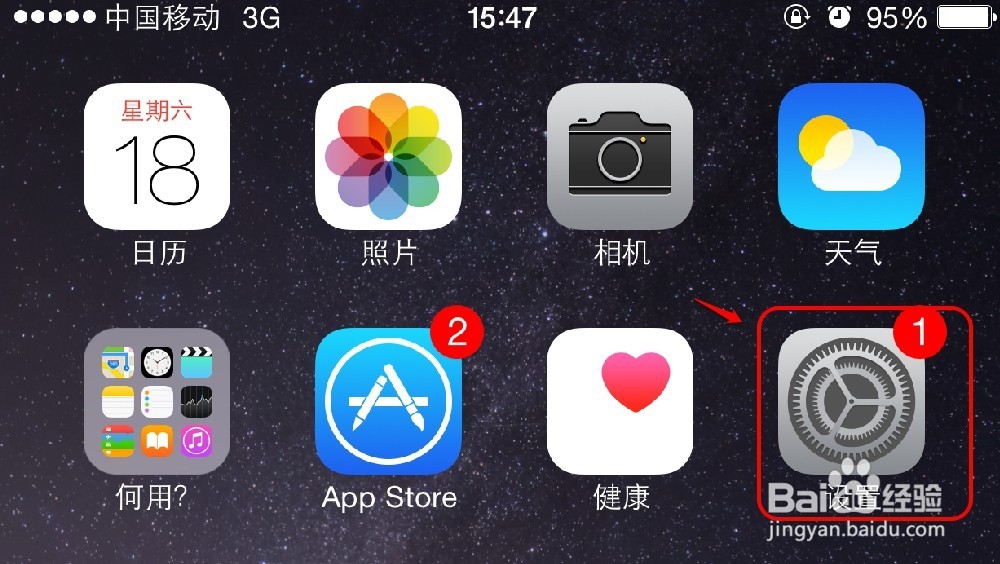
iPhone6 Plus怎么截屏/截图

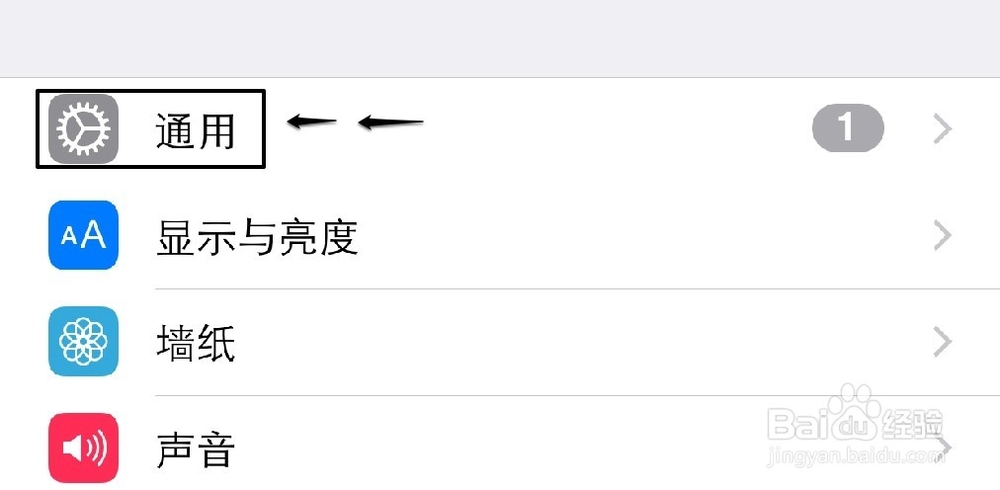
3、打开手机设置以后,我们点击这里的通用打开。

iPhone6 Plus怎么截屏/截图

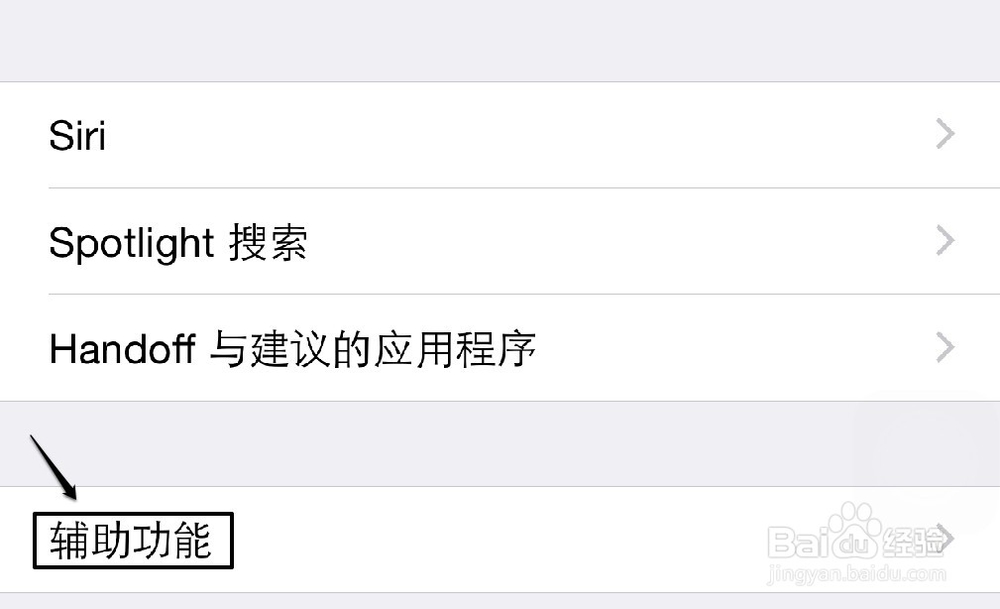
4、在通用界面,点击这里的辅助功能进入。

iPhone6 Plus怎么截屏/截图

5、辅助功能的互动里面,点击这里的AssistiveTouch【手势操作】进入。
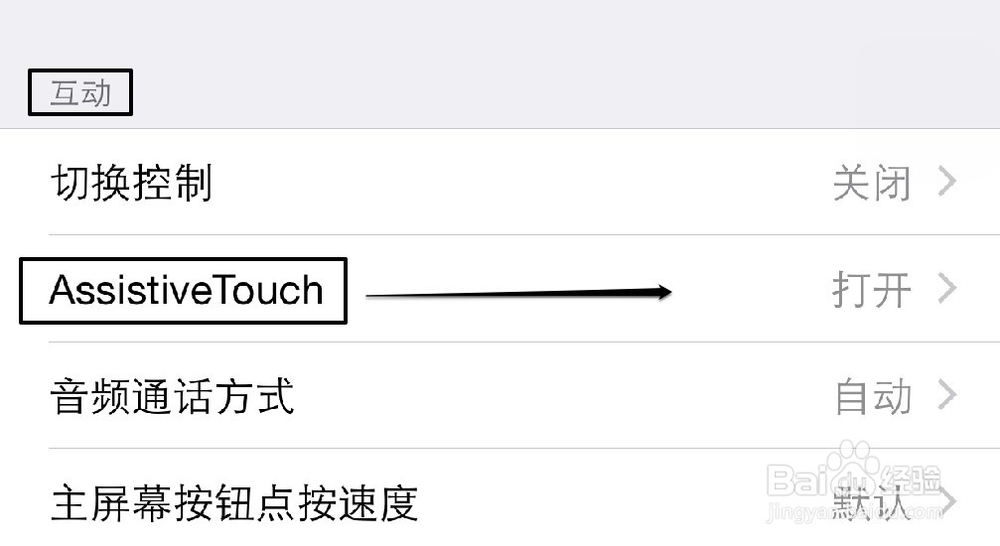
iPhone6 Plus怎么截屏/截图

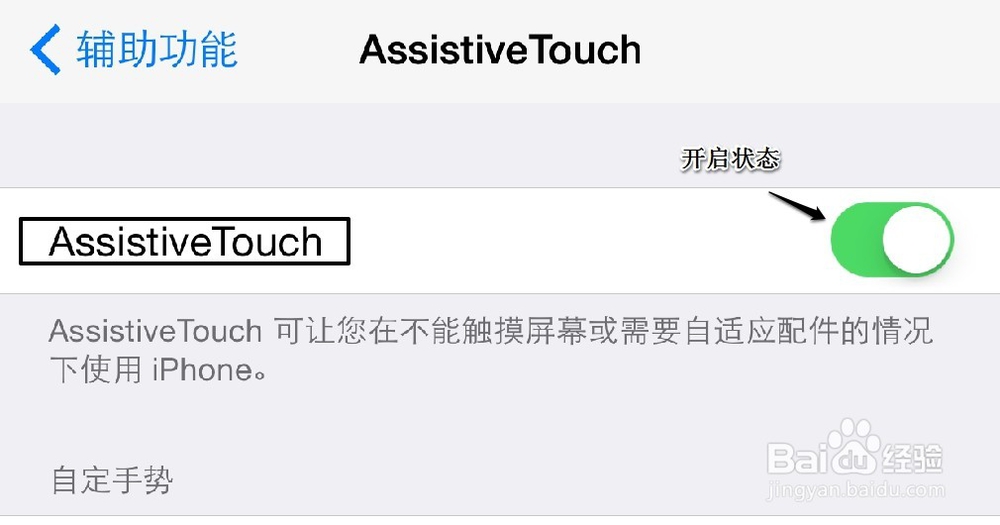
6、AssistiveTouch【手势操作】确保在打开状态,这样手机屏幕才有小白点。
iPhone6 Plus怎么截屏/截图

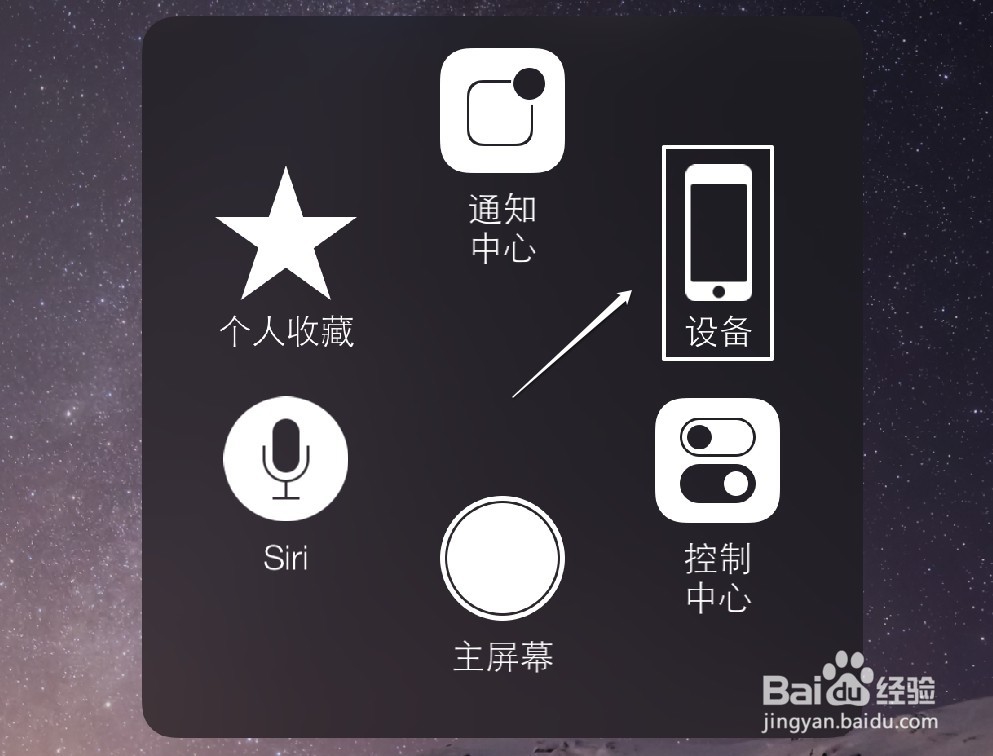
7、现在我们单击手机屏幕上的手势操作小白点,然后界面上选择设备

iPhone6 Plus怎么截屏/截图

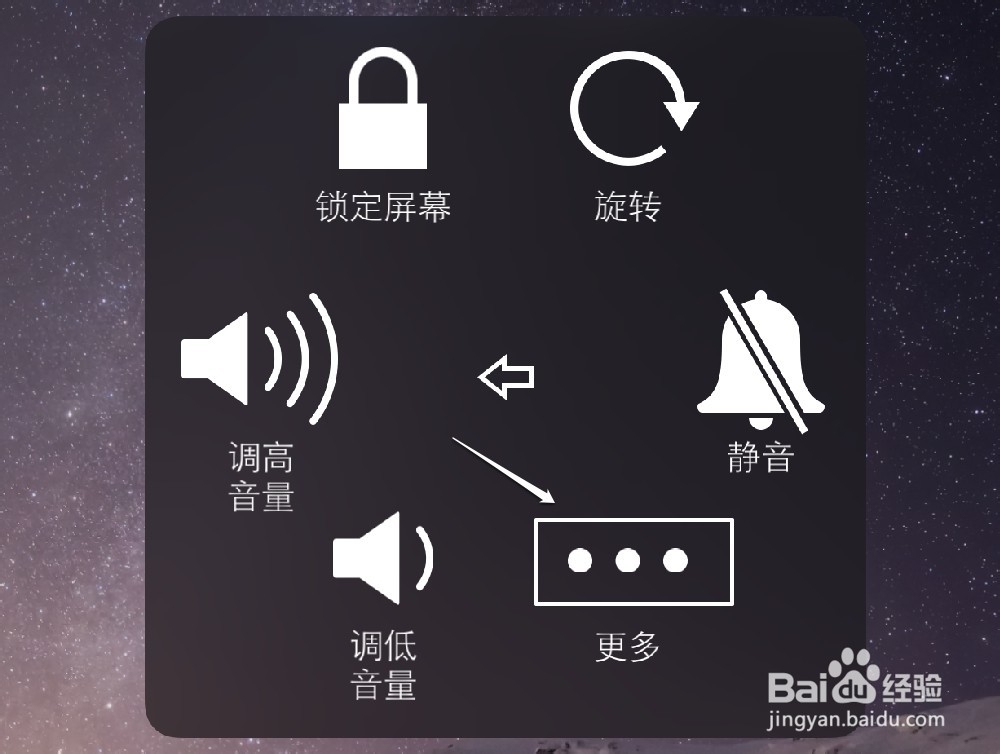
8、这时候出现的屏幕上点击这里的更多的进入。

iPhone6 Plus怎么截屏/截图

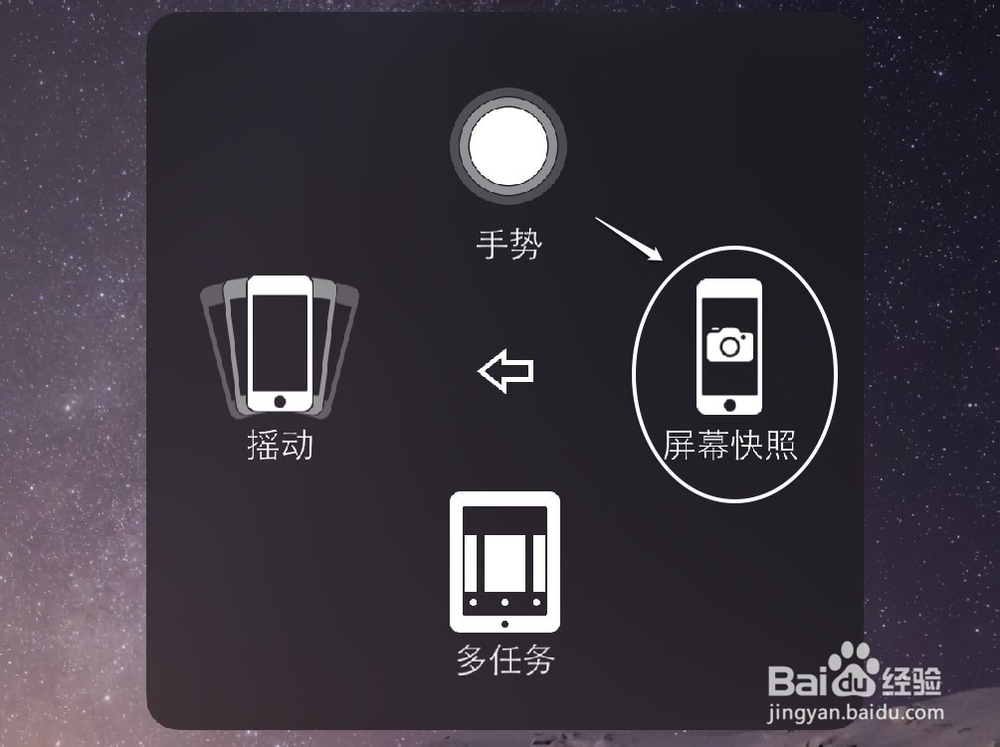
9、这里选择屏幕快照,这样我们就可以对当前的手机屏幕进行截图。

iPhone6 Plus怎么截屏/截图

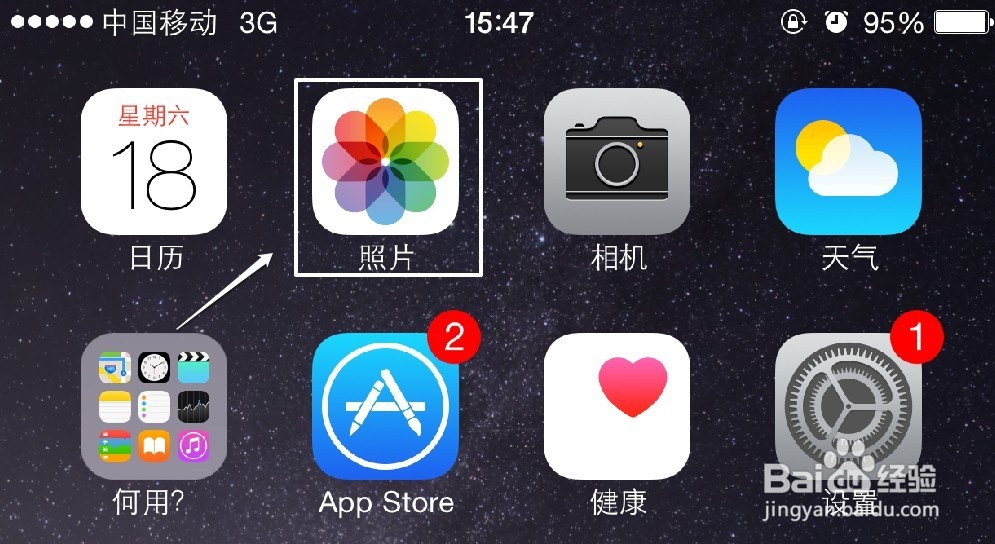
10、现在我们截取的图片就在我们手机的照片中可以进行查看了。

iPhone6 Plus怎么截屏/截图

  • 苹果iphone6怎么开启屏幕朗读
  • iPhone13天气如何开启精确定位
  • 教你iPhone 6s手机如何开启提示临时横幅风格。
  • 6s怎么截图快速
  • 苹果12锁屏时间怎么设置?
  • 热门搜索
    崴脚了怎么消肿 怎么退出公会 偏头疼是怎么回事 鱼丸怎么做好吃 手机话费怎么充q币 宝贝英文怎么说 环球网校怎么样 淘宝怎么开店步骤 怎么在图片上写字 途乐怎么样