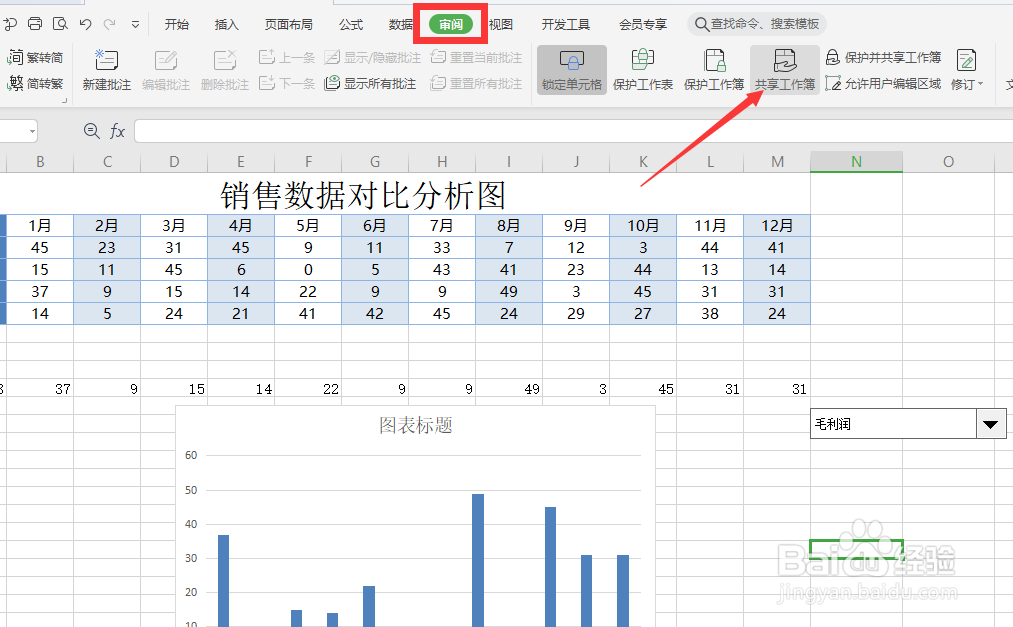
1、如图所示,首先我们打开想要共享编辑的文档后,点击表格审阅选项卡中的共享工作表按钮。
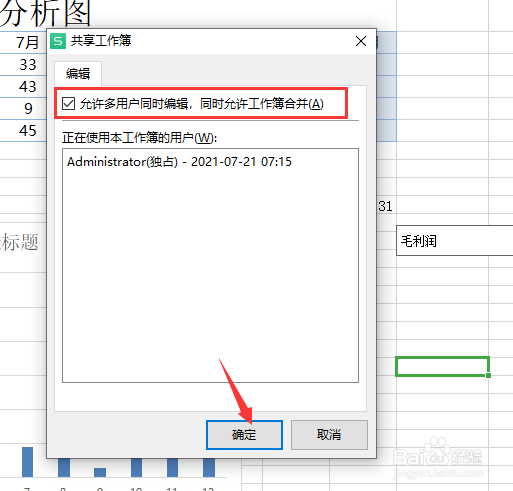
2、到大概如图所示的功效工作表界面后,勾选如图所示的允许多用户同时编辑选项,点击确定按钮。

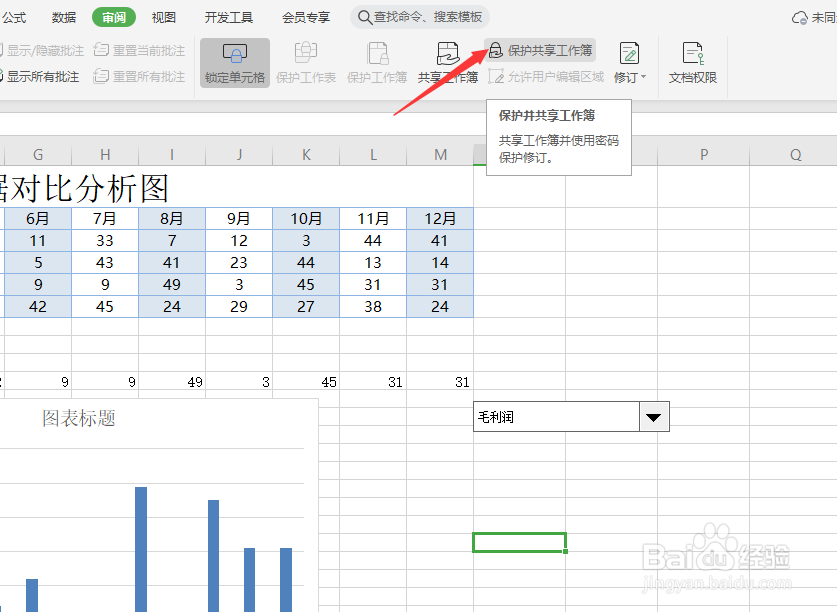
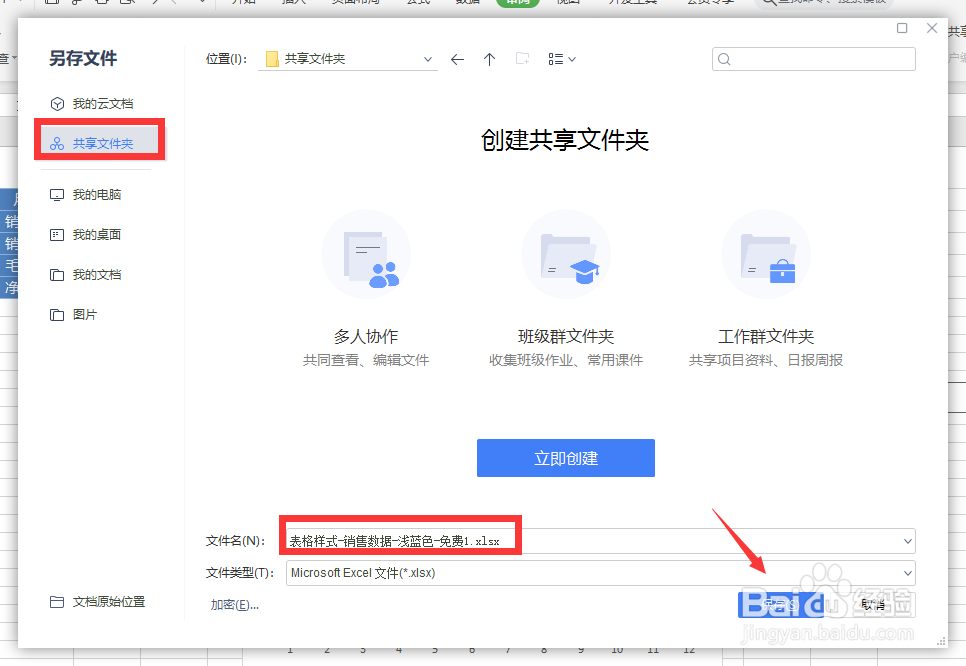
3、接下来,我们按照提示需要,将工作表进行保存之后,就可以在网络中共享文件中查看到以共享的文档。


4、之后,我们通过网络方式,打开以共享的文档,对其中的文档内容进行编辑之后,点击保存功效工作表。

5、最后,在弹出的保存共享工作表界面中,输入相应的密码就可以将所做的编辑保存到共享工作表中了。

时间:2026-04-21 22:07:19
1、如图所示,首先我们打开想要共享编辑的文档后,点击表格审阅选项卡中的共享工作表按钮。
2、到大概如图所示的功效工作表界面后,勾选如图所示的允许多用户同时编辑选项,点击确定按钮。
3、接下来,我们按照提示需要,将工作表进行保存之后,就可以在网络中共享文件中查看到以共享的文档。
4、之后,我们通过网络方式,打开以共享的文档,对其中的文档内容进行编辑之后,点击保存功效工作表。
5、最后,在弹出的保存共享工作表界面中,输入相应的密码就可以将所做的编辑保存到共享工作表中了。
