excel中,如何创建股价图

 时间:2024-10-17 14:54:19

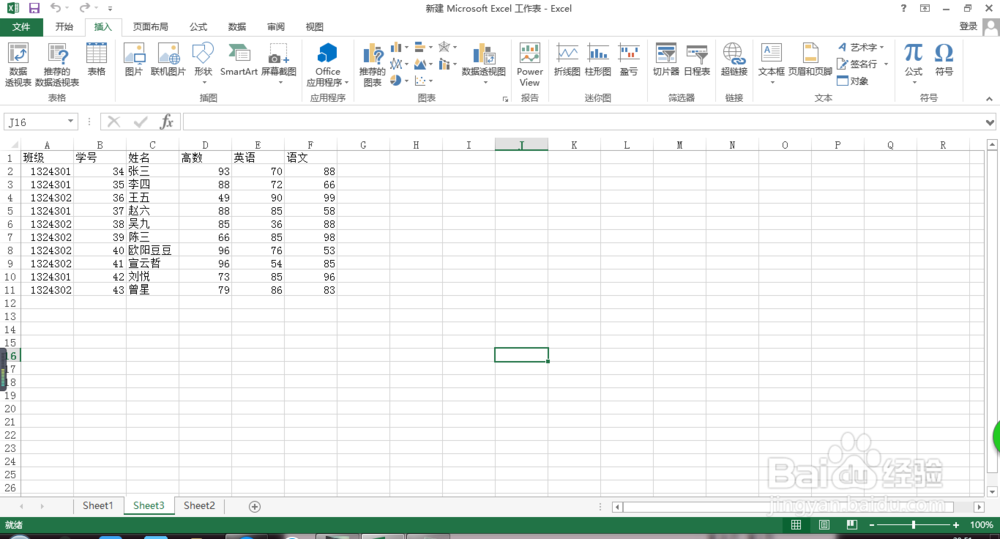
1、首先,打开一篇excel。

excel中,如何创建股价图

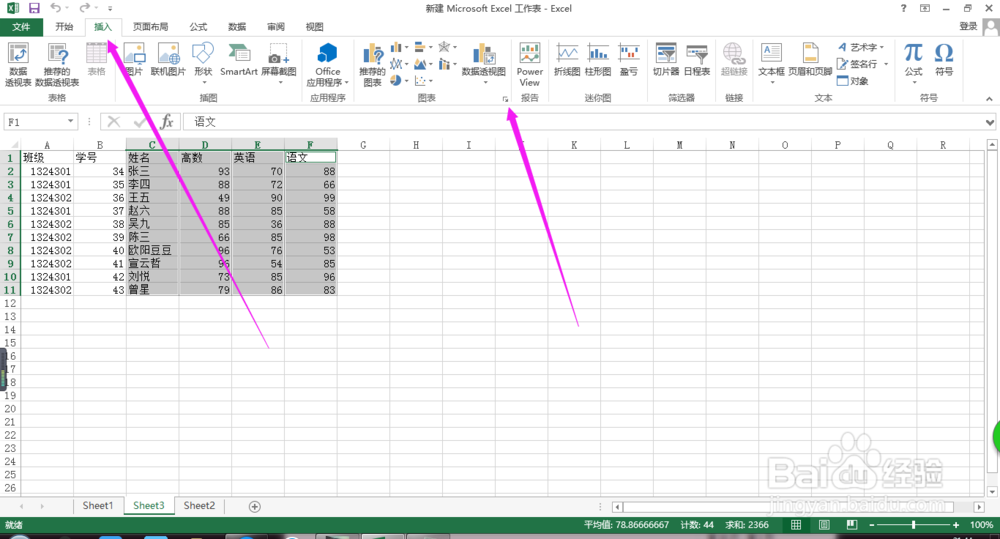
2、按住ctrl键,选择你要做成图表的数据的那一行或者那一列。比如我选择姓名,高数,英语,语文这四列。

excel中,如何创建股价图

3、然后点击菜单栏上面的“插入”的“图表”旁边的向下拉按钮。如图所示。

excel中,如何创建股价图

4、在弹出的窗口中选择“所有图表”,如图所示。

excel中,如何创建股价图

5、然后点击“股价图”,选择哪种股价图即可,之后再点击“确定”。结果如图所示。

excel中,如何创建股价图

6、点击图表的标题,就可以输入你想输入的标题。如图所示。

excel中,如何创建股价图

7、结果如图所示。在这里要表明的是只是列举图表创建的方法,文字的内容与图表所建立起来的并非一定是匹配的,请见谅。

excel中,如何创建股价图
  • excel表格如何设计个性的堆积条形图表
  • WPS表格怎么使用IMLOG2函数?
  • 数咖的品牌大数据分析展现哪些维度?
  • WPS表格怎么重命名标签
  • Excel函数详解:[81]ATAN2函数用法
  • 热门搜索
    美的空调怎么样 非典是怎么引起的 综述怎么写 怎么煎鸡蛋 卤肉饭怎么做 dnf怎么赚钱 微信收款码怎么申请 矮个子怎么长高 南昌大学怎么样 你怎么连话都说不清楚