Microsoft Outlook 2010 设置126邮箱

 时间:2026-02-14 12:02:05

1、打开Microsoft Outlook2010,点击“文件”-->“信息” -->“添加帐户”;

Microsoft Outlook 2010 设置126邮箱

2、弹出如下图的对话框,选择“电子邮件帐户”,点击“下一步”;

Microsoft Outlook 2010 设置126邮箱

3、选择“手动配置服务器设置或其他服务器类型”,点击“下一步”;

Microsoft Outlook 2010 设置126邮箱

4、选中“Internet 电子邮件”,点击“下一步”;

Microsoft Outlook 2010 设置126邮箱

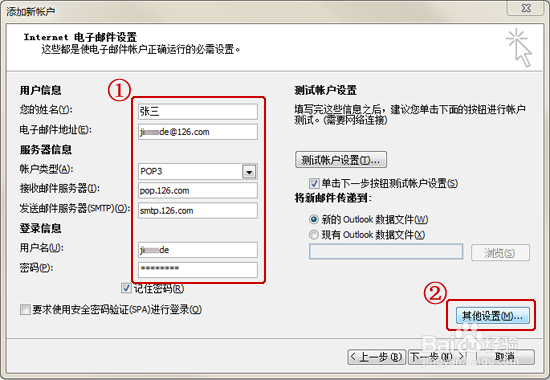
5、按页面提示填写帐户信息:帐户类型选择: pop3、接收邮件服务器: pop.126.com、发送邮件服务器:smtp.126.com,用户名: 使用系统默认(即不带后缀的@126.com),填写完毕后,点击“其他设置”;
Microsoft Outlook 2010 设置126邮箱

6、点击“其他设置”后会弹出对话框(如下图),选择“发送服务器”,勾选“我的发送服务器(SMTP)要求验证”,并点击“确定”;

Microsoft Outlook 2010 设置126邮箱

7、回到刚才的对话框,点击“下一步”;

Microsoft Outlook 2010 设置126邮箱

8、在弹出的“测试帐户设置对话框”,如出现下图情况,说明您的设置成功了;

Microsoft Outlook 2010 设置126邮箱

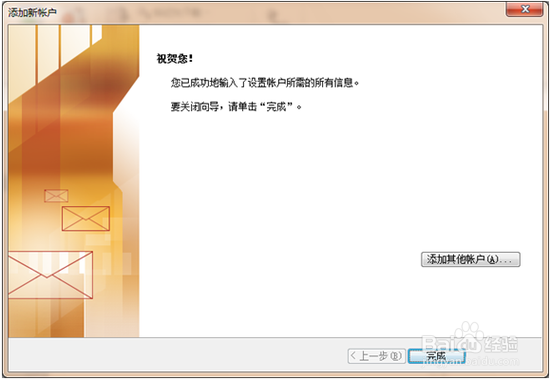
9、在弹出的对话框中,点击“完成”。

Microsoft Outlook 2010 设置126邮箱

  • 如何使得曲线有立体感
  • 思科模拟器的安装
  • Win10怎么样配置电子邮件帐户 如何接收电子邮件
  • 让Windows 7任务栏居中显示的简单方法
  • IE浏览器中如何设置自动清理历史记录
  • 热门搜索
    disabled是什么意思 月亮星座是什么意思 三班倒是什么意思 驿马是什么意思 金融专业主要学什么 收养应当遵循什么原则 烤鱼用什么鱼最好 nice是什么意思 ic卡是什么 你也不必牵强再说爱我是什么歌