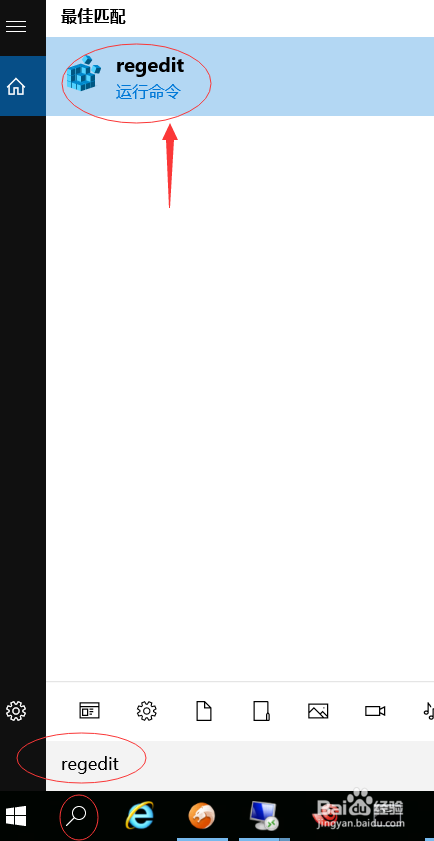
1、在Cortana搜索栏输入regedit,按回车键进入注册表编辑器
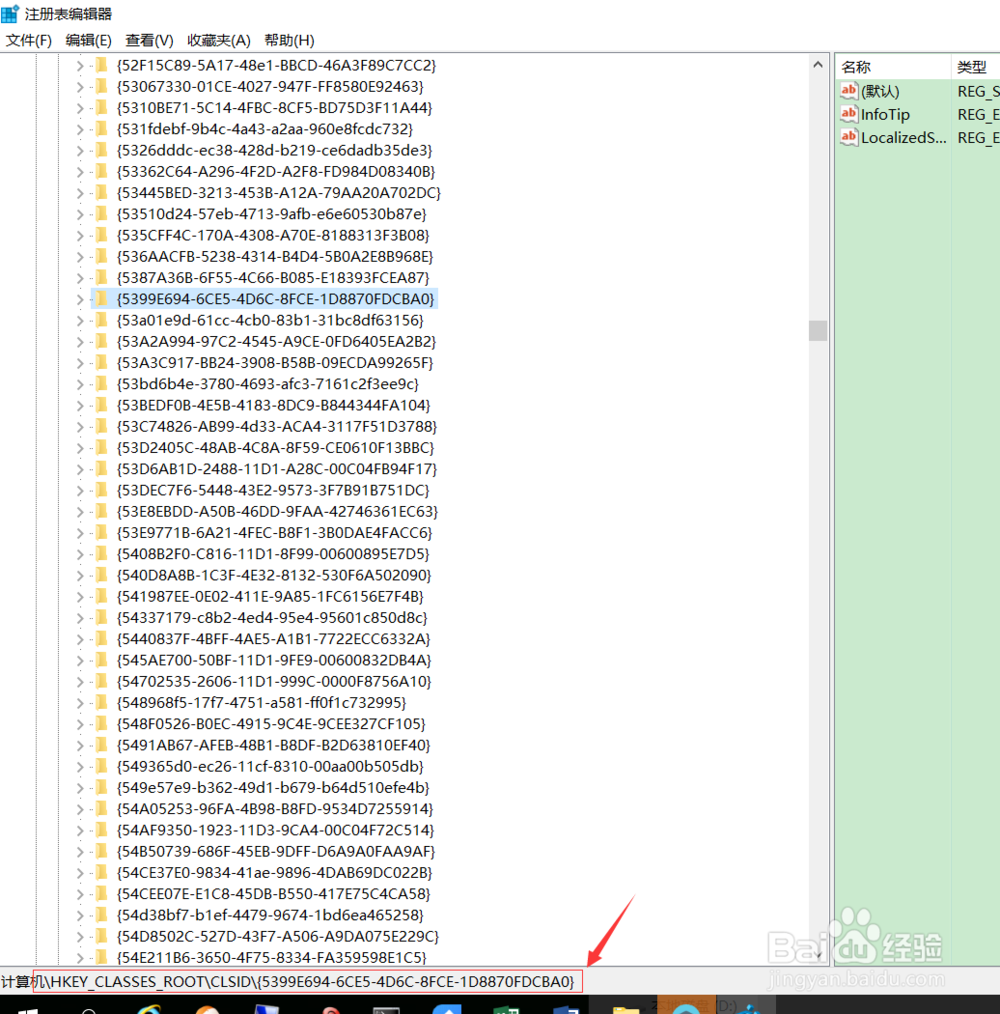
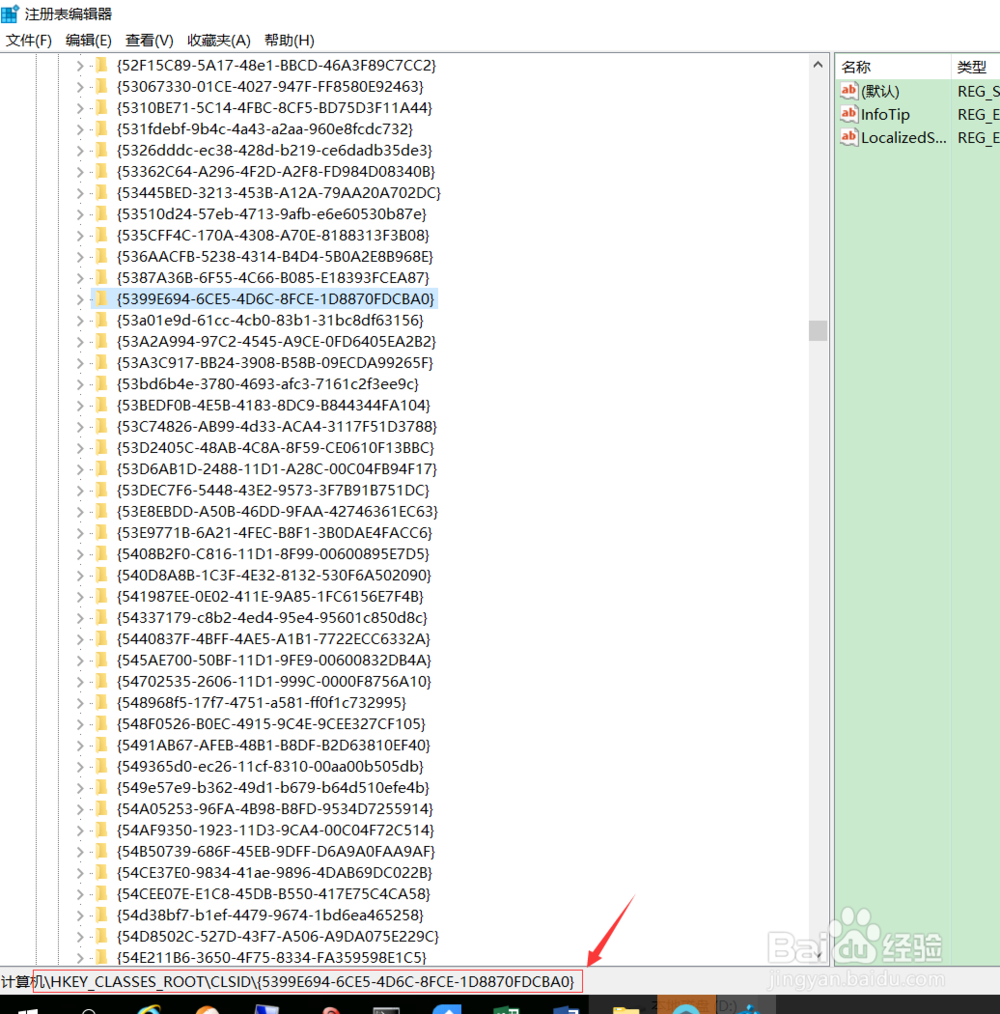
2、打开注册表编辑器定位到:HKEY_CLASSES_ROOT\CLSID\{5399E694-6CE5-4D6C-8FCE-1D8870FDCBA0}如图所示
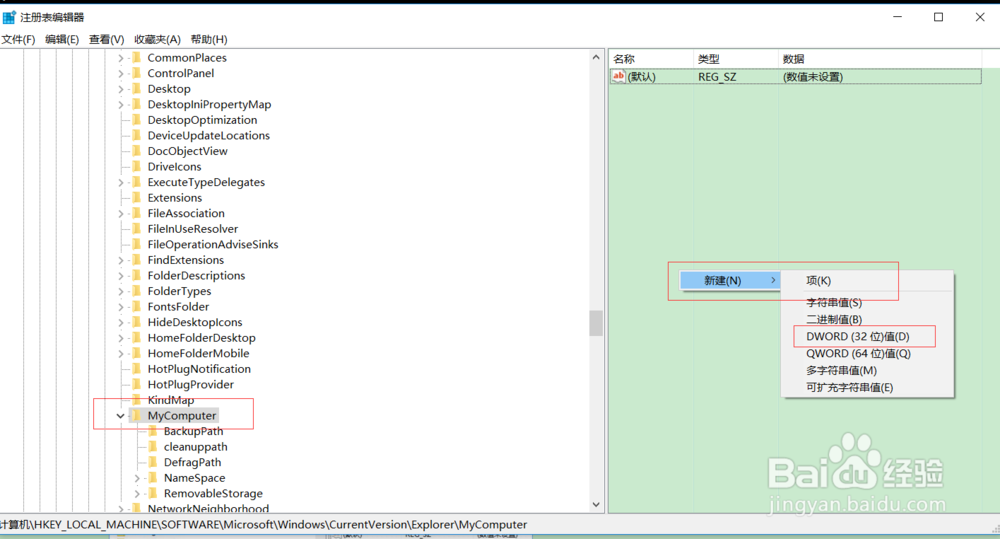
3、新建DWORD(32位)值,命名为DescriptionID,数值数据设置为3

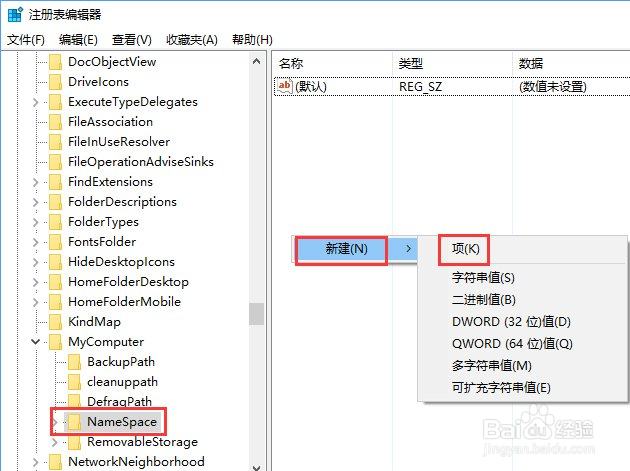
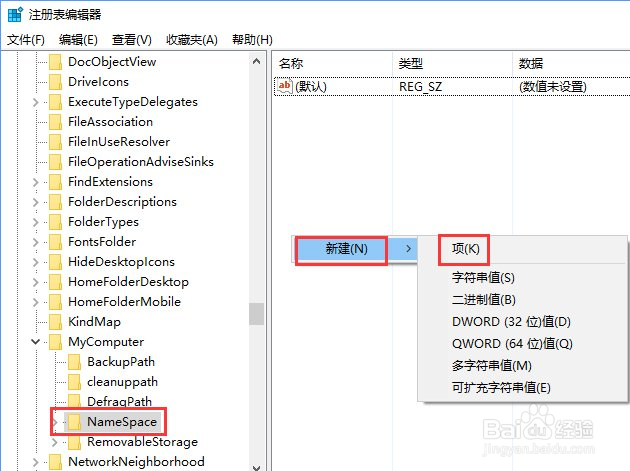
4、再定位到:HKEY_LOCAL_MACHINE\SOFTWARE\Microsoft\Windows\CurrentVersion\Explorer\MyComputer\NameSpace,新建项,命名为{5399E694-6CE5-4D6C-8FCE-1D8870FDCBA0}
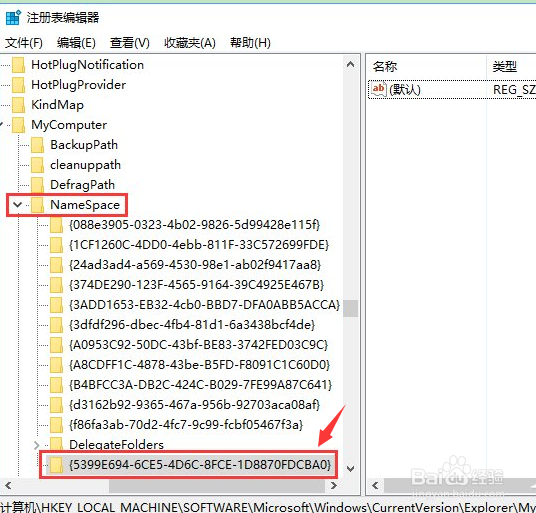
5、4位Win10用户还需要定位到:HKEY_LOCAL_MACHINE\SOFTWARE\Wow6432Node\Microsoft\Windows\CurrentVersion\Explorer\MyComputer\NameSpace,新建项,命名为{5399E694-6CE5-4D6C-8FCE-1D8870FDCBA0}。
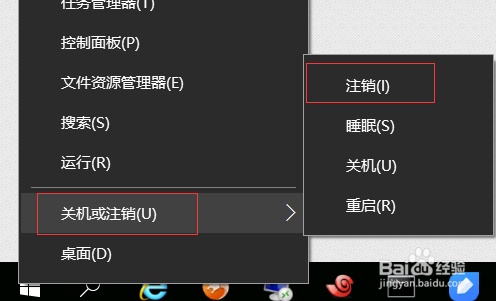
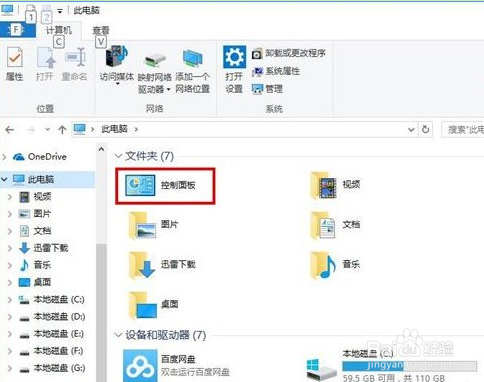
6、建议注销后,在此这时“此电脑”就成功植入了“控制面板”。