如何在PPT 2007中设置不停止的动画效果

 时间:2026-05-01 19:12:22

PPT 2007中设置不停止的动画效果的方法:

准备资料:PPT 2007

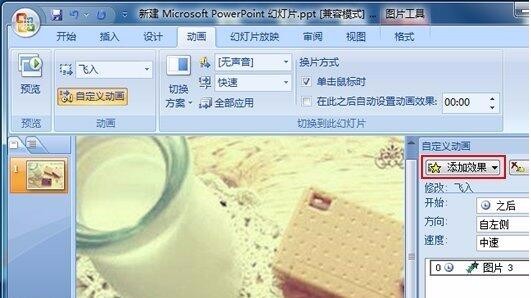
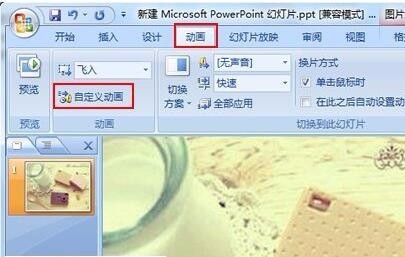
1.打开PowerPoint文件,选择“动画”选项卡中的“自定义动画”。
如何在PPT 2007中设置不停止的动画效果

2.在弹出的“自定义动画”窗口点击“添加效果”按钮。

如何在PPT 2007中设置不停止的动画效果

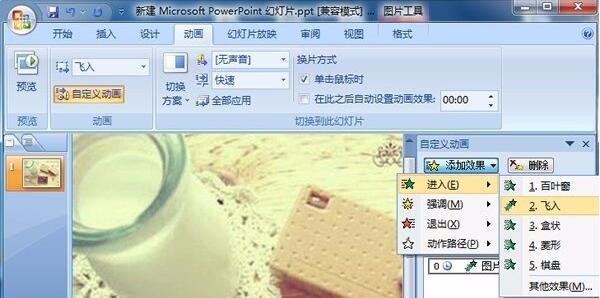
3.在弹出的对话框中选择“进入”—“飞入”。

如何在PPT 2007中设置不停止的动画效果

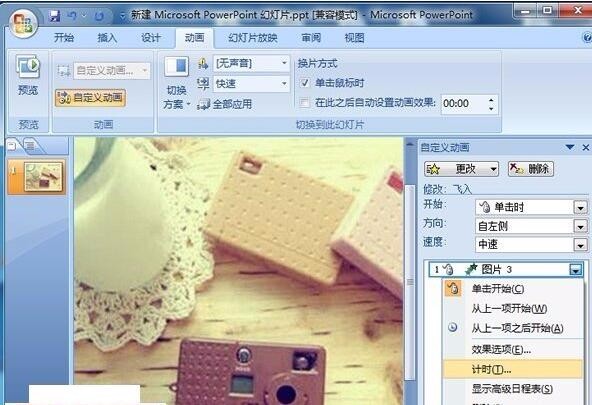
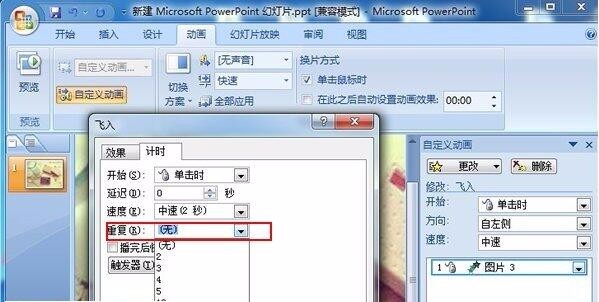
4.在“开始”旁边的下拉列表中选择“单击时”,在“方向”旁边的下拉列表中选择“自左侧”,在“速度”旁边的下拉列表中选择“中速”,在最后一个下拉列表中选择“计时”。
如何在PPT 2007中设置不停止的动画效果

5.在弹出的“飞入”窗口中,选择“计时”选项卡,在“重复”旁边的下拉列表中选择“直到幻灯片末尾”,然后单击“确定”按钮。
如何在PPT 2007中设置不停止的动画效果

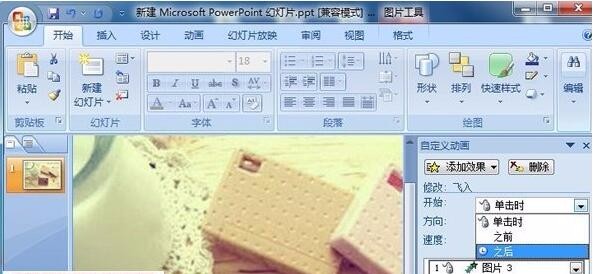
6.设置好后,在“开始”下拉列表中选择“之后”,这时按下F5功能键就可以看到不停止的动画效果了。
如何在PPT 2007中设置不停止的动画效果

  • PPT怎么设置动画方向从左到右移动
  • ppt怎么统一设置动画效果
  • ppt动画出现顺序怎么设置
  • PPT如何实现放大缩小的动画效果?
  • PPT动画方向怎样设置从左到右
  • 热门搜索
    缺铁性贫血怎么治疗 闯禁行怎么处罚 人工怎么读 手机我的世界怎么联机 二级钢筋符号怎么打 眼睛流泪是怎么回事 打嗝怎么回事 馒头怎么做才松软好吃 魏延怎么死的 眼袋怎么去