1、首先启动ppt2010,插入一张要制作人物剪影效果的素材照片。

2、选择图片,执行格式菜单,从工具栏中选择删除背景选项,删除背景保留人物。

3、执行onekey8菜单,从一键特效菜单中选择剪影辅助命令。

4、接着选择图片,执行工具栏中的原位复制命令,复制一个图片,使他们重合在一起。

5、执行ctrl+a组合键全选图像,接着执行图片混合-柔光命令。

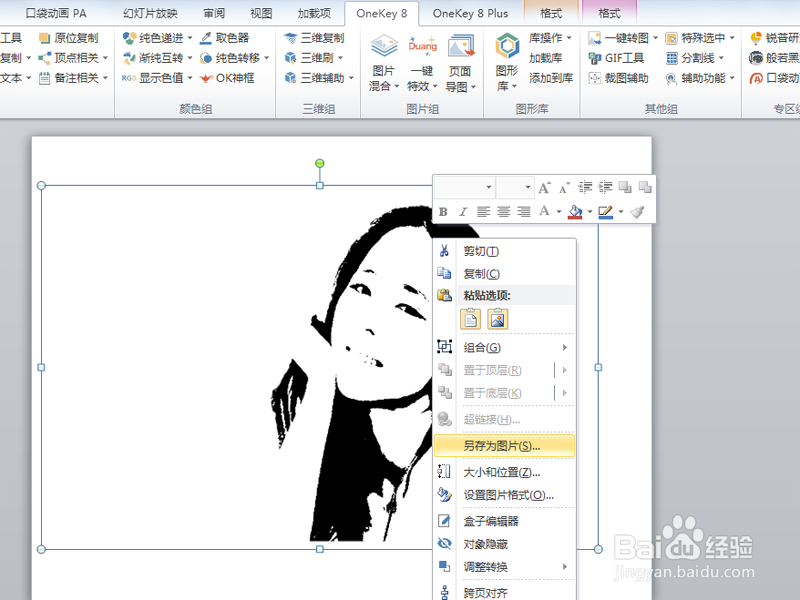
6、执行ctrl+g组合键将两张图片组合在一起,右键单击从下拉菜单中选择另存为图片命令,将图片保存在桌面上即可。
时间:2026-05-02 10:05:32
1、首先启动ppt2010,插入一张要制作人物剪影效果的素材照片。
2、选择图片,执行格式菜单,从工具栏中选择删除背景选项,删除背景保留人物。
3、执行onekey8菜单,从一键特效菜单中选择剪影辅助命令。
4、接着选择图片,执行工具栏中的原位复制命令,复制一个图片,使他们重合在一起。
5、执行ctrl+a组合键全选图像,接着执行图片混合-柔光命令。
6、执行ctrl+g组合键将两张图片组合在一起,右键单击从下拉菜单中选择另存为图片命令,将图片保存在桌面上即可。
