1、打开我们的电脑,点击右下角的时间日期,如图。

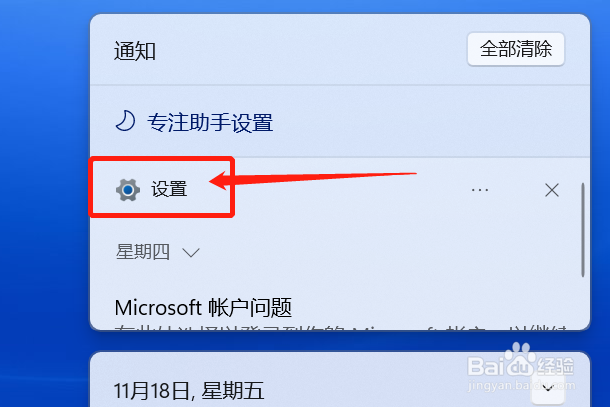
2、点击【设置】,如图。点击【Windows 更新】,如图。

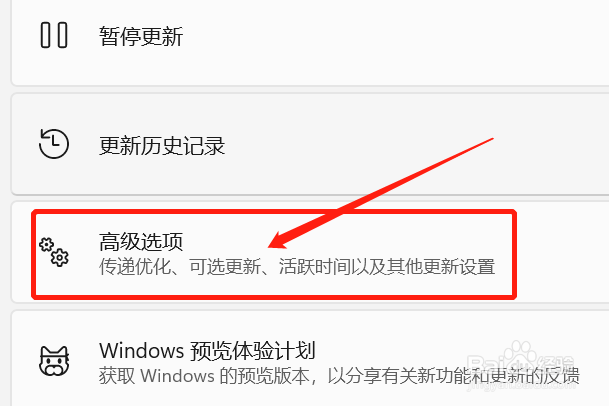
3、点击【高级选项】,如图。
4、点击【传递优化】,如图。

5、点击【高级选项】,如图。

6、点击【测量的带宽百分比(根据更新源测量)】,如图。

7、点击【限制用于前台下载更新的带宽流量】,如图。接下来可以直接拉动比例,调整成自己满意的样子,默认下就是会限制90%哦~

时间:2026-04-22 03:28:27
1、打开我们的电脑,点击右下角的时间日期,如图。
2、点击【设置】,如图。点击【Windows 更新】,如图。
3、点击【高级选项】,如图。
4、点击【传递优化】,如图。
5、点击【高级选项】,如图。
6、点击【测量的带宽百分比(根据更新源测量)】,如图。
7、点击【限制用于前台下载更新的带宽流量】,如图。接下来可以直接拉动比例,调整成自己满意的样子,默认下就是会限制90%哦~
