1、首先我们来看看wps2019中,可以看到输入星期几的时候需要手工输入,比较麻烦。

2、接下来在打开的wps2019窗口中,我们点击开始菜单项。
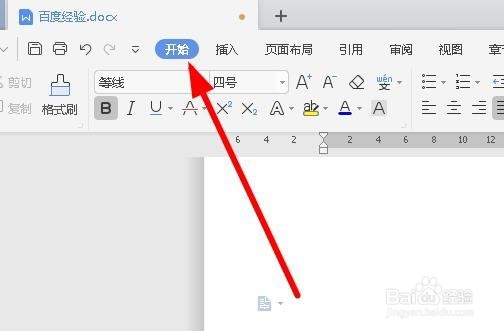
3、在打开的开始工具栏上,点击自动编号的按钮。

4、在弹出的自动编号下拉按钮中,我们点击“自定义项目符号”的快捷链接。
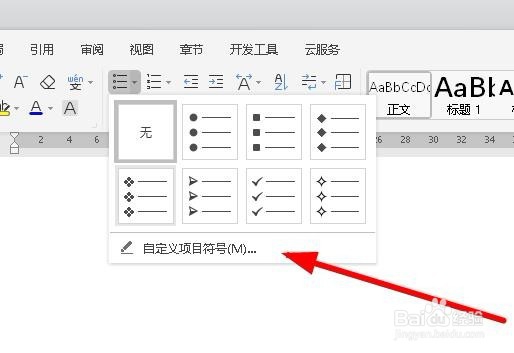
5、接下来我们点击选择一种编号样式,然后点击右下角的“自定义”按钮。

6、在打开的“自定义编号列表”窗口中,我们在编号格式前面添加上星期的字样,最后点击确定按钮
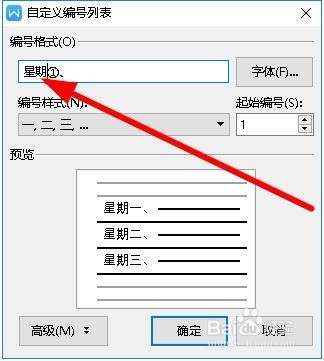
7、这样以后我们在输入的时候,直接按下回车键就会自动输入星期几了。

时间:2026-05-11 22:16:19
1、首先我们来看看wps2019中,可以看到输入星期几的时候需要手工输入,比较麻烦。
2、接下来在打开的wps2019窗口中,我们点击开始菜单项。
3、在打开的开始工具栏上,点击自动编号的按钮。
4、在弹出的自动编号下拉按钮中,我们点击“自定义项目符号”的快捷链接。
5、接下来我们点击选择一种编号样式,然后点击右下角的“自定义”按钮。
6、在打开的“自定义编号列表”窗口中,我们在编号格式前面添加上星期的字样,最后点击确定按钮
7、这样以后我们在输入的时候,直接按下回车键就会自动输入星期几了。
