word如何去掉中文与英文之间的空隙

 时间:2026-02-15 19:22:22

1、打开并进入到我们的word软件中,然后开启我们需要编辑和修改的word文档,在文档中找到我们需要调整的中英文内容。

word如何去掉中文与英文之间的空隙

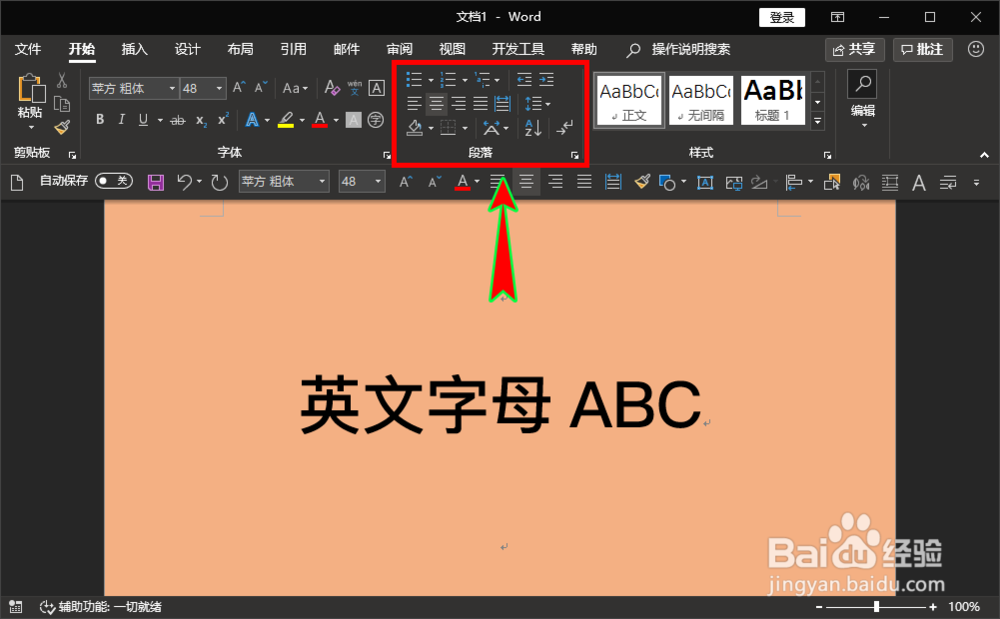
2、我们选中需要去掉间隙的中英文混输内容,接着在顶部菜单栏找到并点击“开始”菜单,在下拉菜单中继续找到“段落”选项组。
word如何去掉中文与英文之间的空隙

3、在段落选项组的右下角有一个折叠扩展功能“段落设置”按钮,我们点击该按钮,点击后就可以打开“段落”弹窗。

word如何去掉中文与英文之间的空隙

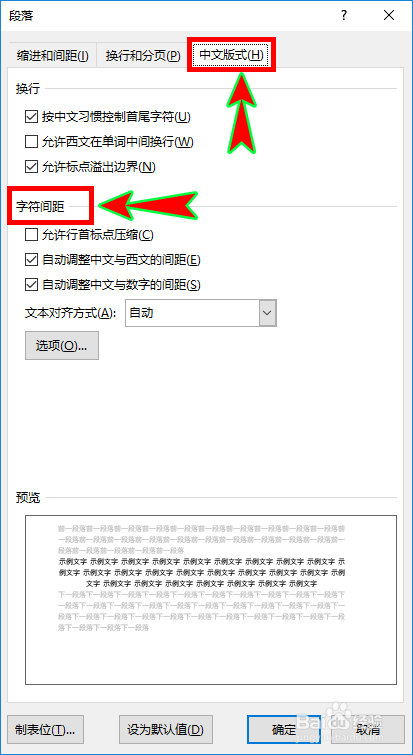
4、在“段落”弹窗里的顶部菜单栏中选择“中文版式”菜单项,接着在里面找到“字符间距”设置选项栏。
word如何去掉中文与英文之间的空隙

5、在“字符间距”里我们将“自动调整中文与西文的间距”前的对勾去掉,也就是关闭段落的该功能。

word如何去掉中文与英文之间的空隙

6、关闭后,点击弹窗下方的“确定”按钮,返回到word文档中就可以发现中文汉字与英文字母间的空隙就被去掉了。

word如何去掉中文与英文之间的空隙

  • 如何删除Word中页眉的那个回车符
  • 两端对齐后字间距过大
  • word显示空格
  • word编号后面的空格距离如何设置?
  • 目录都是大写怎么改
  • 热门搜索
    特色家常菜 荔枝怎么保存 泡椒萝卜的腌制方法 儿童帽子的编织方法 个人陈述怎么写 卡马吉他怎么样 怎么提升信用卡额度 班徽设计图案大全 提神醒脑的方法 体内排毒的最好方法