1、首先选择我们想要添加纵横坐标轴标题的图表。

2、接着我们点击页面上方的设置选项卡。
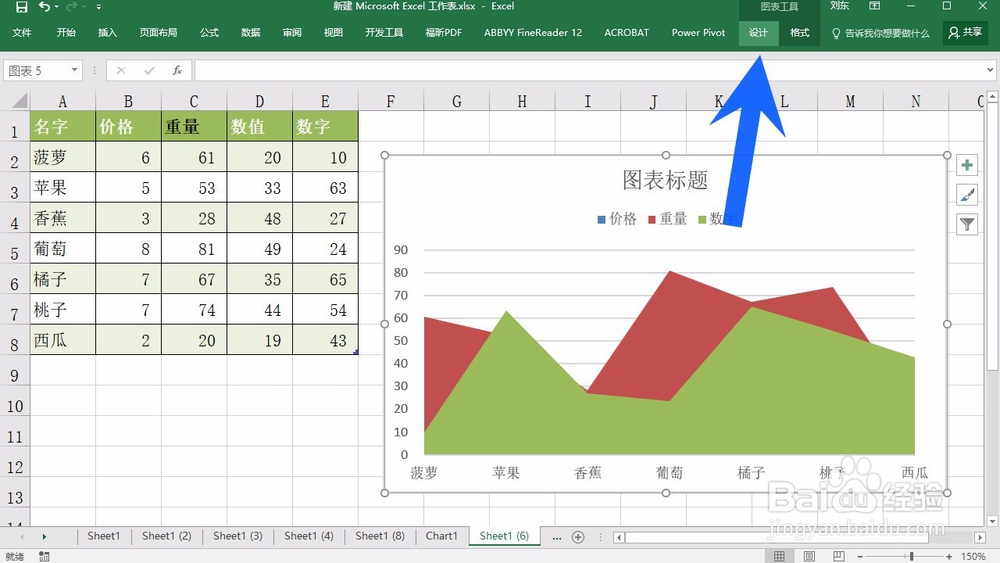
3、然后选择最左侧的添加图表元素按钮。

4、在下拉列表中,我们选择坐标轴标题。

5、我们可以选择添加主要横坐标轴或者主要中坐标轴。

6、添加完成之后,我们可以更改坐标轴的名称,为我们需要的名称

时间:2026-04-28 18:02:22
1、首先选择我们想要添加纵横坐标轴标题的图表。
2、接着我们点击页面上方的设置选项卡。
3、然后选择最左侧的添加图表元素按钮。
4、在下拉列表中,我们选择坐标轴标题。
5、我们可以选择添加主要横坐标轴或者主要中坐标轴。
6、添加完成之后,我们可以更改坐标轴的名称,为我们需要的名称
