教你用Photoshop如何去掉肖像双下巴

 时间:2026-04-27 04:33:46

1、打开ps,把需要处理的照片在ps中打开,然后复制一张图层,一定要复制图层。

教你用Photoshop如何去掉肖像双下巴

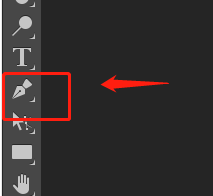
2、找到钢笔工具(钢笔工具的快捷键是P),用钢笔工具把人物双下巴的区域抠出来。
教你用Photoshop如何去掉肖像双下巴

3、扣好之后按住Enter键生成选区。

教你用Photoshop如何去掉肖像双下巴

4、给它羽化一下(羽化的快捷键是Shift F6),羽化的像素为2像素,好了之后点击确定。

教你用Photoshop如何去掉肖像双下巴

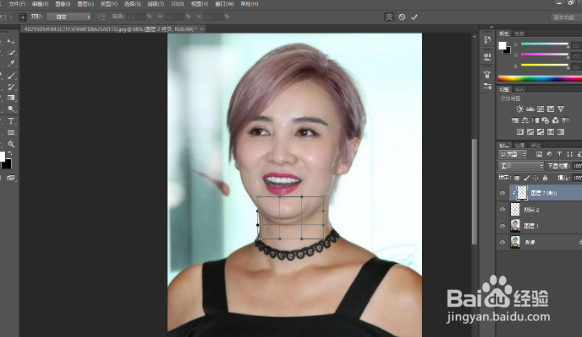
5、复制两个图层(复制的快捷键是CTrl J),复制好给它创建剪切蒙版(创建剪切蒙版的快捷键是Ctrl Alt G),按Ctrl T自由变换路径,再右击,会出来一个选项框,点击变形。
教你用Photoshop如何去掉肖像双下巴

6、稍微的拖动双下巴向上拖,即可完成。

教你用Photoshop如何去掉肖像双下巴

  • ps怎么修双下巴
  • ps中如何将人物美白
  • ps怎么把脏背景弄干净
  • PS怎么瘦脸
  • ps 里 p了半天. 想和原图对比一下...快捷键是哪个
  • 热门搜索
    组织生活会会议记录 失业证如何办理 如何报考在职研究生 ps如何合并图层 自动存款机吞钱怎么办 晒黑的皮肤怎么变白 太原生活网 ps如何调整图片大小 生活金点子 免冠照片是什么意思