1、新建一个空白的ppt文稿。
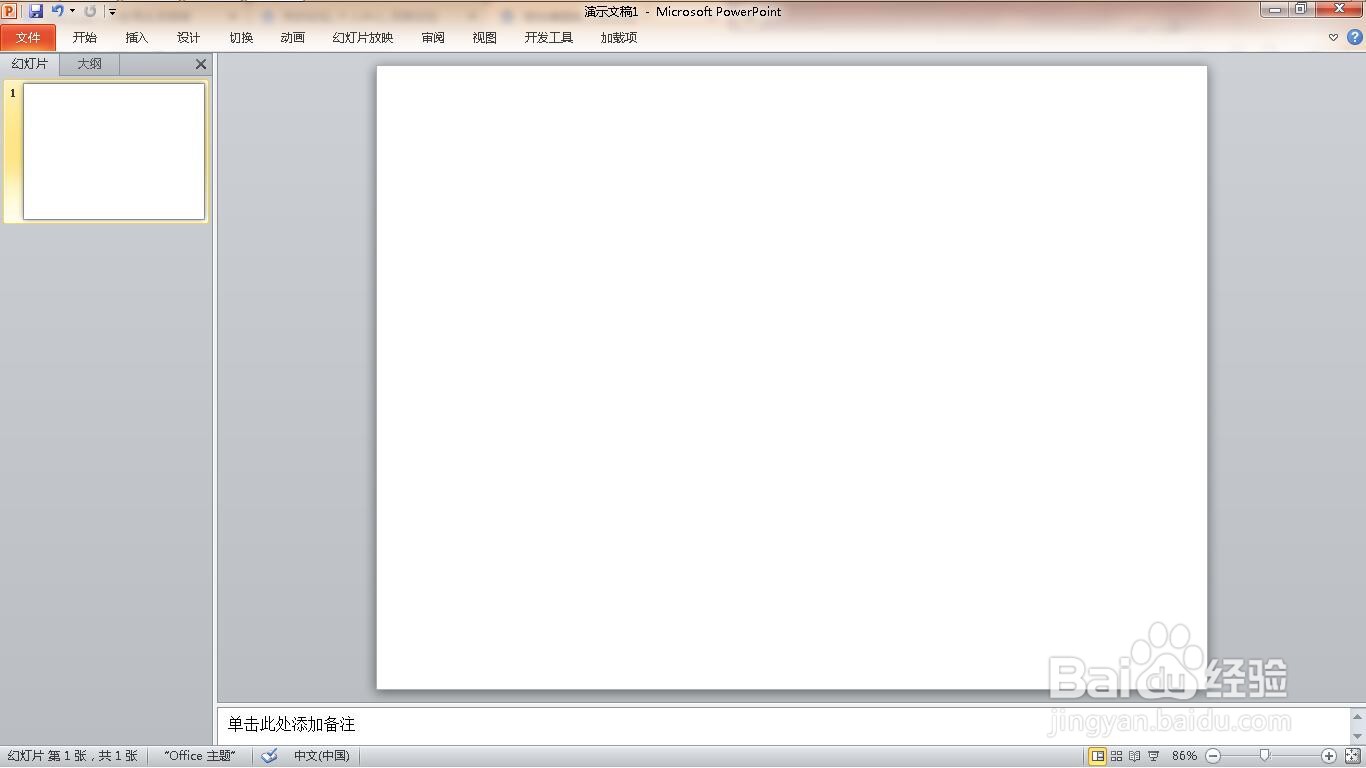
2、点击“插入”菜单。
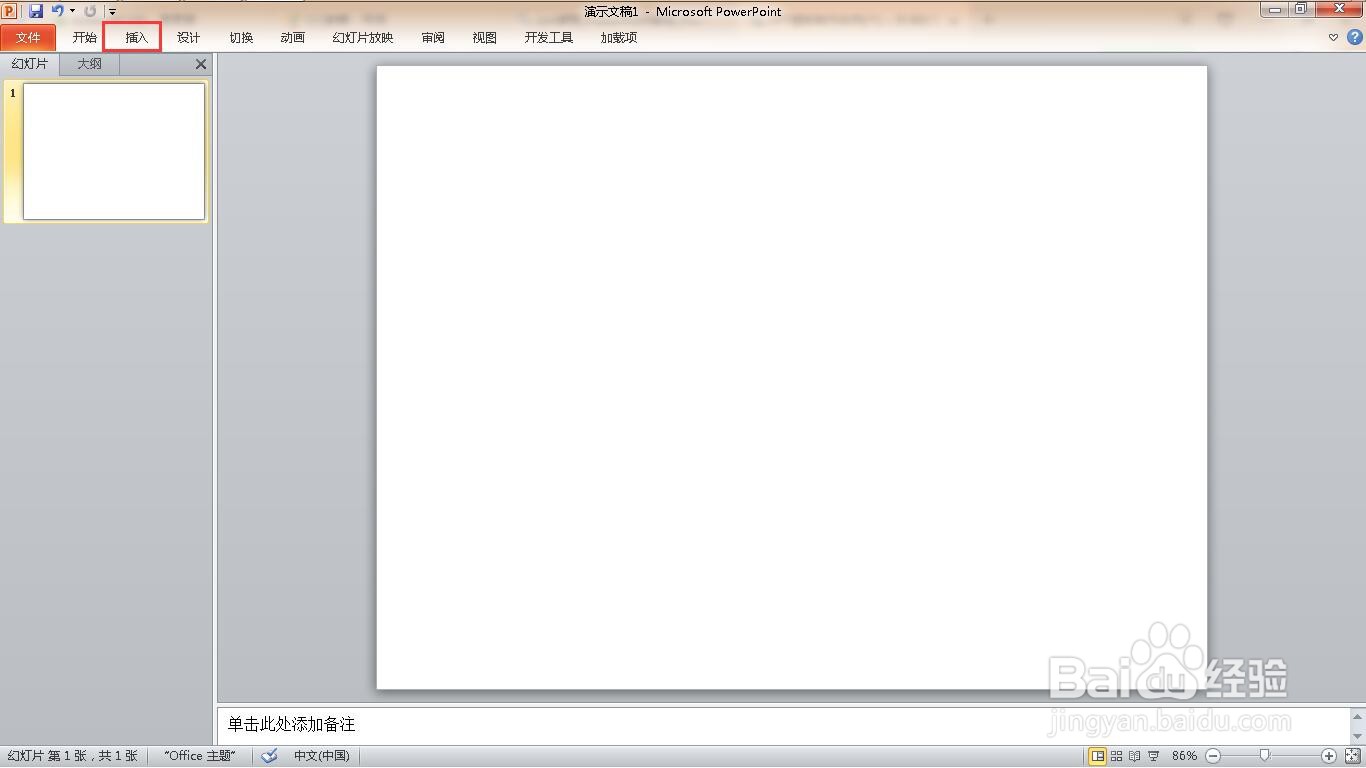
3、单击“形状”选项。
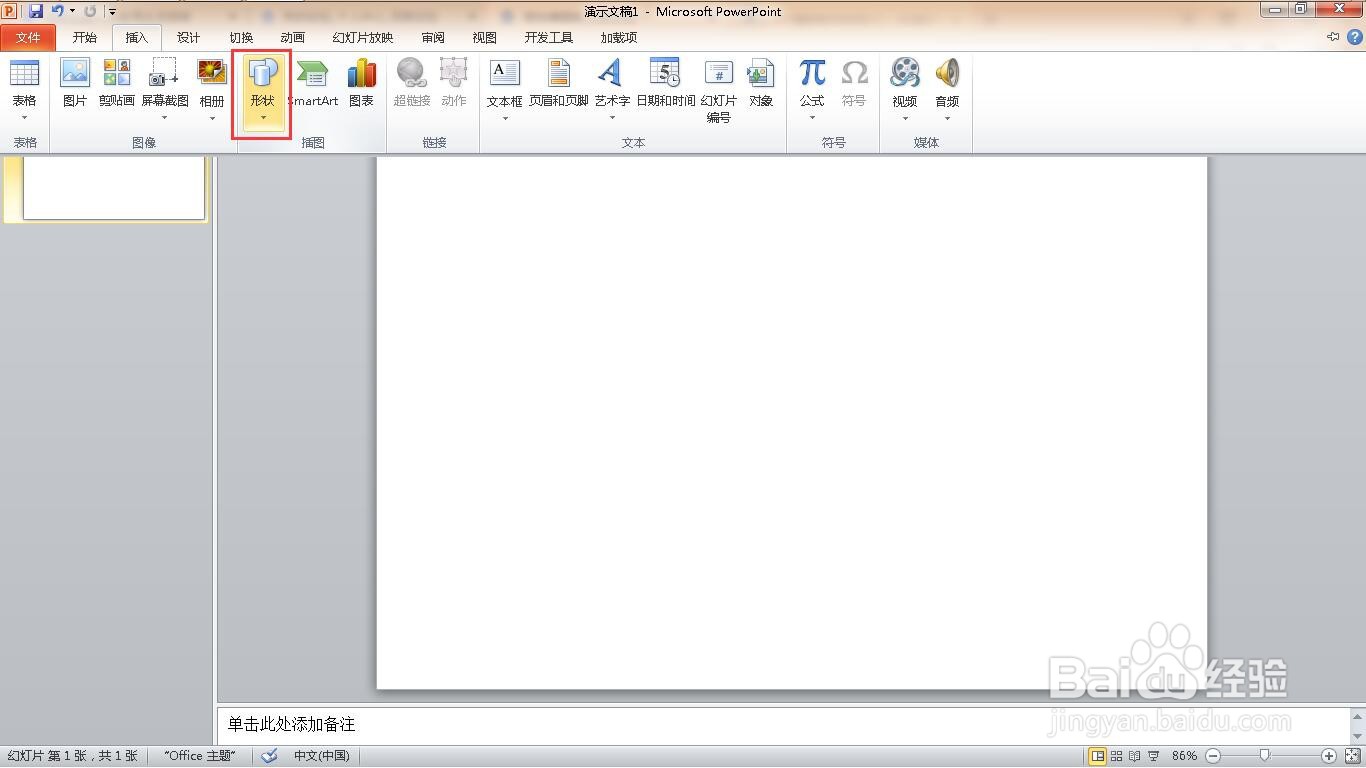
4、点击“圆角矩形”。

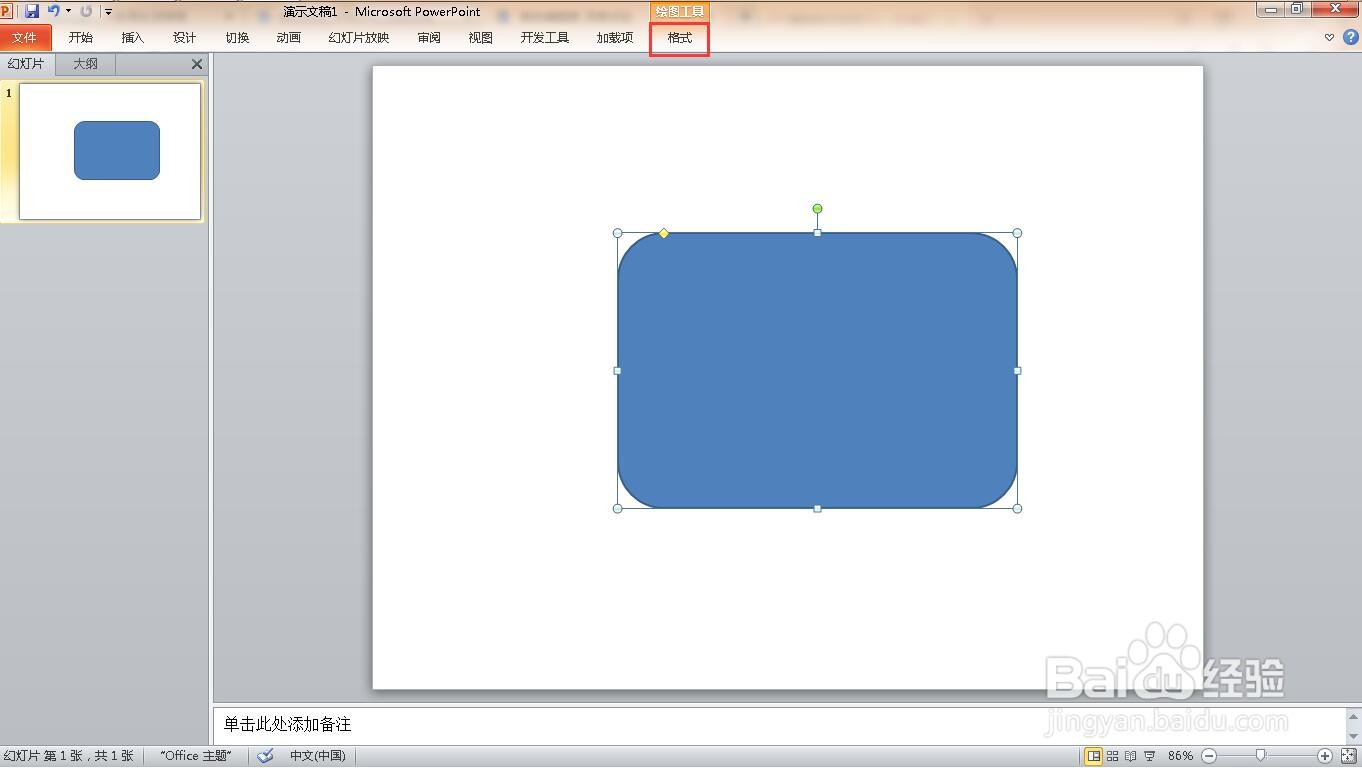
5、选中图形,点击“格式”菜单。
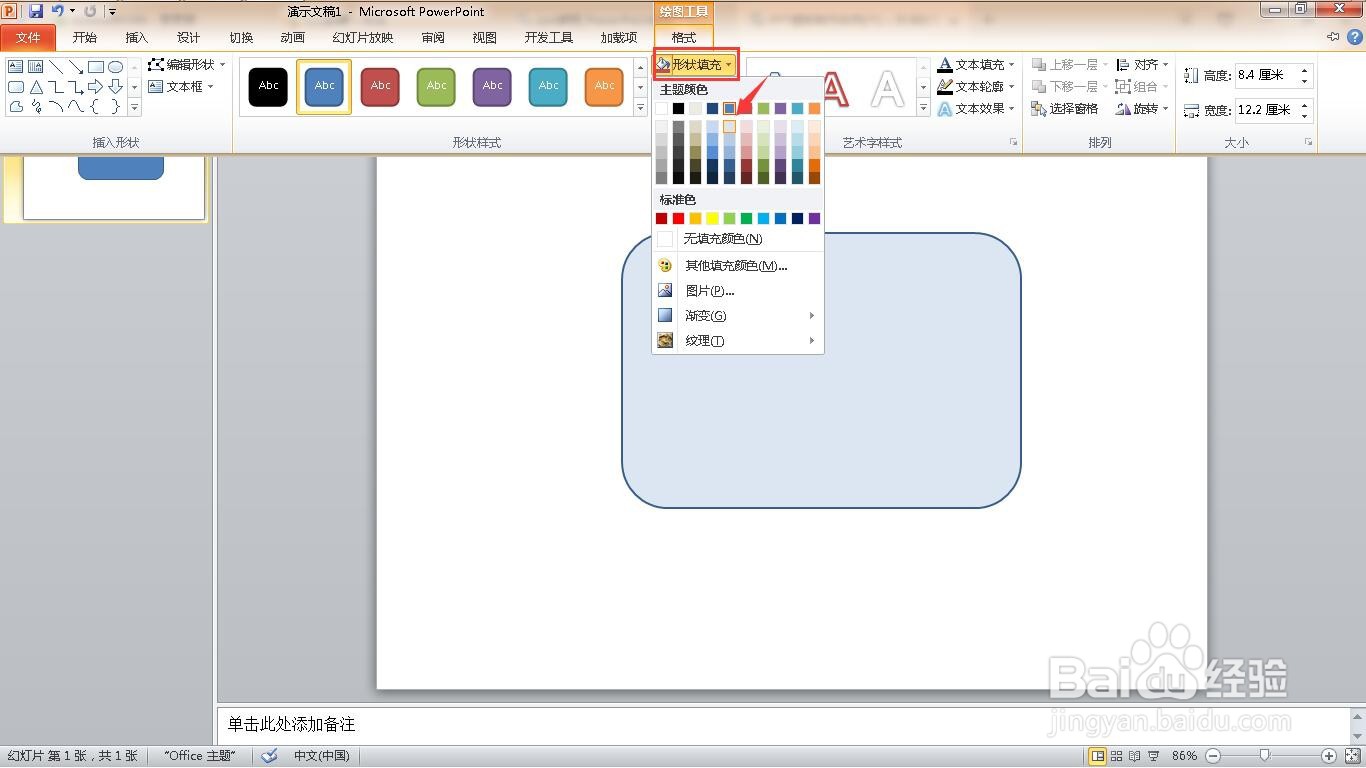
6、选中形状填充下的浅色。
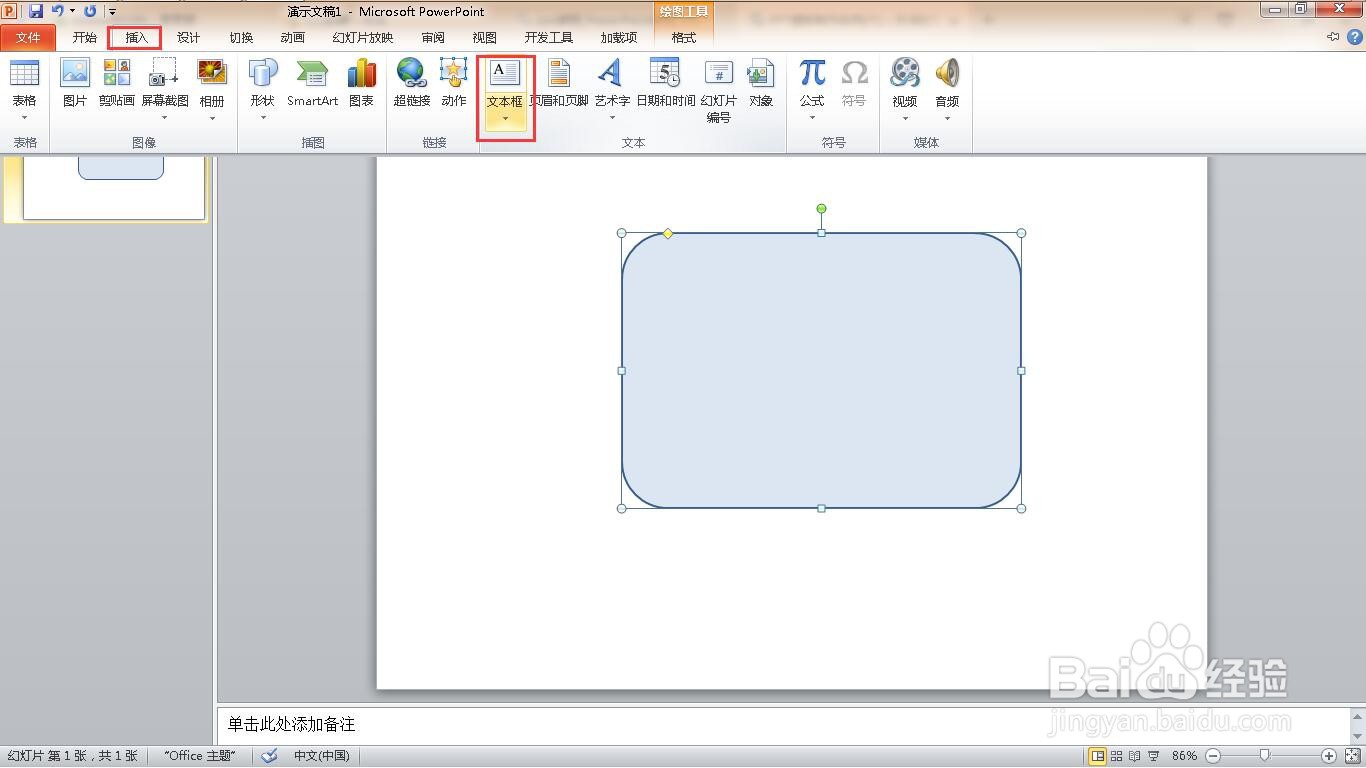
7、点击“插入”菜单下的“文本框”。
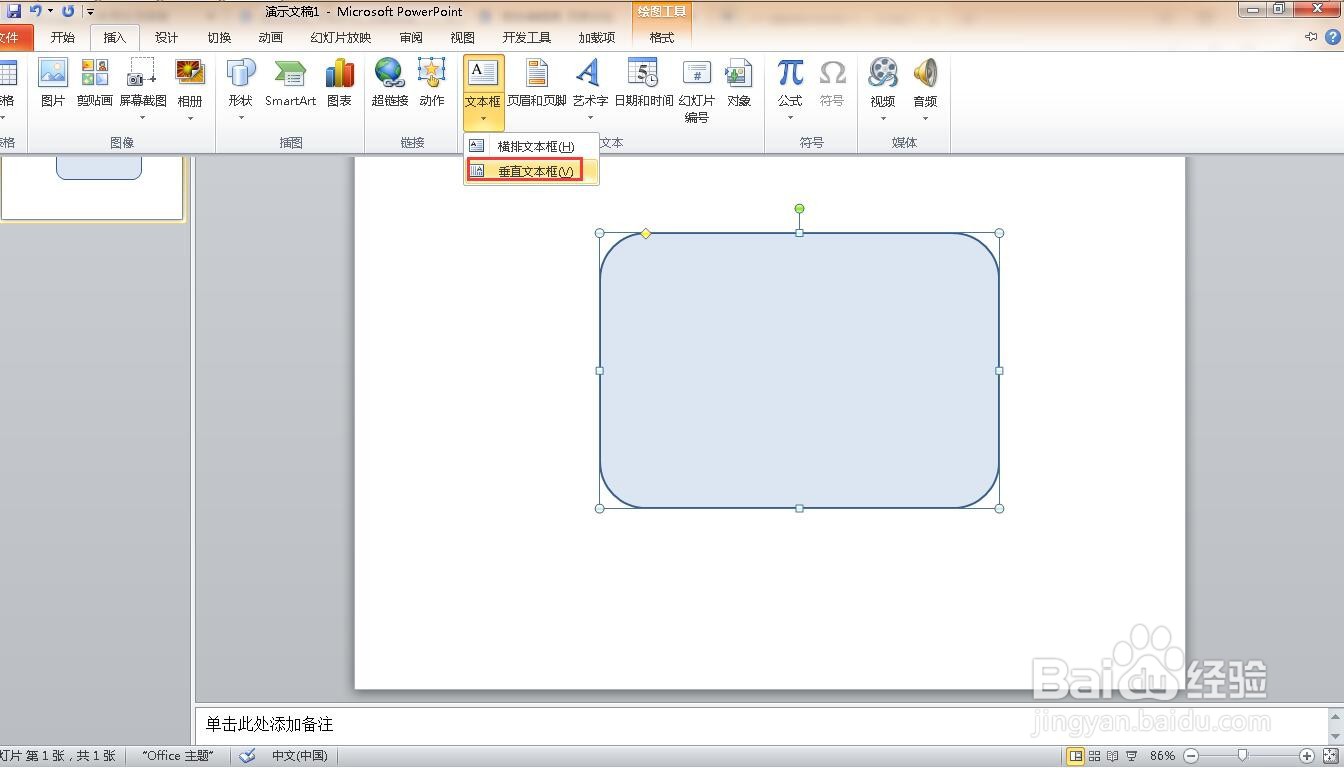
8、选择“垂直文本框”。
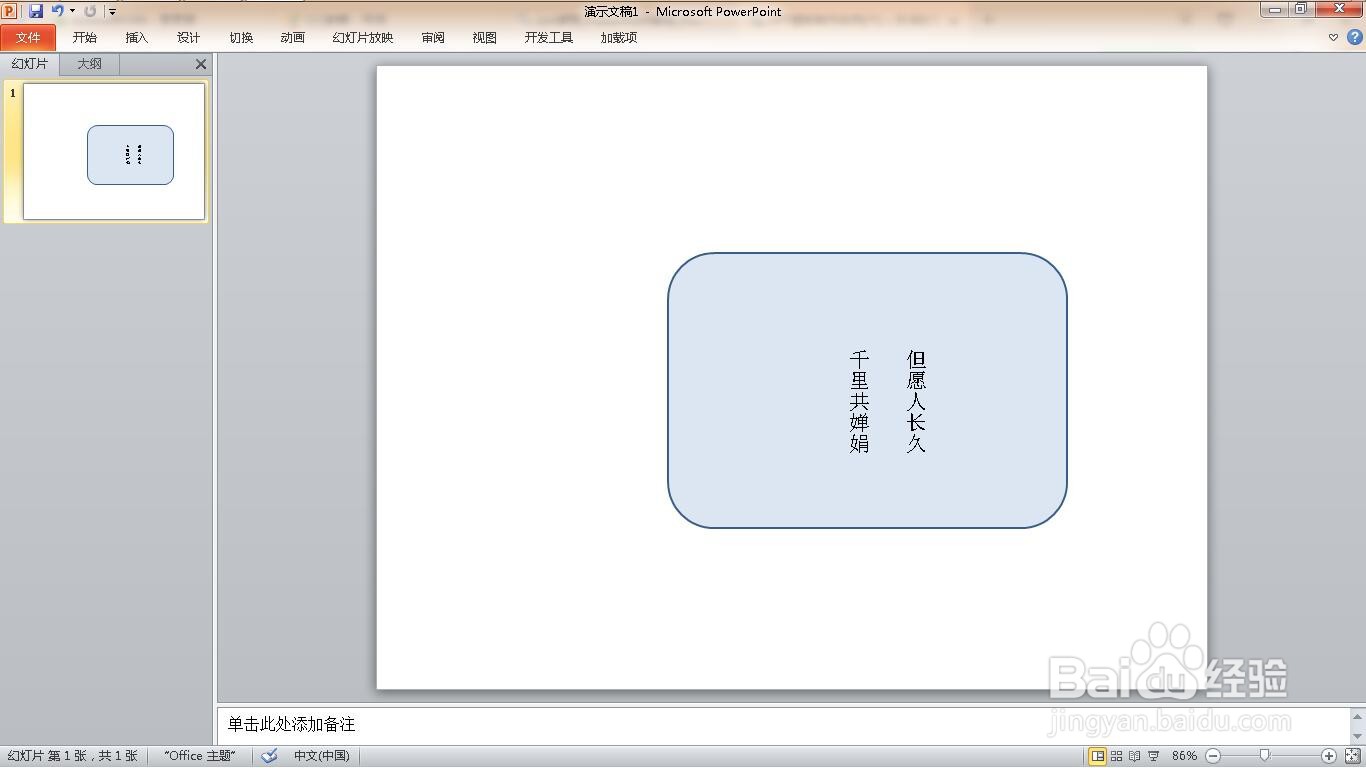
9、输入诗词。
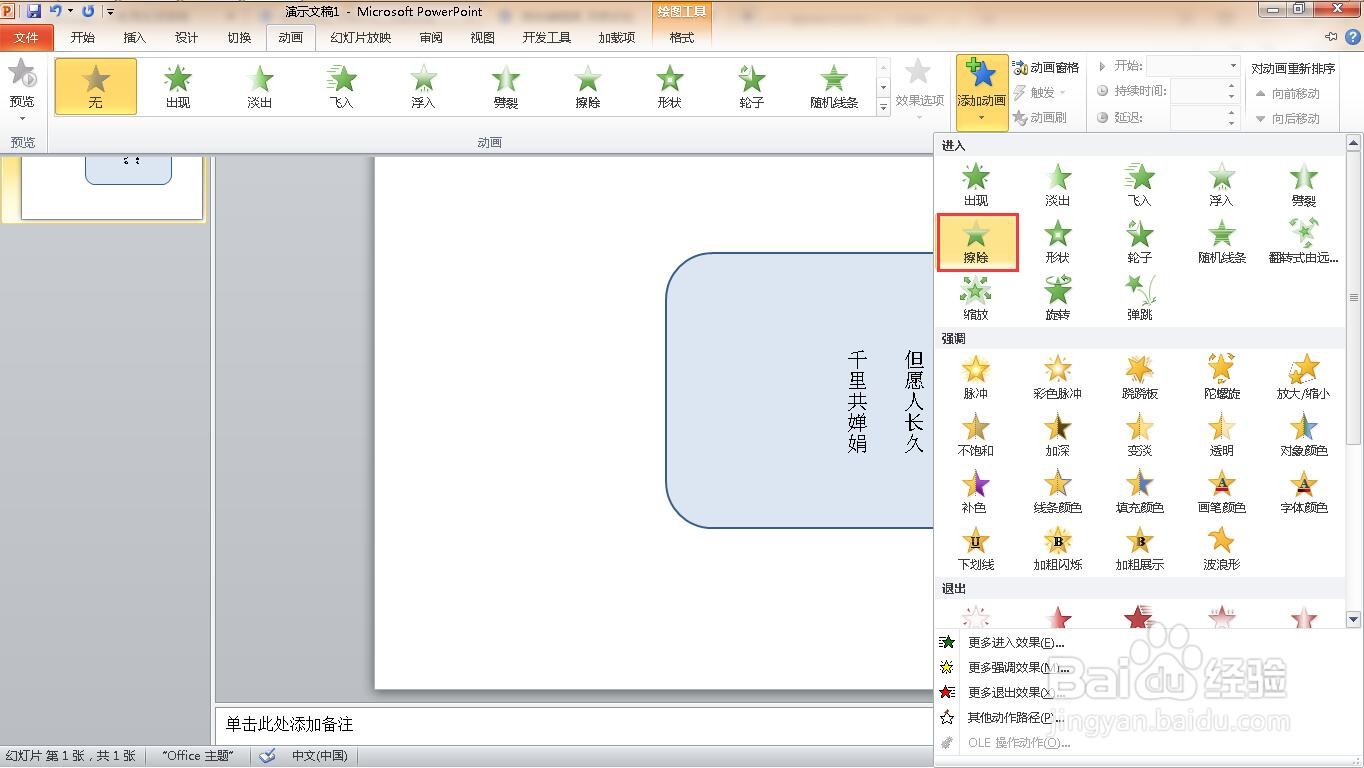
10、选中一个垂直文本框文本,点击动画菜单。

11、点击“添加动画”。

12、选择“擦除”动画。
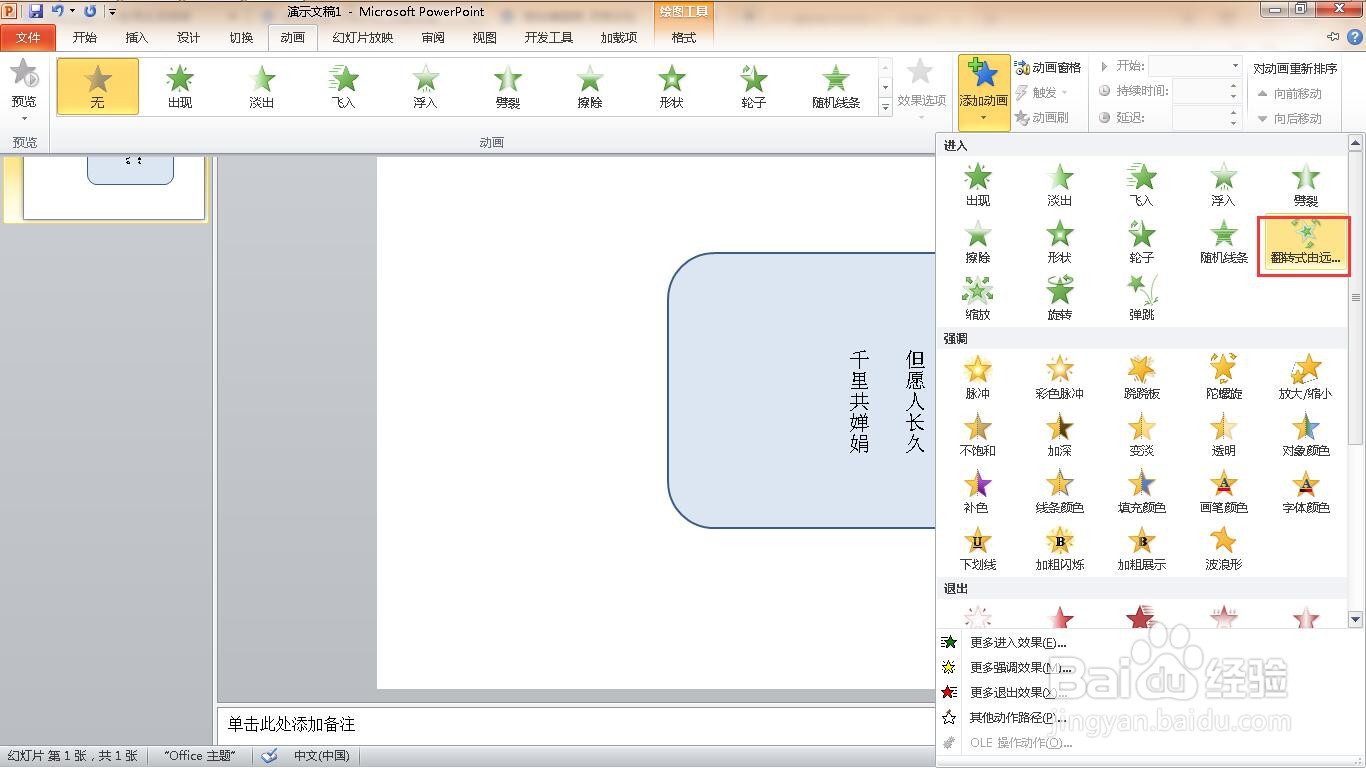
13、选中另一个文本框,同样步骤设置动画。
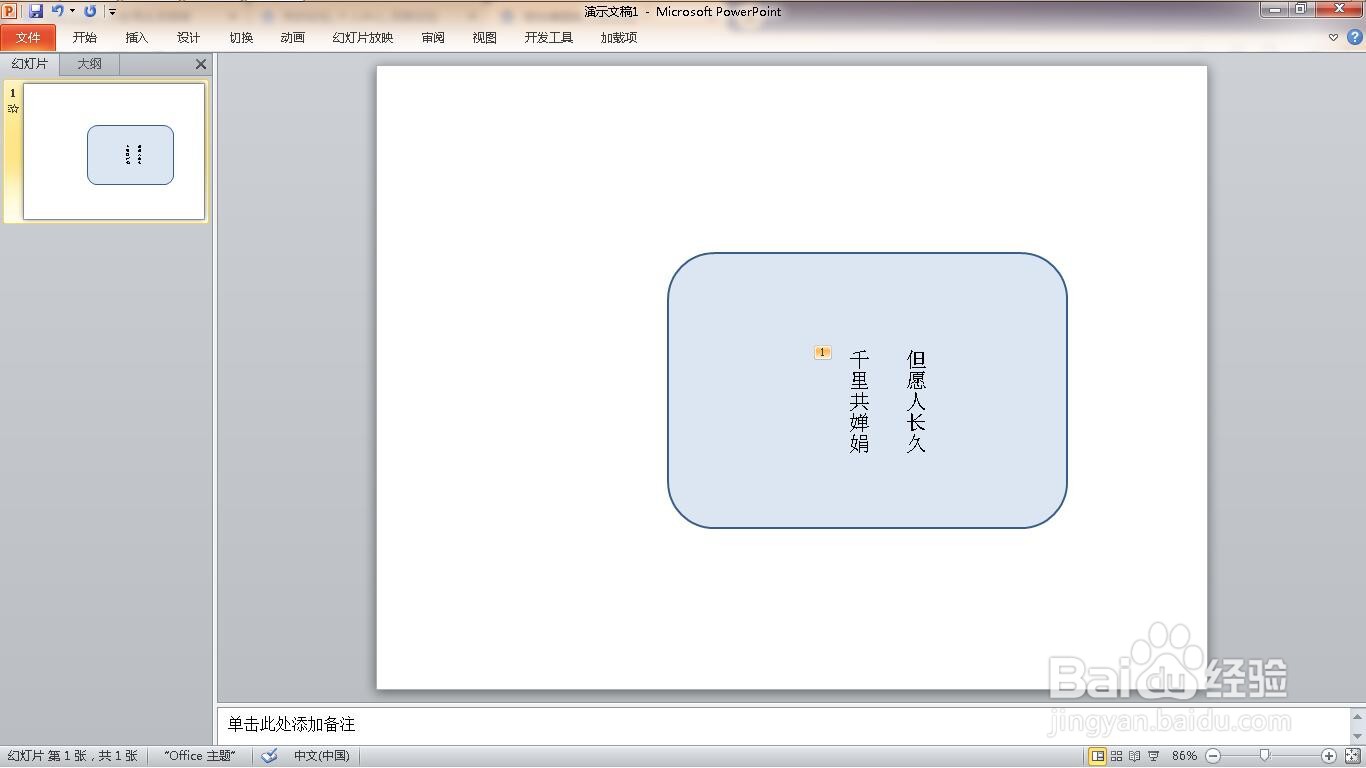
14、这样诗词动画就完成了。
时间:2026-04-22 14:37:27
1、新建一个空白的ppt文稿。
2、点击“插入”菜单。
3、单击“形状”选项。
4、点击“圆角矩形”。
5、选中图形,点击“格式”菜单。
6、选中形状填充下的浅色。
7、点击“插入”菜单下的“文本框”。
8、选择“垂直文本框”。
9、输入诗词。
10、选中一个垂直文本框文本,点击动画菜单。
11、点击“添加动画”。
12、选择“擦除”动画。
13、选中另一个文本框,同样步骤设置动画。
14、这样诗词动画就完成了。
