1、打开Indesign,并且新建一个空白的文件,进入编辑界面。
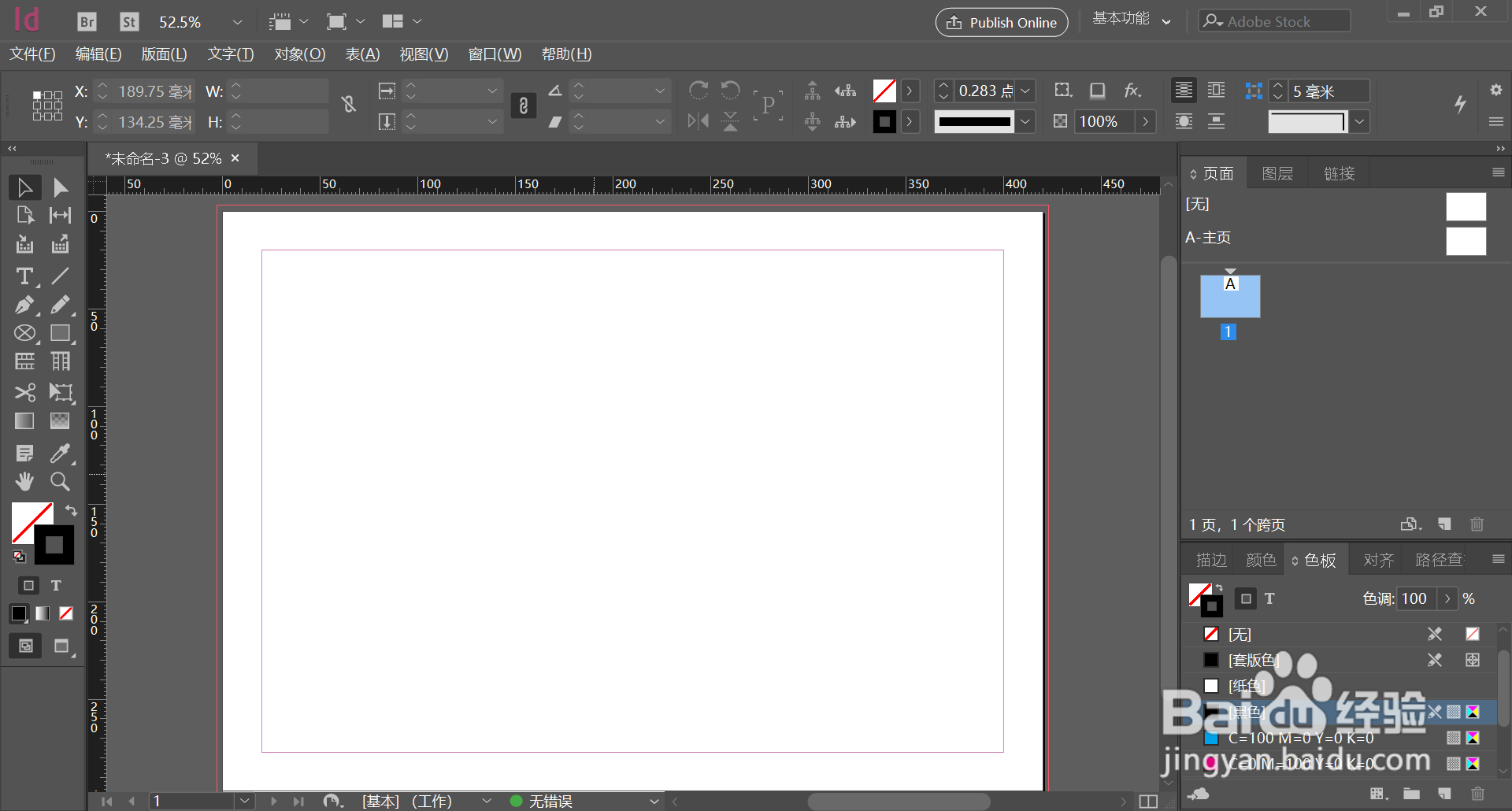
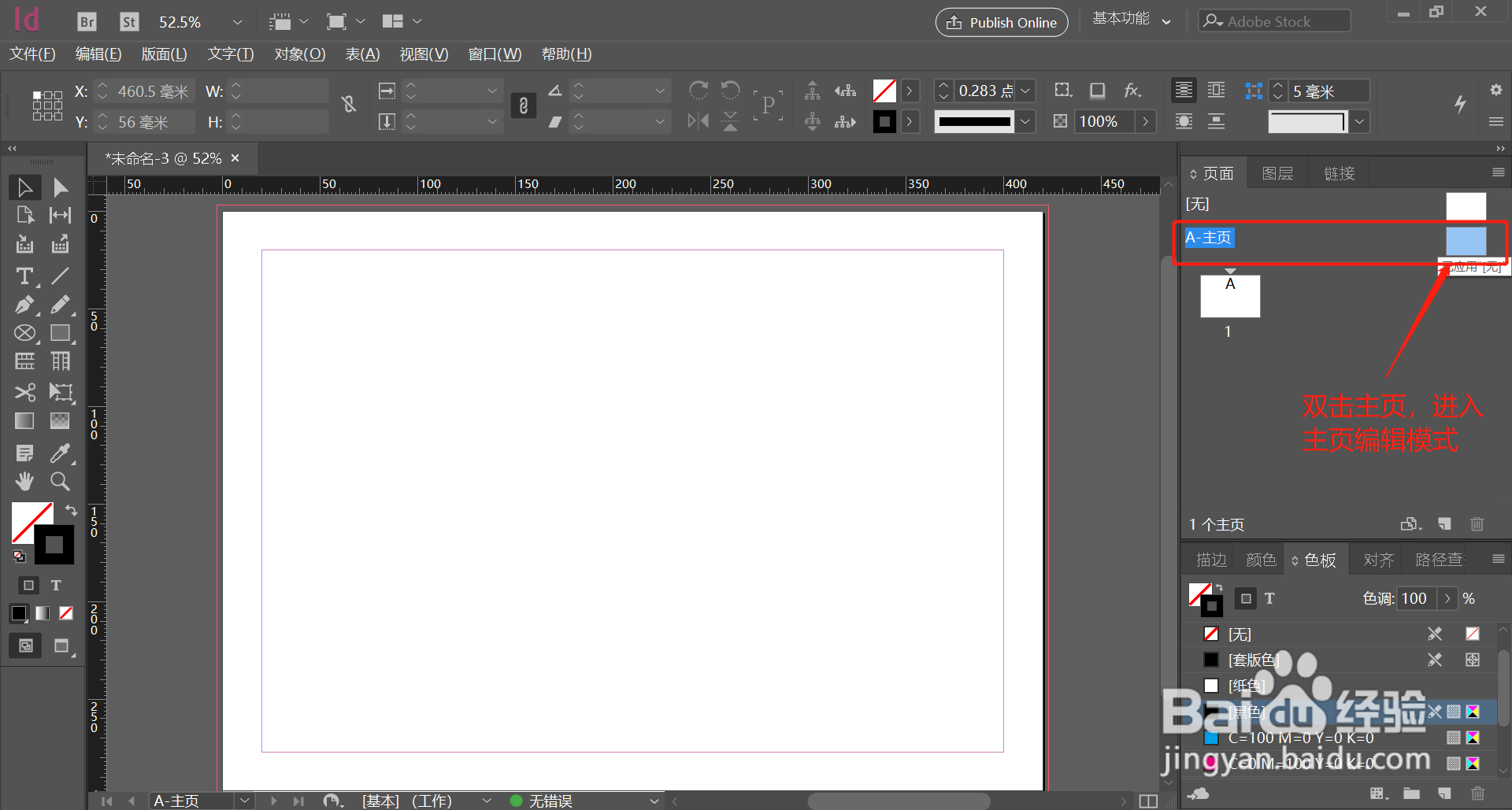
2、找到主页,并且双击,进入主页编辑模式。
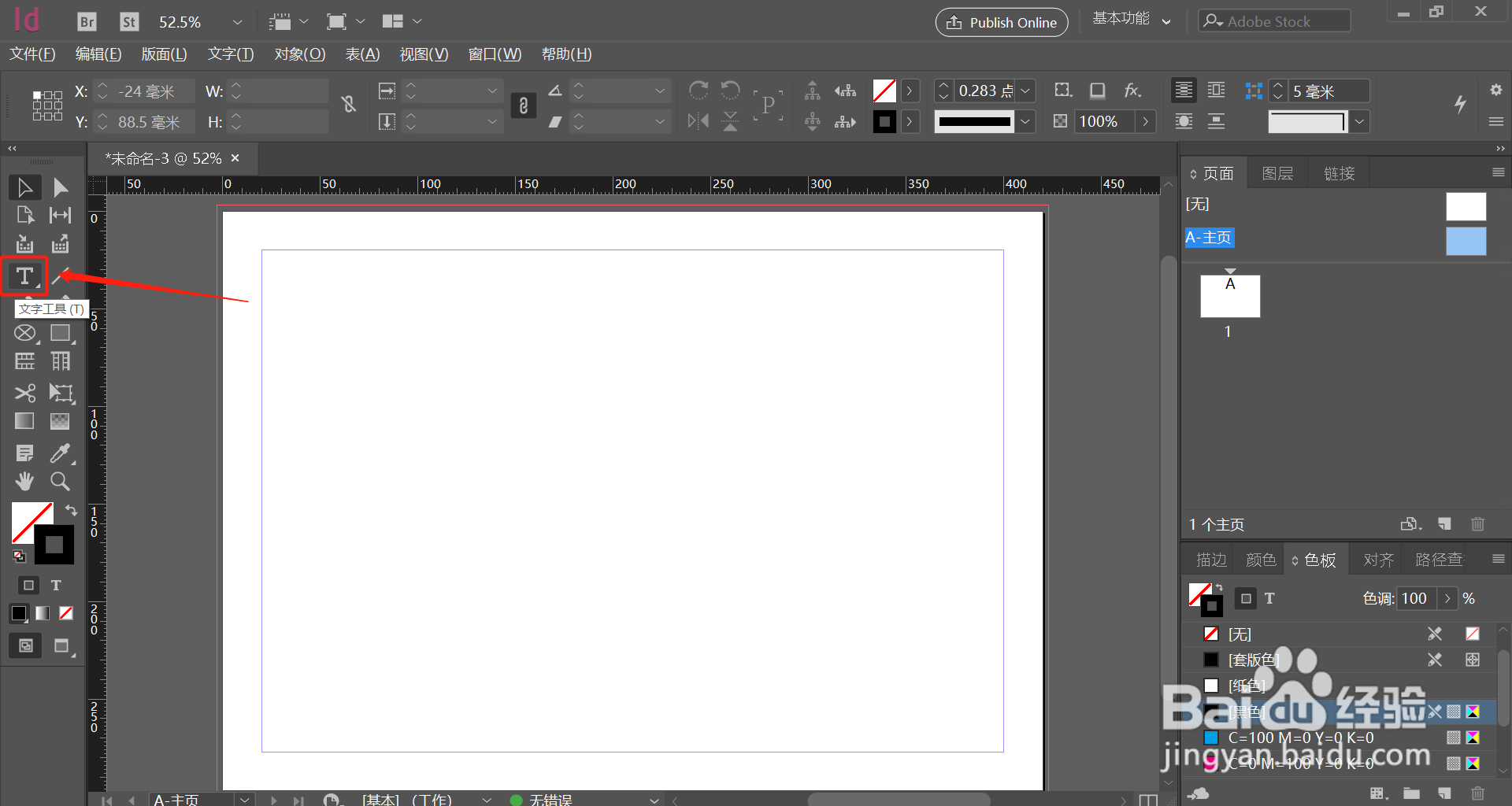
3、点击界面左边工具栏中的文字工具,在想要插入页码的位置插入文本框。
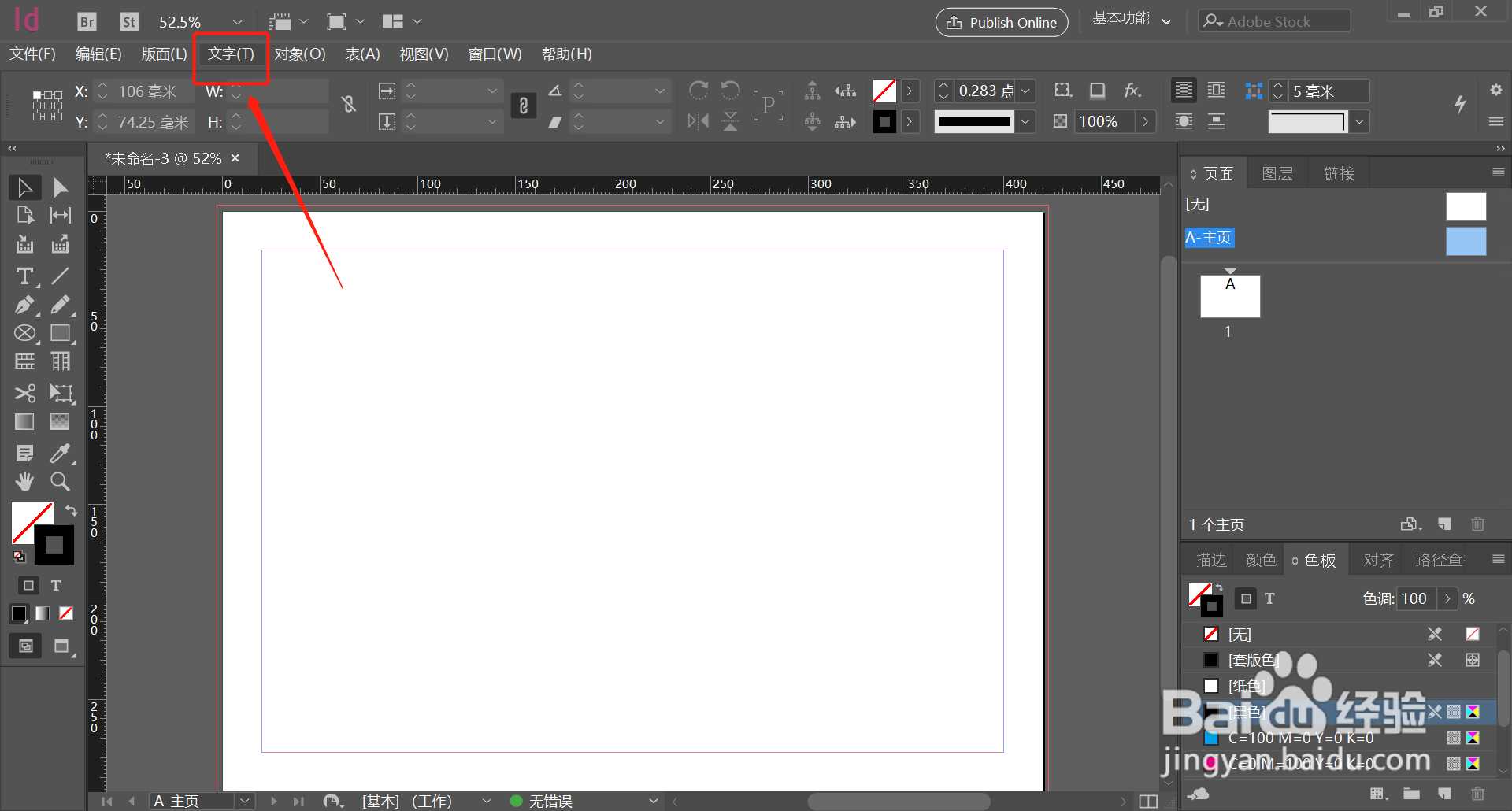
4、在主页编辑模式中,找到并点击菜单栏中的“文字”。
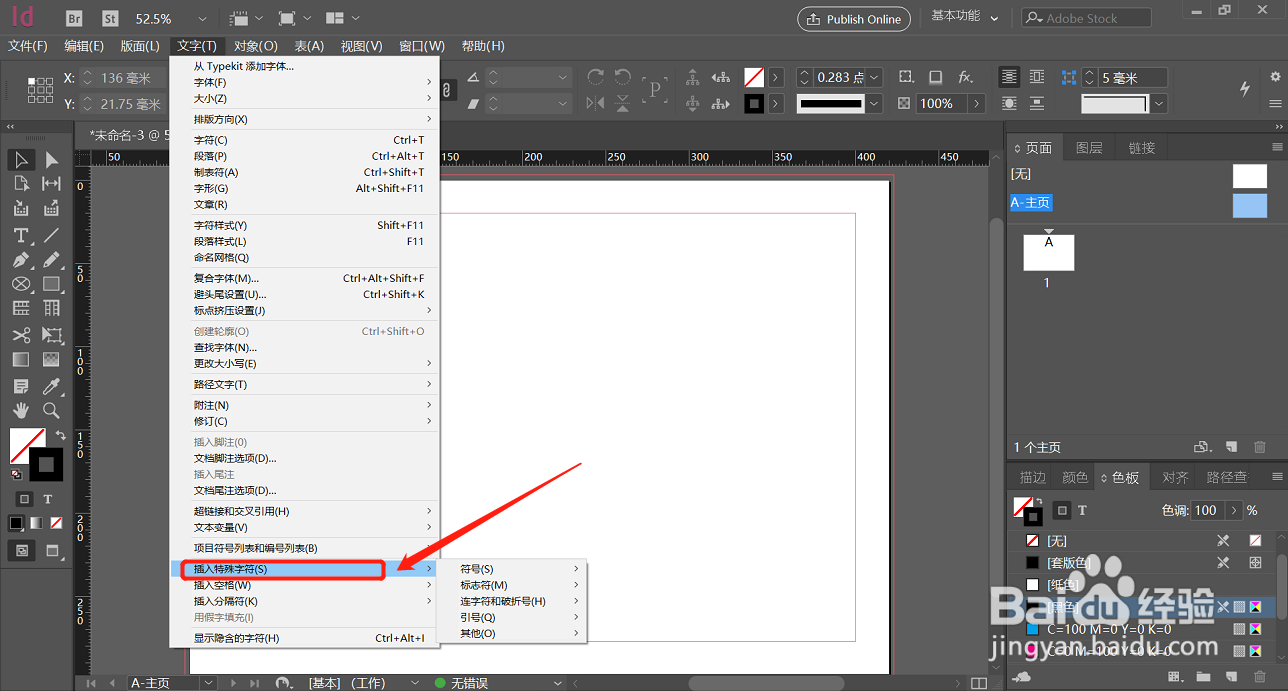
5、在文字的下拉框中找到并选择“插入特殊字符”。
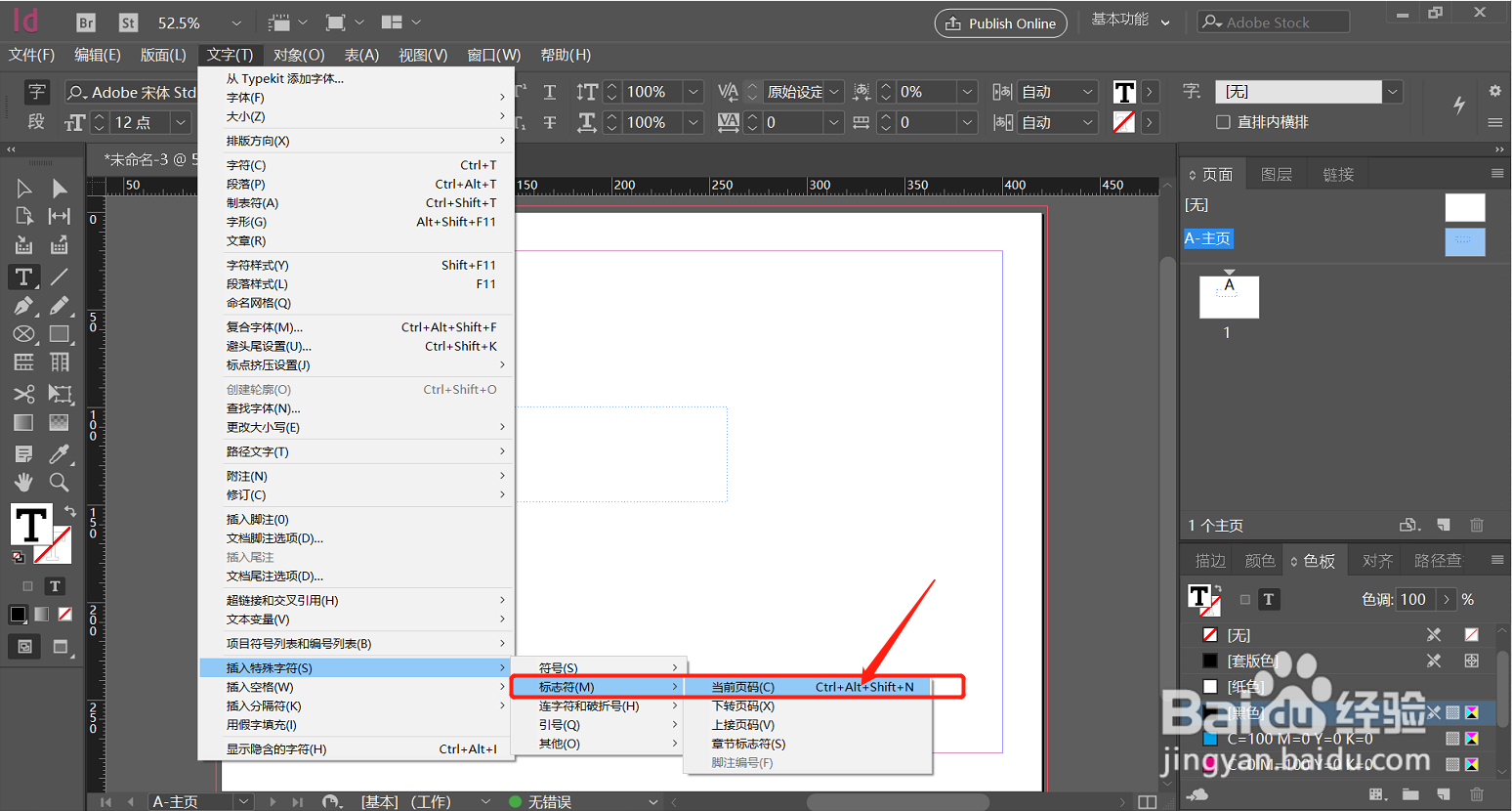
6、在“插入特殊字符”的拓展栏中,选择”标志符“—”当前页码“。
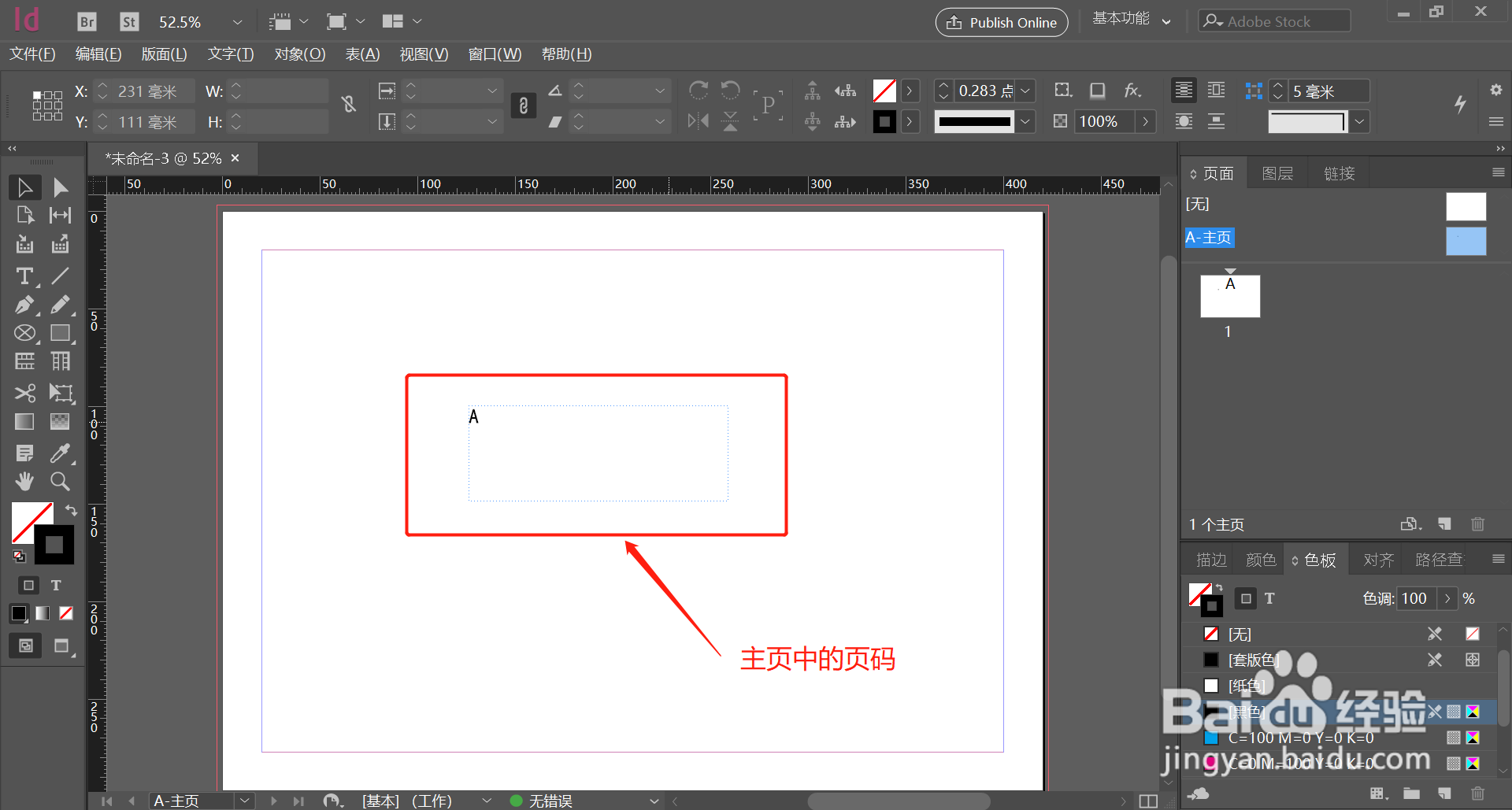
7、插入完成后,出现一个“A”字样。
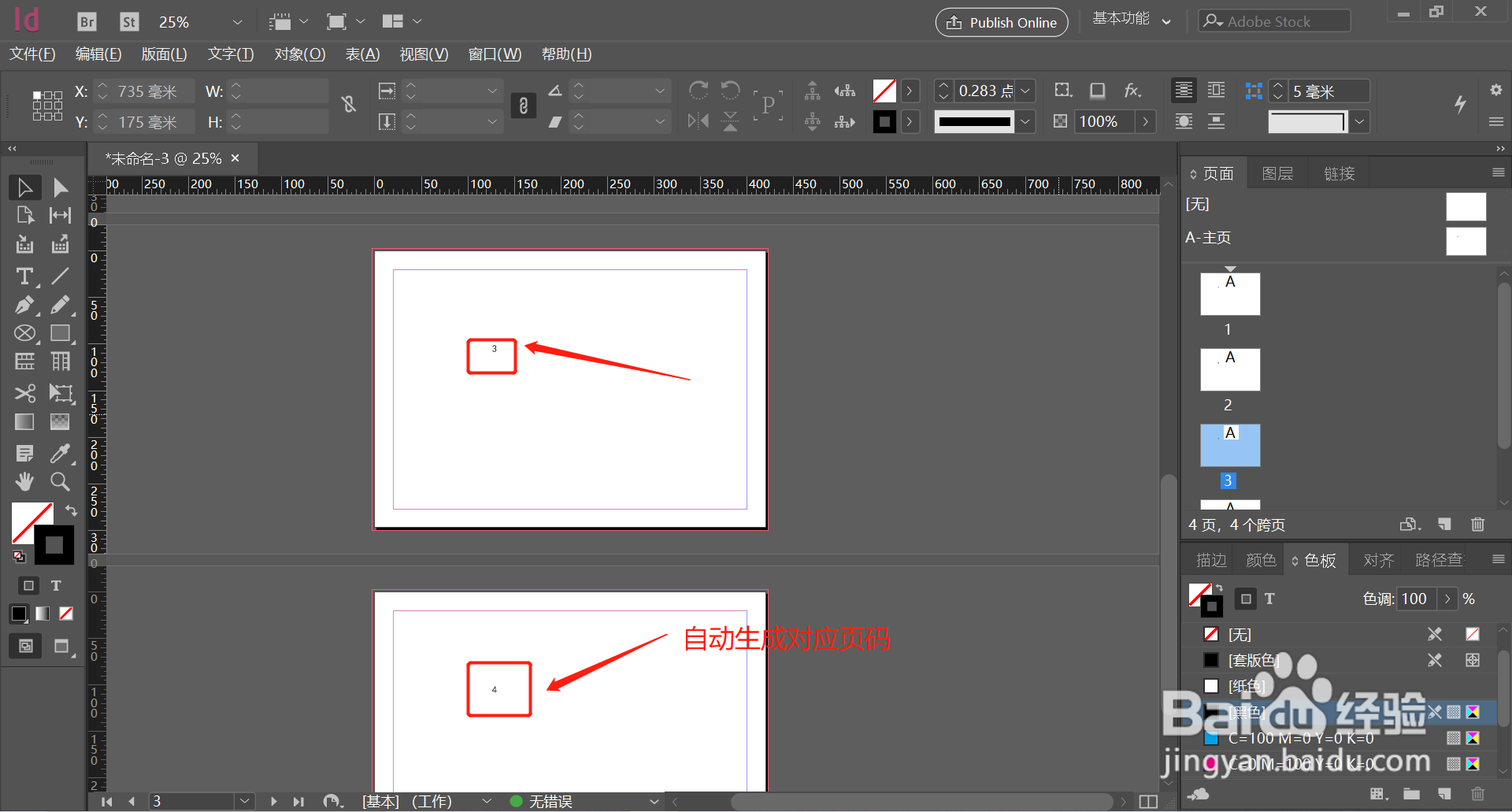
8、切换到页面中可以看到,每页都出现了相对应的数字页码。
时间:2026-04-22 07:32:23
1、打开Indesign,并且新建一个空白的文件,进入编辑界面。
2、找到主页,并且双击,进入主页编辑模式。
3、点击界面左边工具栏中的文字工具,在想要插入页码的位置插入文本框。
4、在主页编辑模式中,找到并点击菜单栏中的“文字”。
5、在文字的下拉框中找到并选择“插入特殊字符”。
6、在“插入特殊字符”的拓展栏中,选择”标志符“—”当前页码“。
7、插入完成后,出现一个“A”字样。
8、切换到页面中可以看到,每页都出现了相对应的数字页码。
