1、点击火狐浏览器右上角的菜单——“附加组件”。

2、以同文为关键搜索插件。

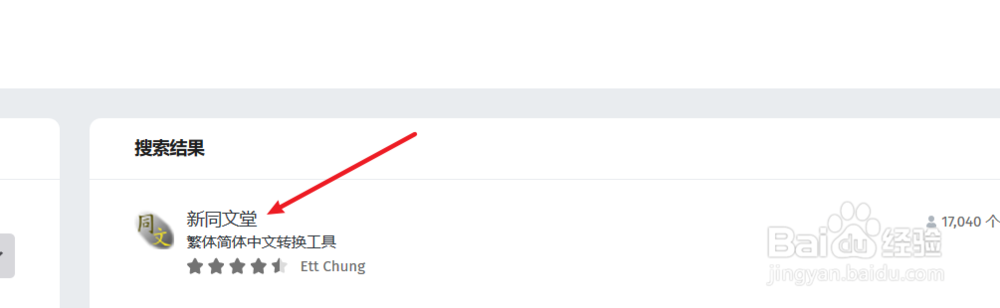
3、找到新同文堂的插件。
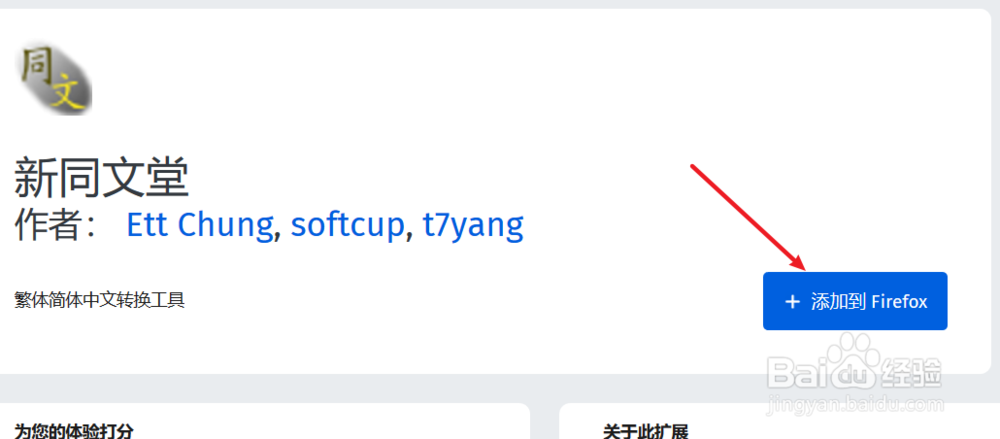
4、点击“添加到firefox”。
5、点击“添加”。

6、添加完成如下图所示。
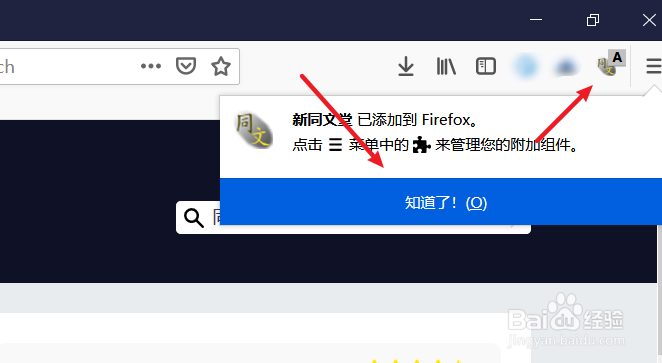
7、添加完成后,firefox火狐浏览器在浏览繁体网页时只需要点击一下右上角的按钮即可将繁体字转换为简体字。用户可以右键管理扩展,对插件进行设置。


8、可以设置自动将繁体字转换为简体字。

时间:2026-04-22 02:45:25
1、点击火狐浏览器右上角的菜单——“附加组件”。
2、以同文为关键搜索插件。
3、找到新同文堂的插件。
4、点击“添加到firefox”。
5、点击“添加”。
6、添加完成如下图所示。
7、添加完成后,firefox火狐浏览器在浏览繁体网页时只需要点击一下右上角的按钮即可将繁体字转换为简体字。用户可以右键管理扩展,对插件进行设置。
8、可以设置自动将繁体字转换为简体字。
