corelraw2018做好的图形怎么导出保存为jpg图片

 时间:2026-02-14 01:23:27

1、启动corelraw2018软件,【创建新文档】,保持默认设置参数就可以,点击【确定】。

corelraw2018做好的图形怎么导出保存为jpg图片

2、用左侧的【矩形】工具在画布中画一些不同的矩形,制造出一幅简单有趣的画面。

corelraw2018做好的图形怎么导出保存为jpg图片

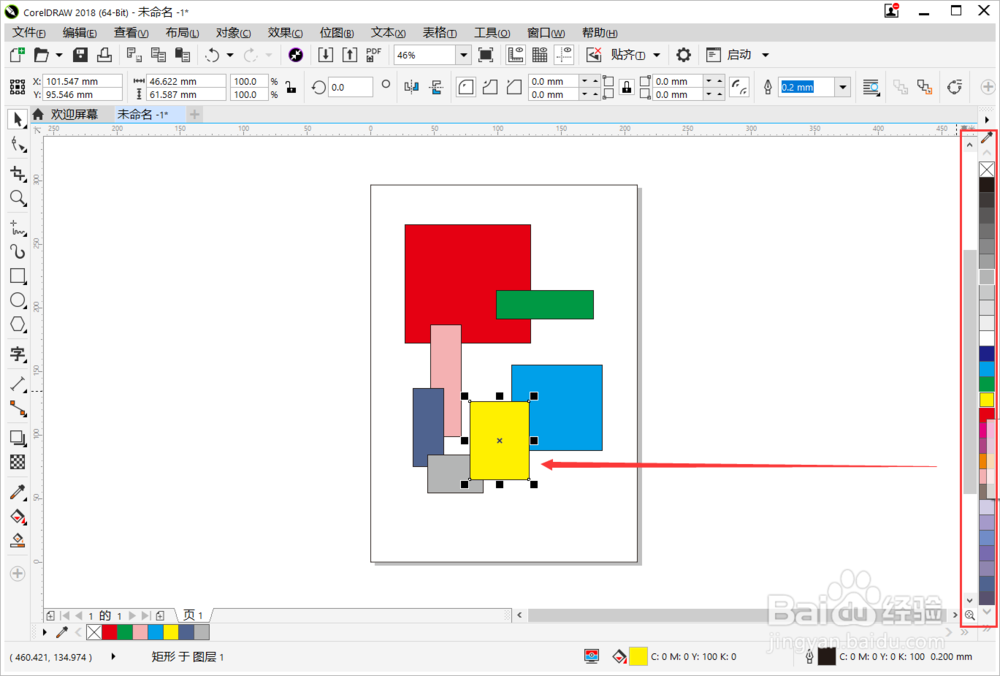
3、选中其中的【矩形】,鼠标左键点击界面右侧的颜色可以为矩形填充颜色。

corelraw2018做好的图形怎么导出保存为jpg图片

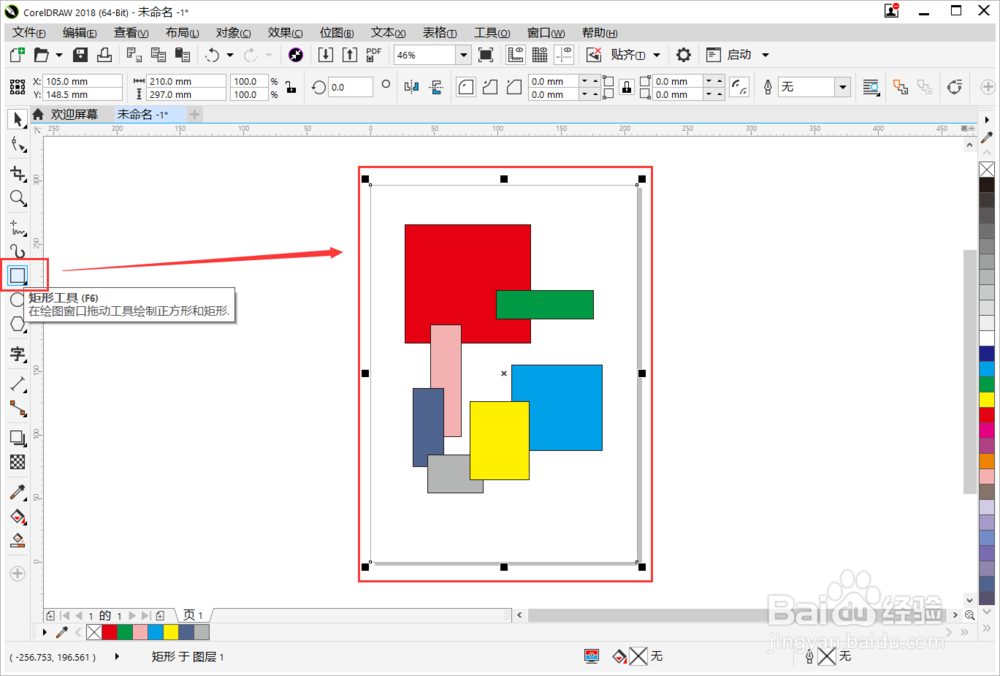
4、矩形把颜色都填充后,再双击矩形】工具快速建立一个大的边框。

corelraw2018做好的图形怎么导出保存为jpg图片

5、双击完成后就要导出了。点击【文件】-【导出】(快捷键CTRL+E)

corelraw2018做好的图形怎么导出保存为jpg图片

6、在【导出】窗口中设置【文件名】和【保存类型设置为jpg位图】,点击【导出】。

corelraw2018做好的图形怎么导出保存为jpg图片

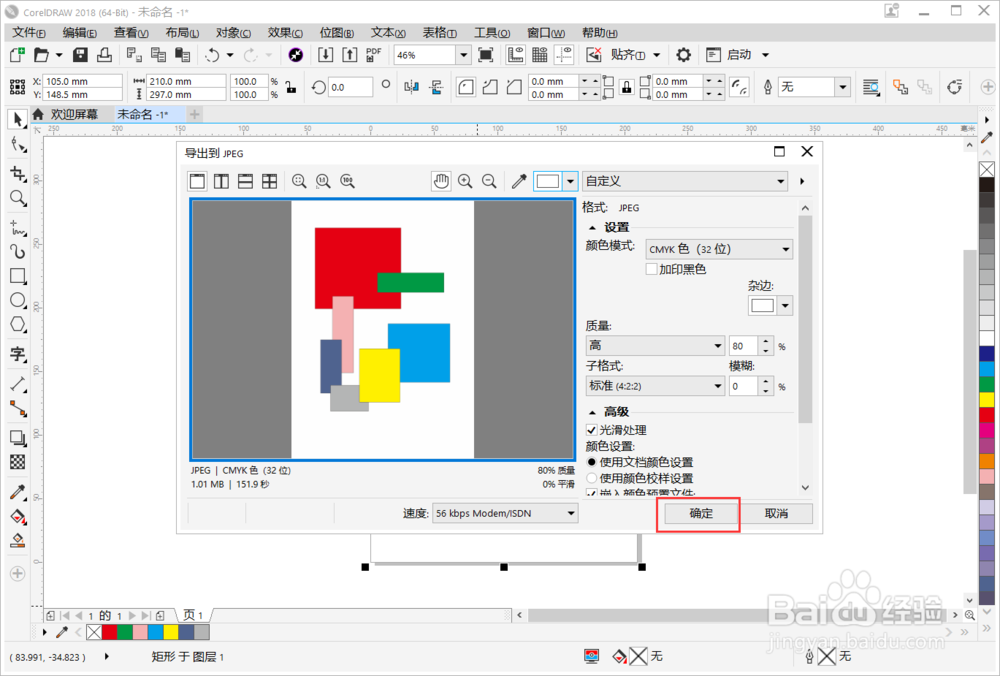
7、最后在窗口中点击【确定】就可以了。

corelraw2018做好的图形怎么导出保存为jpg图片

8、打开保存的路径后,可以看到我们成功导出的jpg图片啦。

corelraw2018做好的图形怎么导出保存为jpg图片

  • 怎样在Word2010文档中插入多种格式的图片
  • WORD中如何调整字符间的距离
  • DW打印纸张大小如何配置为A4
  • photoshop/PS怎样快速画出各种边框?
  • CorelDRAW X7软件如何使用钢笔工具?
  • 热门搜索
    2009是什么年 华表是什么 solution是什么意思 520什么意思 打喷嚏代表什么 高风亮节是什么意思 苹果笔记本什么系统 泡菜的腌制方法 爱心是什么 农村养殖致富