1、首先,我们打开一个ppt。

2、删除标题后,点击菜单栏处的“插入”,然后点击“形状”。

3、在“形状”里面找到“直线”点击选择。
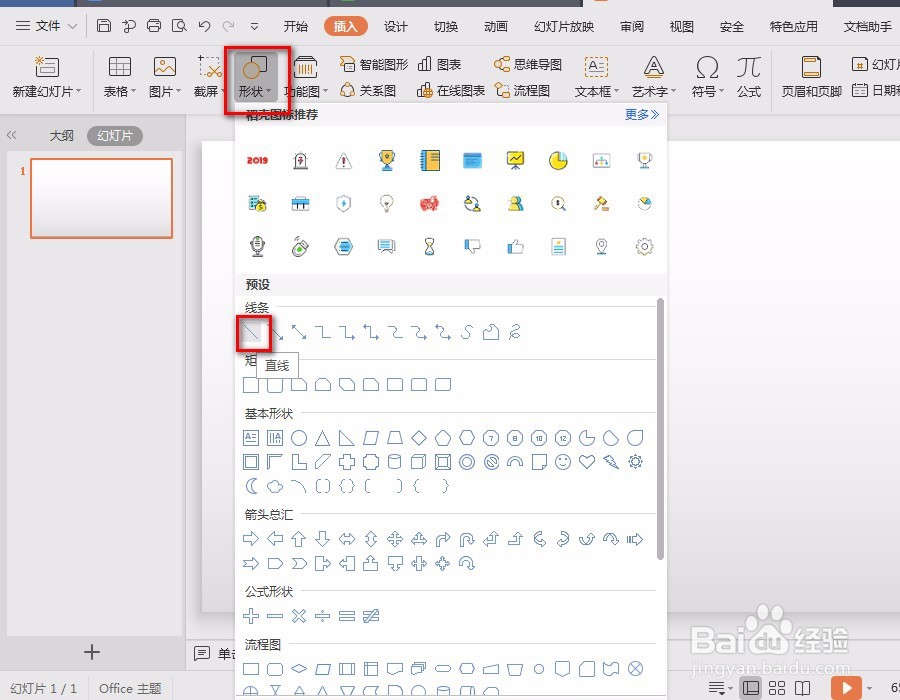
4、选择完成后,按住shift键,开始画一条直线。

5、画完一条后,复制粘贴三条,一共四条直线,按住ctrl键点击选中四条直线。

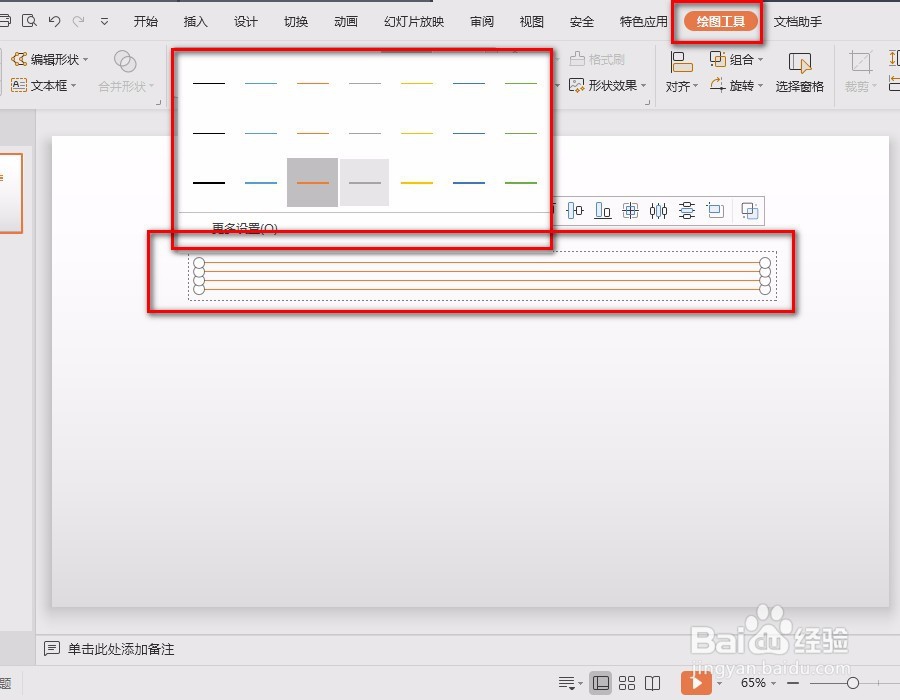
6、选中后,点击菜单栏处的“绘图工具”——“对齐”——“左对齐”。

7、点击完成后,可以看到刚刚的直线变成了四线三格。

8、如果想要变换颜色,点击菜单栏处的“绘图工具”在如图的位置点击选择需要的颜色。
时间:2026-04-24 08:15:06
1、首先,我们打开一个ppt。
2、删除标题后,点击菜单栏处的“插入”,然后点击“形状”。
3、在“形状”里面找到“直线”点击选择。
4、选择完成后,按住shift键,开始画一条直线。
5、画完一条后,复制粘贴三条,一共四条直线,按住ctrl键点击选中四条直线。
6、选中后,点击菜单栏处的“绘图工具”——“对齐”——“左对齐”。
7、点击完成后,可以看到刚刚的直线变成了四线三格。
8、如果想要变换颜色,点击菜单栏处的“绘图工具”在如图的位置点击选择需要的颜色。
