excel怎么在选定的单元格中快速填充相同的内容

 时间:2026-04-23 04:58:33

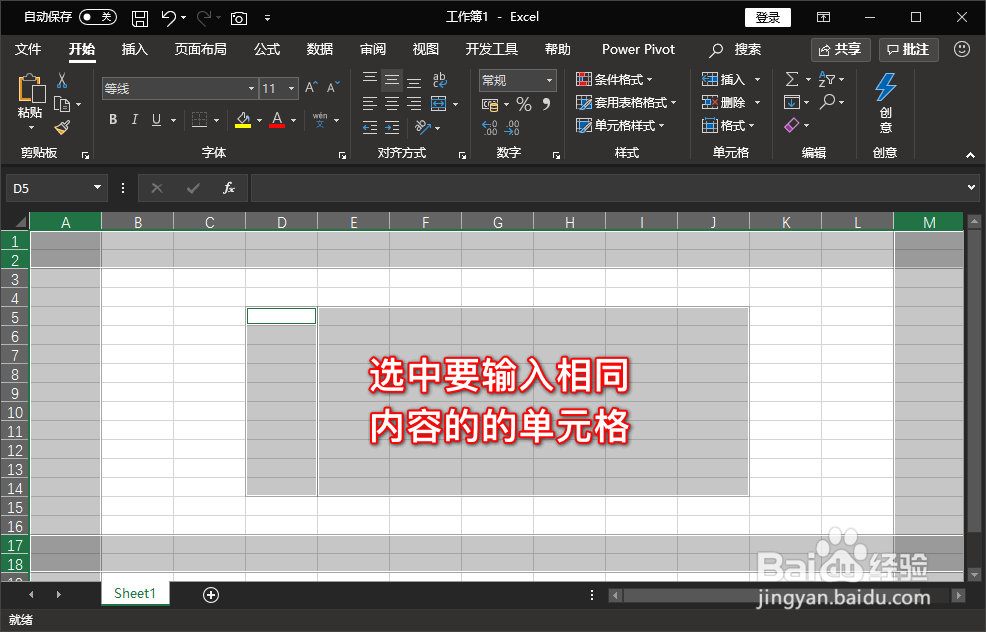
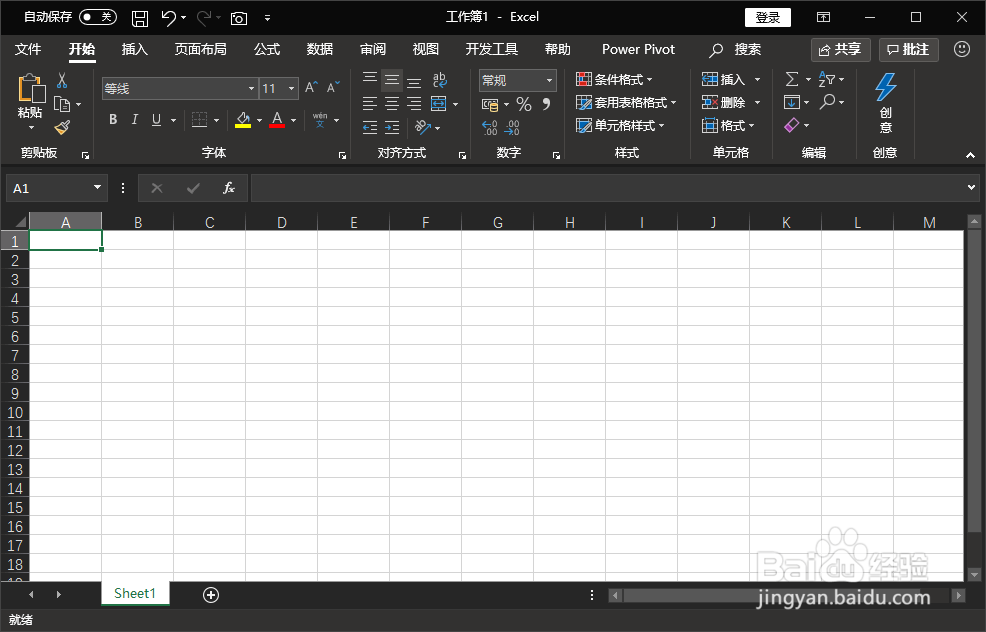
1、打开我们的excel软件,然后直接进入到我们需要在选定单元格输入相同内容的表格文档中。
excel怎么在选定的单元格中快速填充相同的内容

2、进入后,我们在文档中先选中那些我们需要输入相同内容的单元格区域。

excel怎么在选定的单元格中快速填充相同的内容

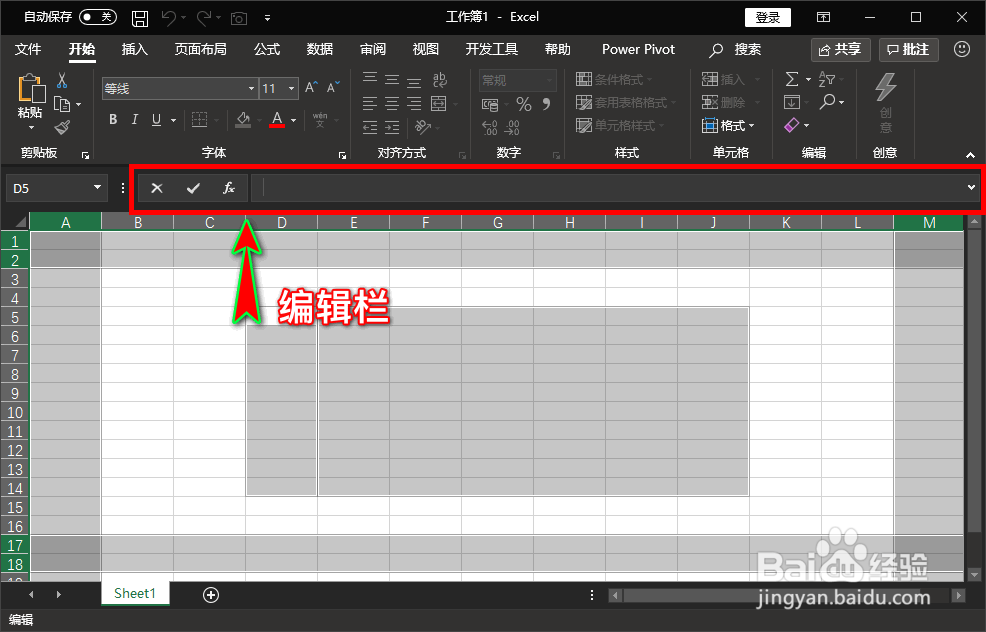
3、选中后,我们在软件顶部菜单栏下面找到“编辑栏”输入框,将鼠标光标定位到编辑栏中。
excel怎么在选定的单元格中快速填充相同的内容

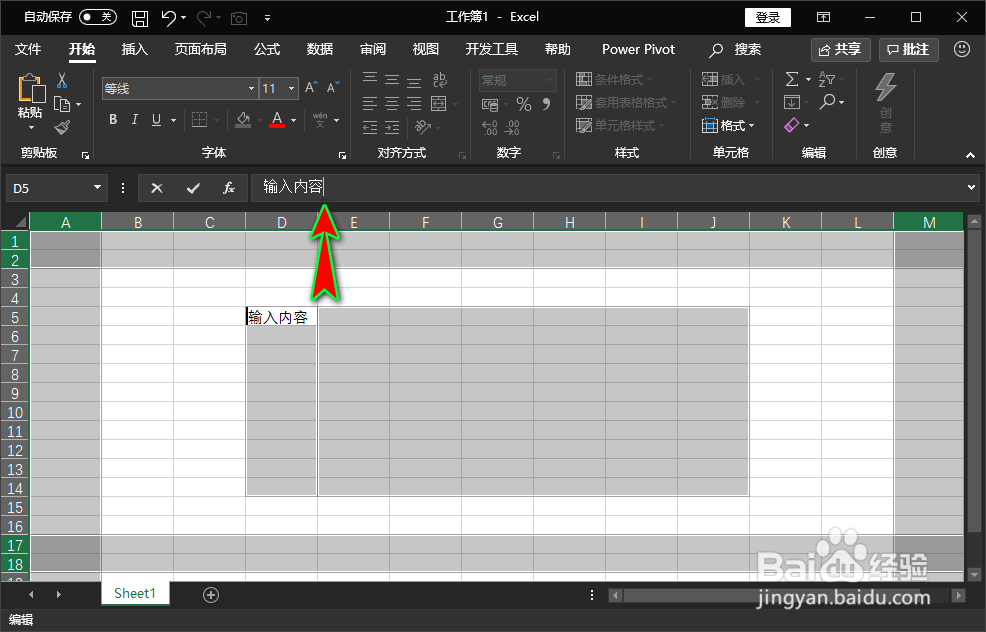
4、接着,我们在“编辑栏”中直接输入我们想要在这些选定的单元格中所需要输入的内容。
excel怎么在选定的单元格中快速填充相同的内容

5、输入完内容之后,我们先不要直接按下键盘上的“Enter回车键”,而是在按下回车键之前,先按住键盘上的“Ctrl”键,再去按下键盘上的回车键。

excel怎么在选定的单元格中快速填充相同的内容

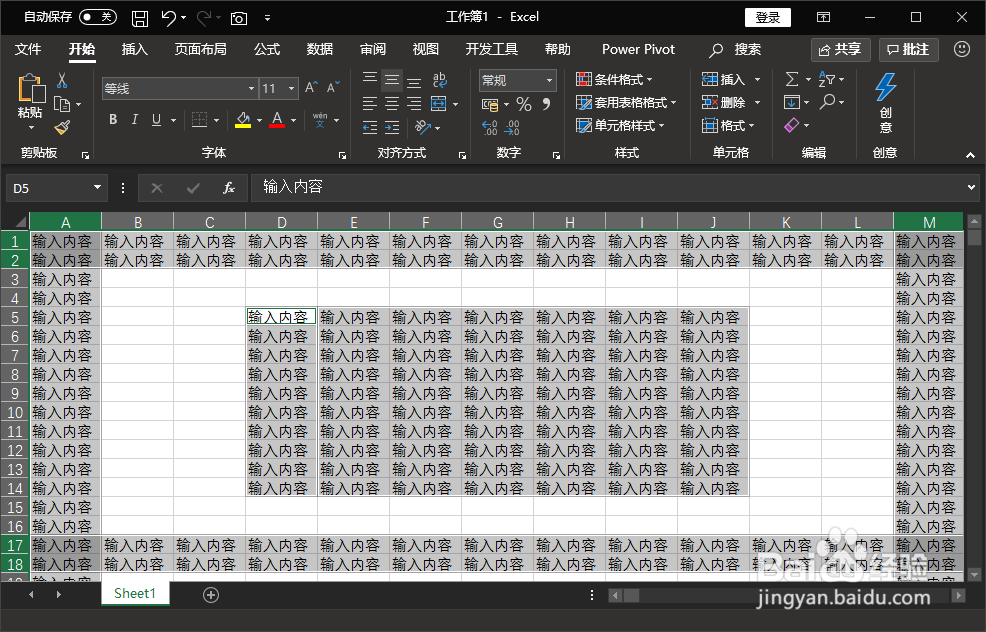
6、当按下“Ctrl”和“Enter回车键”后,我们就可以在excel中看到我们所选定的那些单元格都一次性输入了相同的内容。
excel怎么在选定的单元格中快速填充相同的内容

  • Excel中如何快速自动填充相同数据
  • Excel快速填充相同的内容怎么操作
  • excel表格如何批量填充空白单元格相同内容
  • Excel表格怎么对不同数据进行批量填充
  • Excel中如何使用Ctrl+E?
  • 热门搜索
    pdf怎么复制文字 怎么找回删除的qq好友 月经来了肚子痛怎么办 qq怎么创建群 怎么查手机流量 怎么删除电脑开机密码 雪佛兰赛欧怎么样 怎么样在网上赚钱 衡水学院怎么样 老打饱嗝是怎么回事