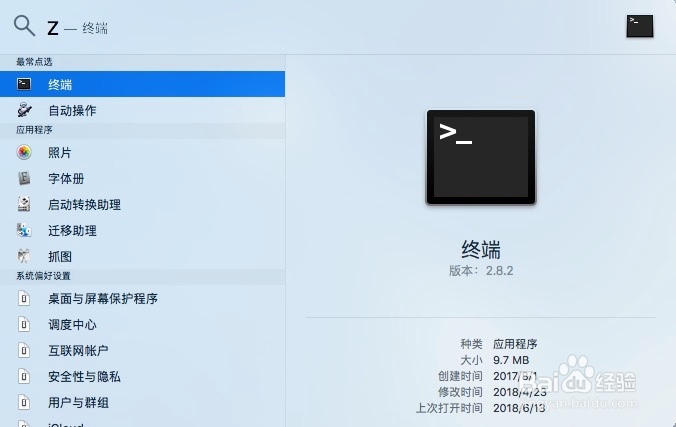
1、在Mac中使用聚焦搜索(快捷键command + 空格)搜索终端然后打开,如下:
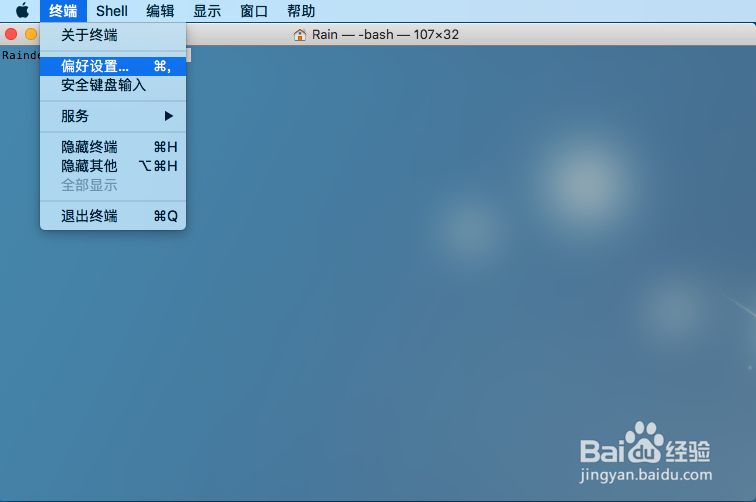
2、终端打开之后,需要进入到终端的偏好设置界面,点击左上角的Mac图标旁的终端按钮打开功能选择界面,然后点击偏好设置(快捷键command + ,),如下:
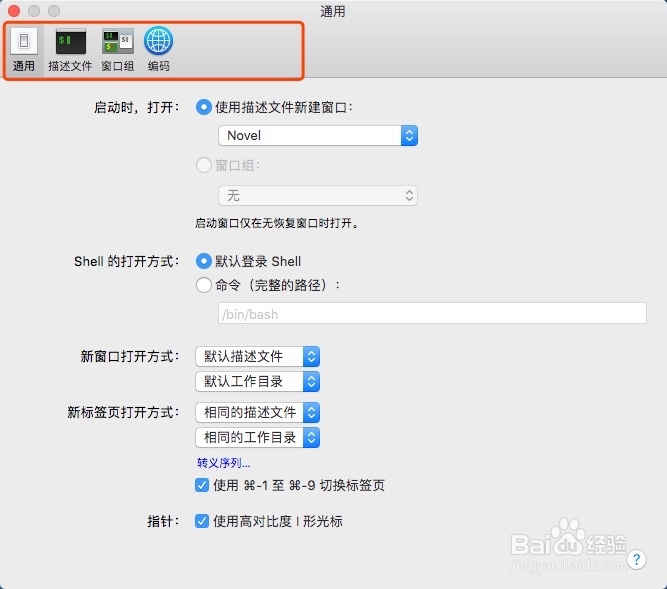
3、打开终端偏好设置之后默认会显示设置中的通用界面,通用界面可以进行打开方式相关的设置,点击顶部导航栏的描述文件,如下:
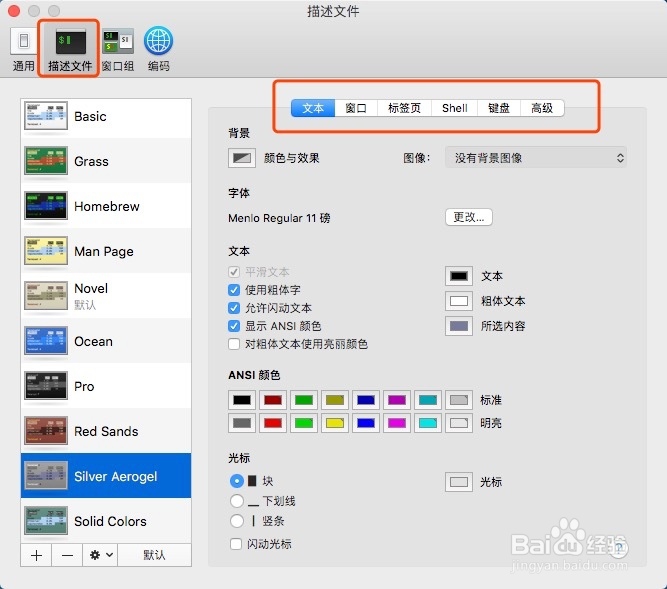
4、进入到描述文件设置界面之后,可以查看到左侧为主题选择栏,列举了系统默认的一些主题,右侧为功能栏,默认显示文本相关的设置,点击顶部的高级按钮,如下:
5、在描述文件的高级设置下查看到Terminfo栏,其下声明终端的设置默认为xterm-256color,点击展开按钮打开选择列表,例如ansi、rxvt和vt102等,在这里选择自己需要的即可,如下:

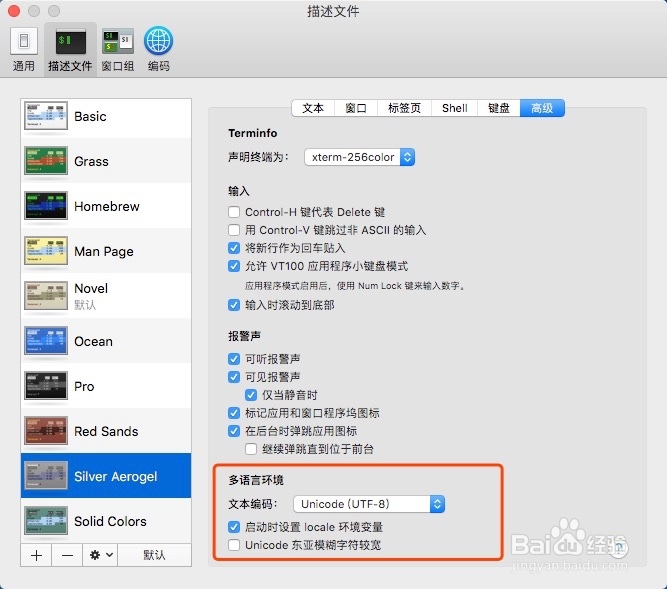
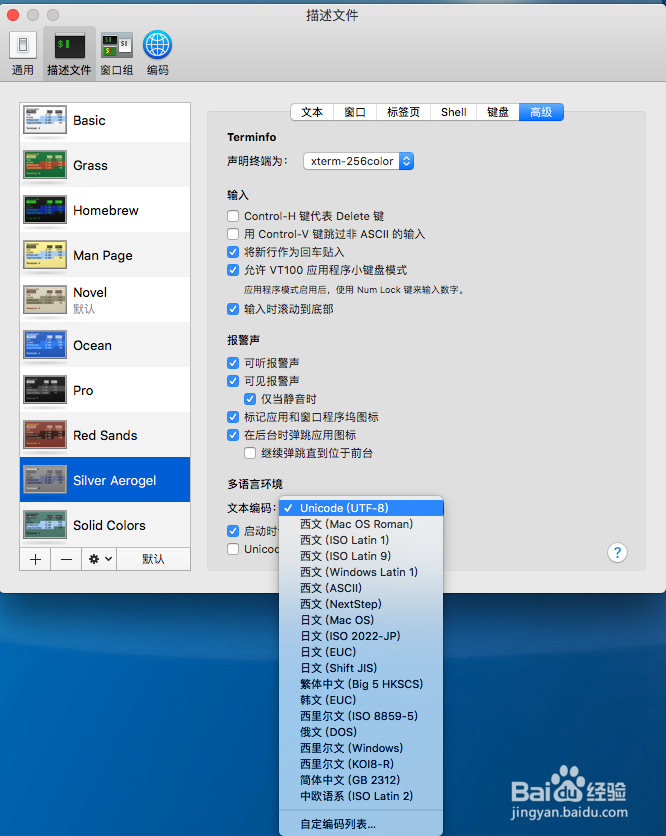
6、点击高级按钮进入到描述文件的高级设置界面之后,找到最下方的多语言环境,在多语言环境下可以看到文本编码默认为Unicode(UTF-8),点击上下箭头打开编码列表选择框,选择需要的文本编码格式即可,如下: