用Excel教你快速插入“√”和绘制斜线表头

 时间:2026-02-13 10:41:59

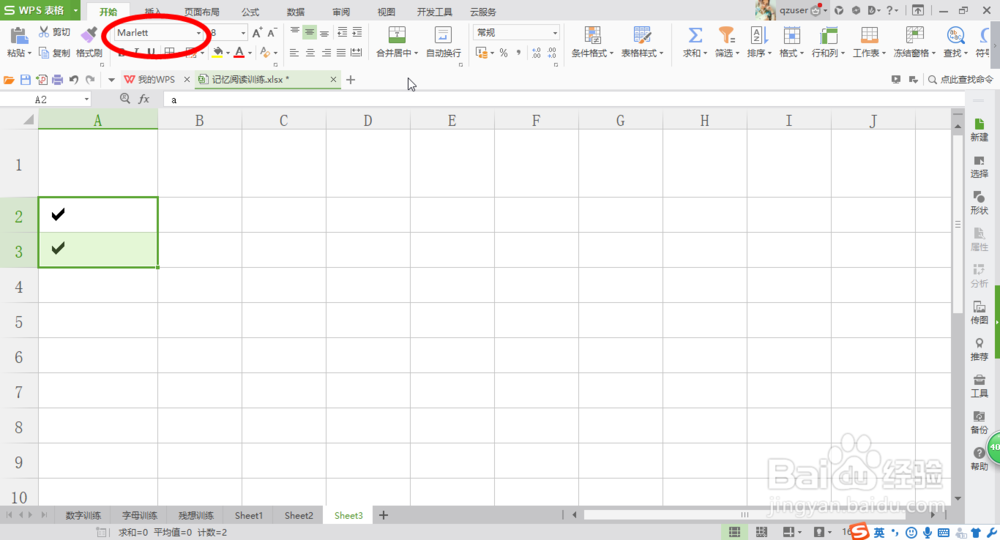
1、在单元格中输入小写拼音字母“a”或“b”,如图所示

用Excel教你快速插入“√”和绘制斜线表头

2、选中单元格A2和A3,在“字体”选项卡中选择“Marlett”选项就完成了

如图所示:
用Excel教你快速插入“√”和绘制斜线表头

1、选择A1,点击右键

根据:设置单元格格式--对齐--垂直对齐,选择“靠上”

根据:设置单元格格式--对齐--文本控制,选择“自动换行”

如图所示:

用Excel教你快速插入“√”和绘制斜线表头

2、根据:设置单元格格式--边框,选择“右斜线”,这样A1就会出现一个斜线表头。

当然,您还可以根据自身需要设置不同颜色、不同粗细程度的斜线

如图所示

用Excel教你快速插入“√”和绘制斜线表头

用Excel教你快速插入“√”和绘制斜线表头

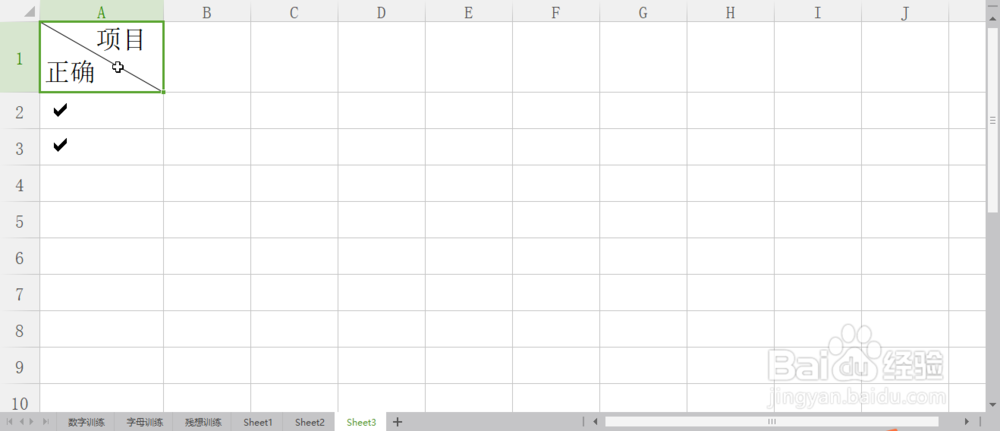
3、在单元格A1中输入您想要分割的文本,将光标定位在文本要分割的字符中,按空格键调整即可。

效果如图:
用Excel教你快速插入“√”和绘制斜线表头

  • 工作时总是心态浮躁
  • 银河风控系统注单明细审核怎么办
  • Excel表格如何快速使用加减乘除算法
  • Excel中怎样快速对多个单元格进行算术运算
  • 锅炉结焦的处理及预防?
  • 热门搜索
    运动操 车前子的功效与作用 圣洁莓的功效与作用 绿茶的功效与作用 孕婴知识 天花粉的功效与作用 七叶一枝花的功效与作用 雪燕的功效与作用 诺氟沙星的作用 单摆运动