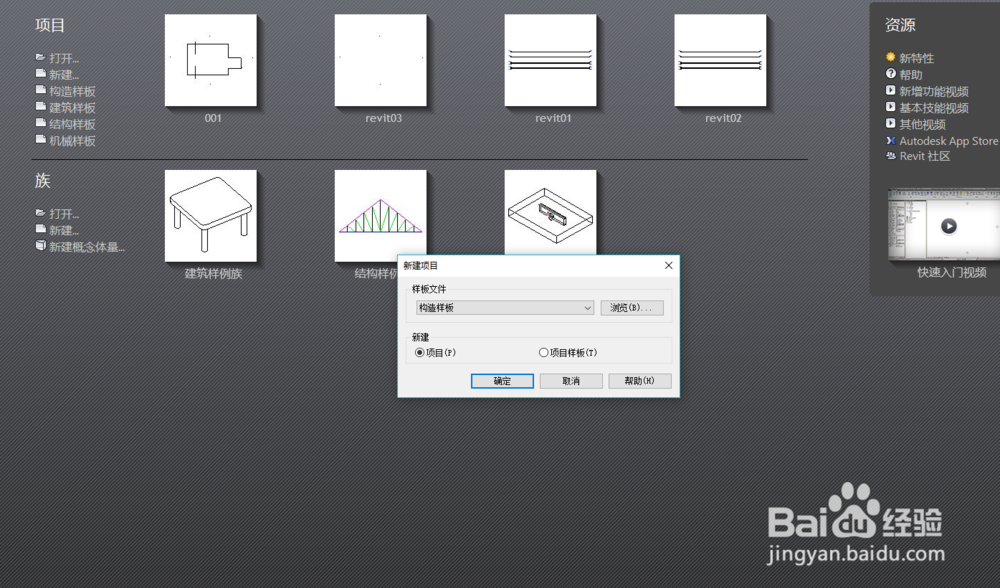
1、打开revit软件,选择“新建”,新建类型为“项目”;
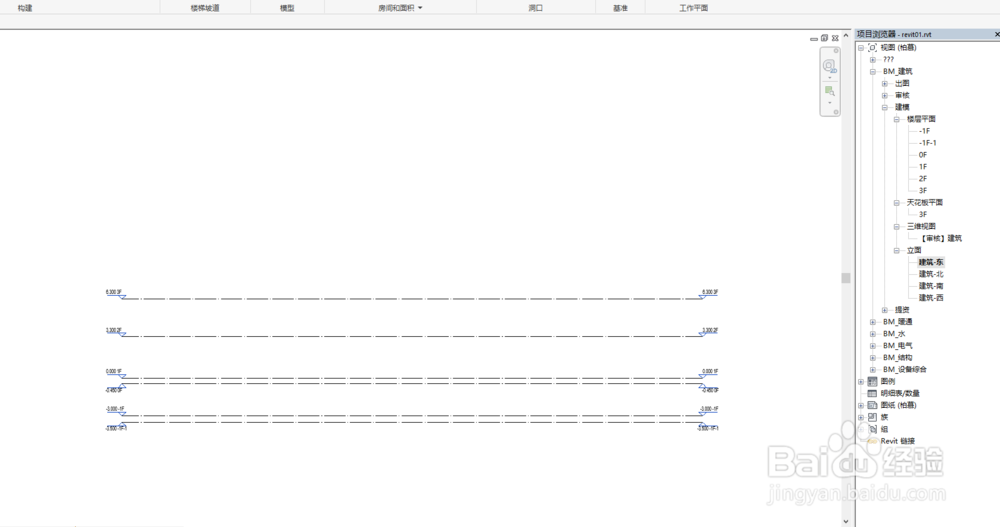
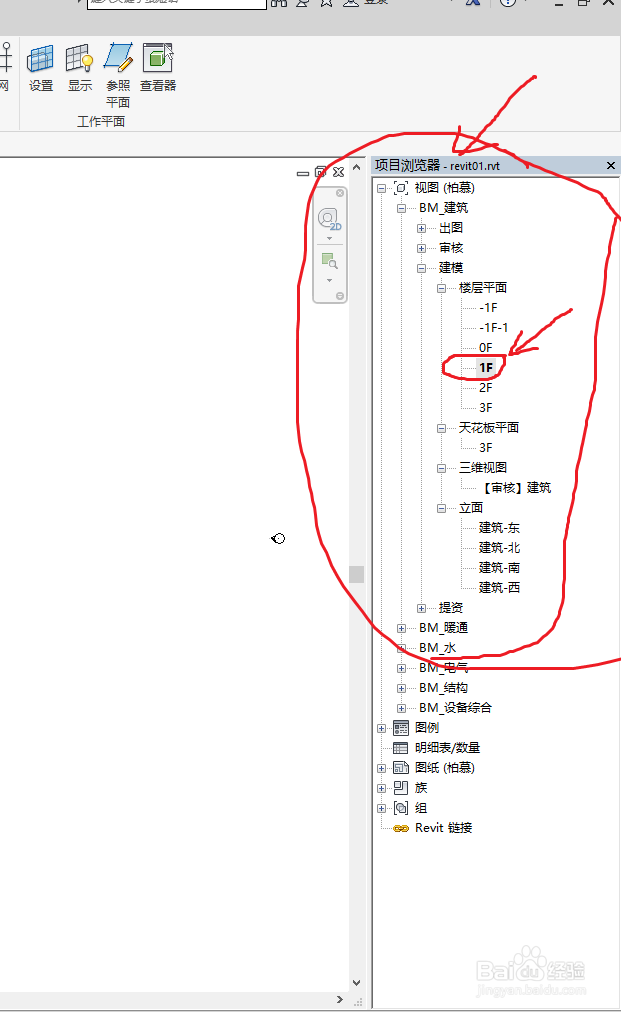
2、选择一个平面,墙部件一定要在平面上生成;
3、在“建筑”卡里面的“墙”按钮上单击,弹出墙类别下拉菜单;

4、选择合适的类型,在工作视图里面单击选择墙的起点,依次绘制墙轨迹线;
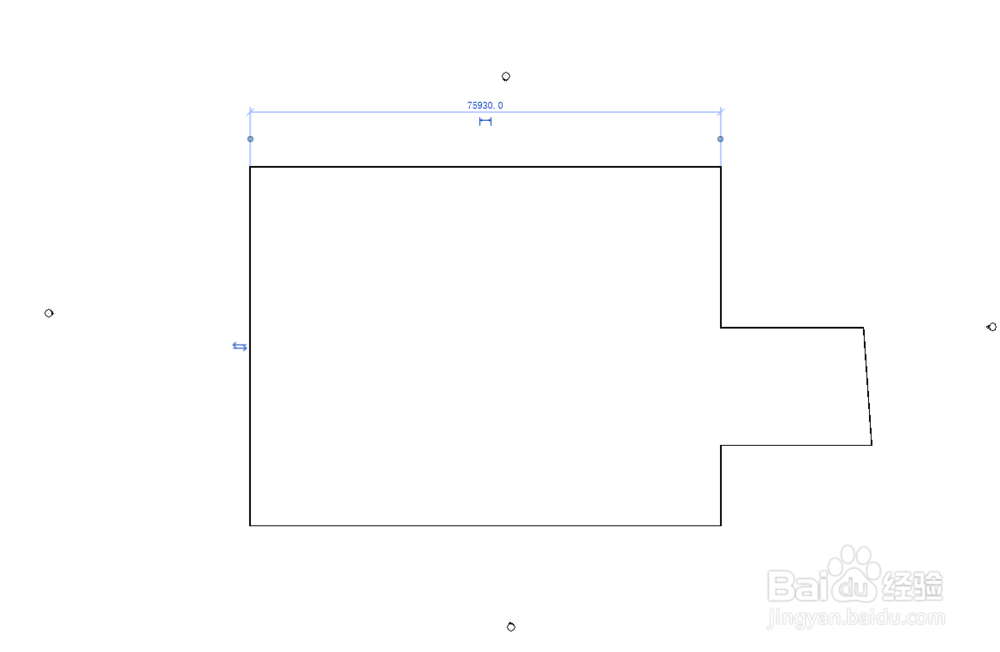
5、选中墙面。单击属性面板里的“墙类型”,在弹出的下来菜单中修改墙的类型;

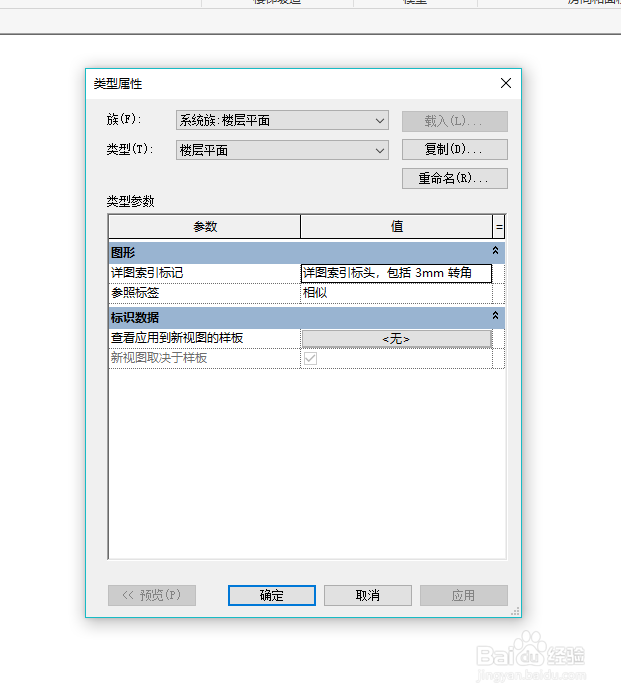
6、单击属性面板里面的“编辑类型”按钮,进入“类型属性”菜单,对墙的类型属性进行编辑;
时间:2026-04-23 08:18:05
1、打开revit软件,选择“新建”,新建类型为“项目”;
2、选择一个平面,墙部件一定要在平面上生成;
3、在“建筑”卡里面的“墙”按钮上单击,弹出墙类别下拉菜单;
4、选择合适的类型,在工作视图里面单击选择墙的起点,依次绘制墙轨迹线;
5、选中墙面。单击属性面板里的“墙类型”,在弹出的下来菜单中修改墙的类型;
6、单击属性面板里面的“编辑类型”按钮,进入“类型属性”菜单,对墙的类型属性进行编辑;
