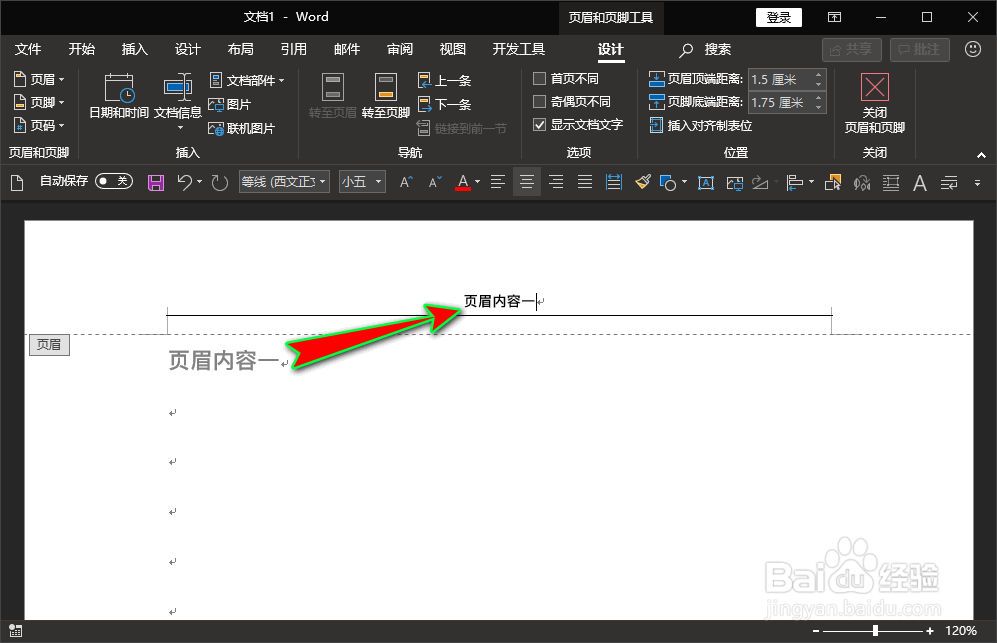
1、打开word软件,进入到我们的岔始文档中,在每一页中找到并选中我们要设置为页眉内容的文字。这些文字内容后面将被自动引用到页眉中。

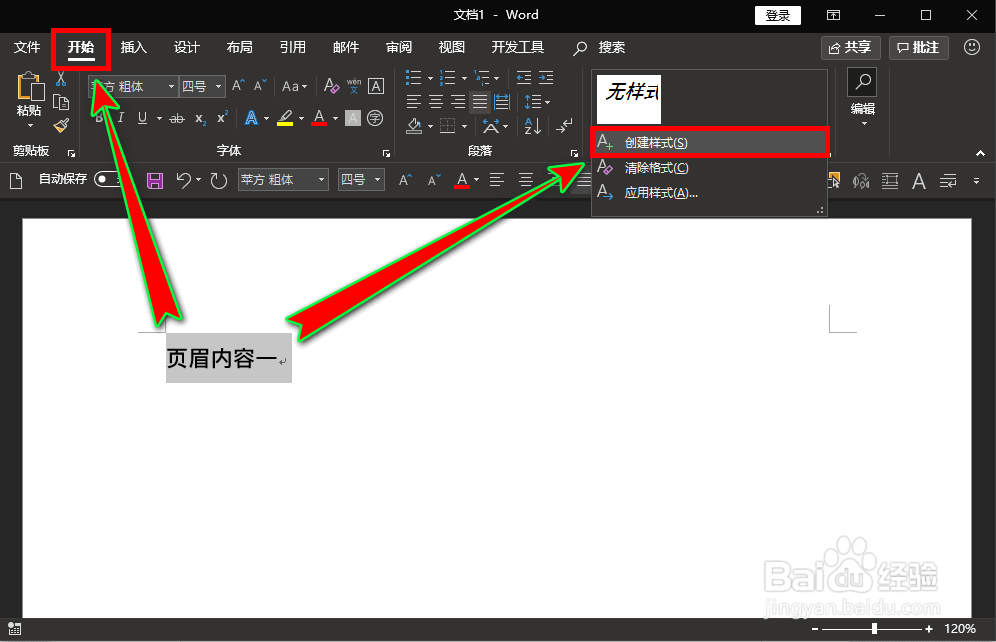
2、选中这些文字后,我们在“开始”菜单下的“样式”选项组里为其选择一个系统样式或者创建一个新的样式。
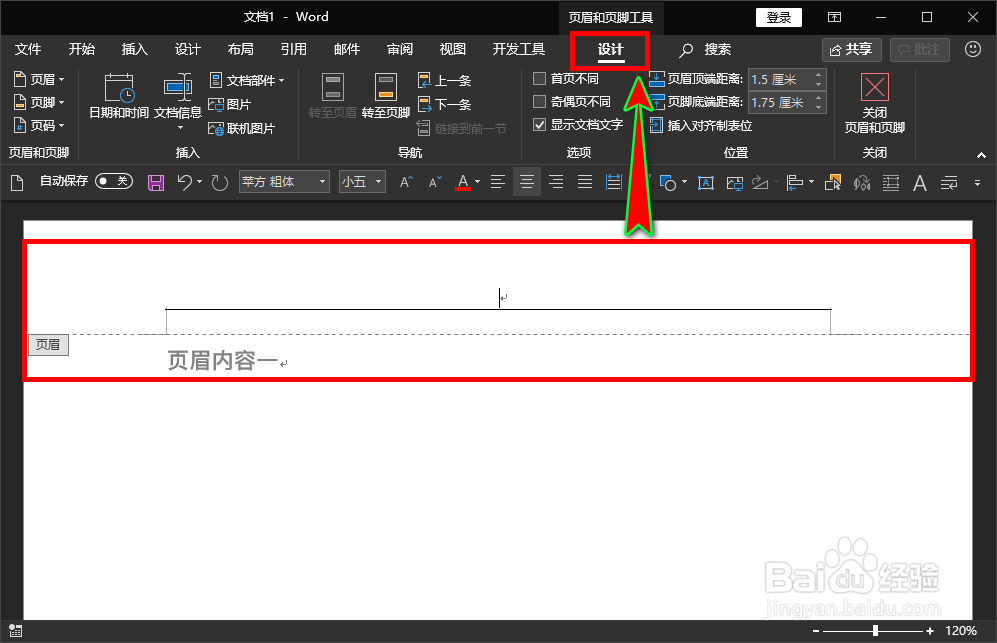
3、样式创建好之后,我们在文档顶部的页眉处双击鼠标左键,进入页眉编辑状态,打开页眉编辑后,在软件顶部菜单栏会新出现一个“设计”菜单,我们选择这个新出现的“设计”菜单。
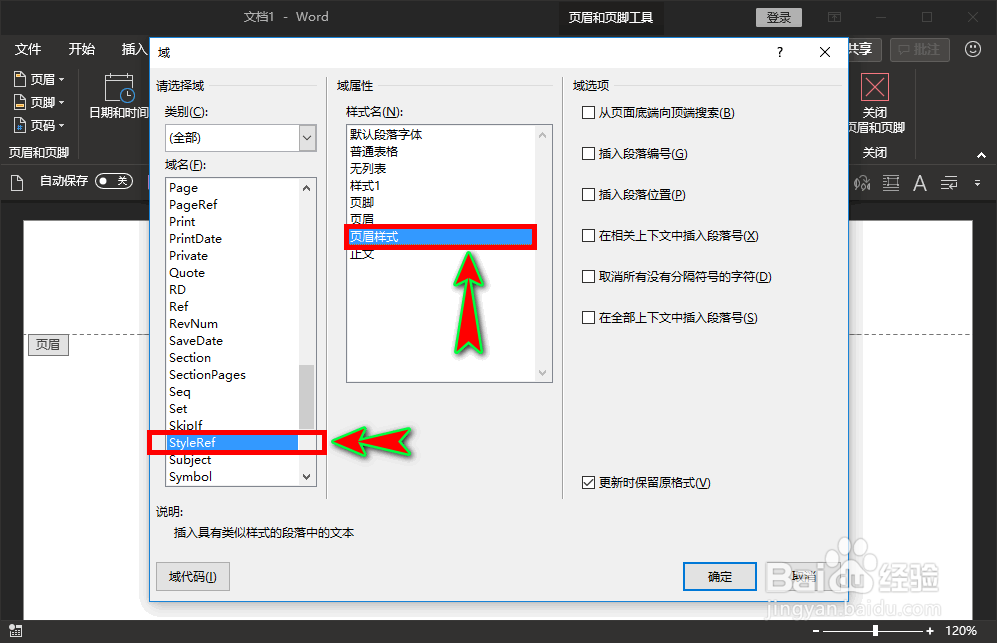
4、在“设计”菜单下,我们找到“插入”选项组,再在该选项组中找到并轿牢点击“文档信息”,接着在其打开的下拉菜单中选择“域”选项。

5、点击“域”选项之后,就会弹出“域”弹窗,在弹窗中左侧的“域名”中选择“StyleRef”,然后在“域属性”里选择我们之前为页眉文字内容设置的样式。
6、选择好之后,点击弹窗下方的“确定”按钮,确定之后,我们就返回到word文档中了,此时,我们就可以看到文档的页眉处已经插入了我们之前选择的内容了,而且每一页特择炼的页眉都引入了不同的内容作为页眉内容。