ProE5.0工程图显示和拭除方法

 时间:2026-04-21 19:38:37

本文讲解在ProE5.0工程中对基准、尺寸、符号等绘图元素的显示和拭除方法。

ProE5.0工程图显示和拭除方法

工具/原料

Pro/Engineer

Wildfire 5.0

Wildfire 5.0

待进行尺寸显示和拭除的绘图文件

步骤/方法

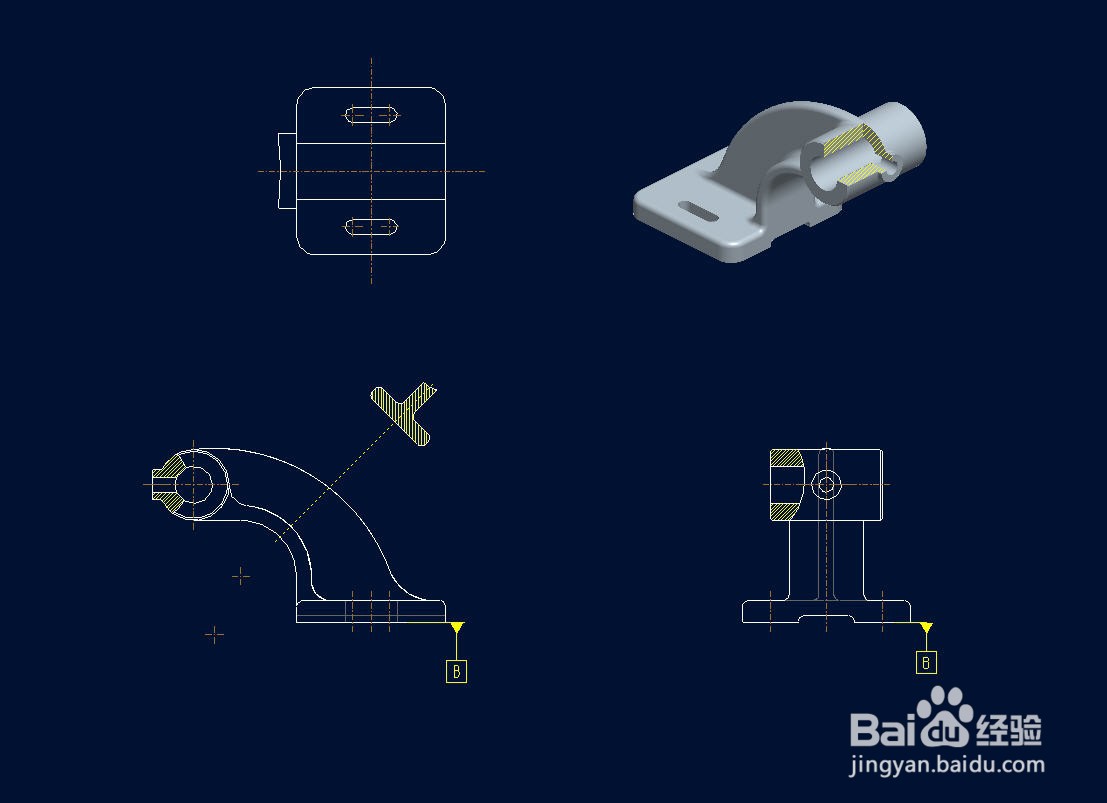
 打开待进行尺寸显示和拭除的绘图文件,我们将在其上显示和拭除某些尺寸。
ProE5.0工程图显示和拭除方法

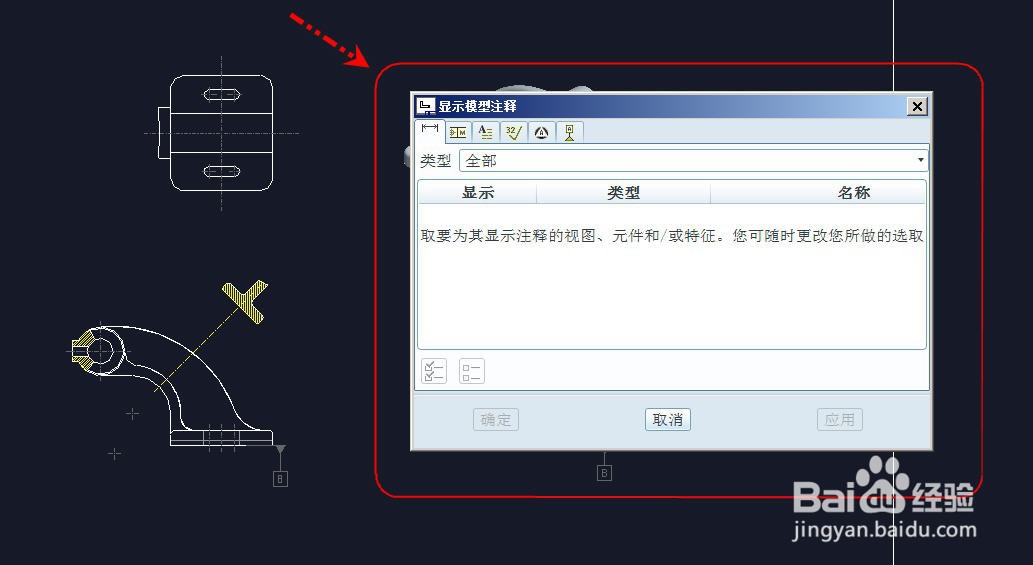
首先点击并切换到【注释】选项卡,点击【显示模型注释】,打开【显示模型注释】对话框。

ProE5.0工程图显示和拭除方法

ProE5.0工程图显示和拭除方法

ProE5.0工程图显示和拭除方法

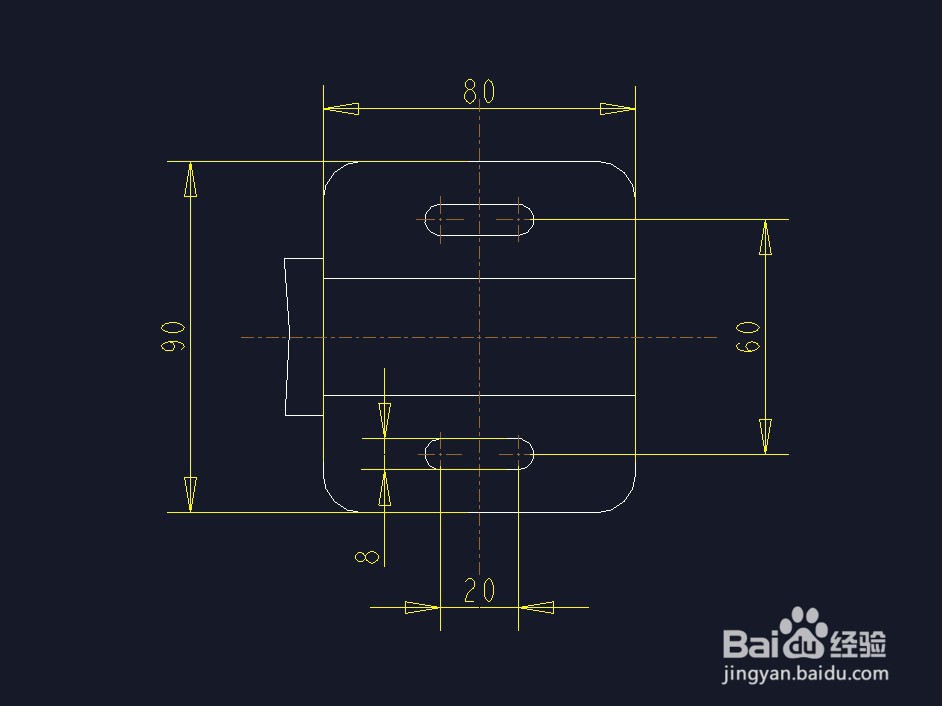
光标移动到图示视图并看到底板拉伸特征加亮时按下左键选择,拉伸特征的所有尺寸显示在对话框的列表框内,把所有尺寸前的检查框都打上勾,点击确定便可在视图中显示拉伸的尺寸,

ProE5.0工程图显示和拭除方法

同上方法,这次选择的是定位槽的拉伸特征并显示它的所有尺寸。

ProE5.0工程图显示和拭除方法

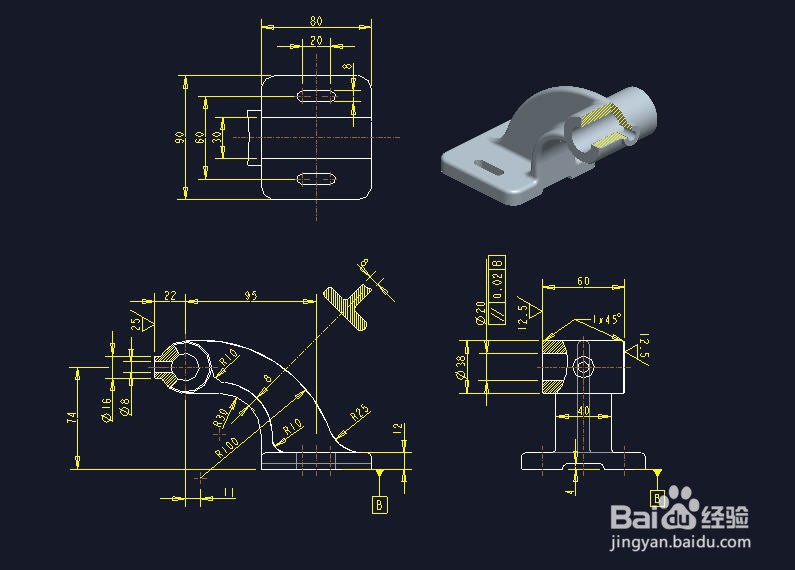
现在得到的视图尺寸如下图所示

ProE5.0工程图显示和拭除方法

选择80那个尺寸,然后按住右键弹出菜单,选择【拭除】

ProE5.0工程图显示和拭除方法

确定后,现在的视图尺寸显示如下图所示,80的尺寸被隐藏了。

ProE5.0工程图显示和拭除方法

注意事项

显示尺寸只能显示在用户建模过程中自己标注和生成的尺寸。

拭除尺寸并不是删除尺寸,只是临时隐藏了尺寸,可以随时再显示出来。

  • Creo如何标注线性尺寸
  • PRO/E力,力矩载荷的创建
  • Creo如何创建域基基准点
  • Creo方向阵列功能详解教程
  • Creo定义平面运动连接副的方法
  • 热门搜索
    红桃k的作用及功效 大理有什么好玩的地方 醋的作用 黛力新的功效与作用 藤梨根的功效与作用 中学生交通安全知识 我运动我快乐演讲稿 什么专业最赚钱 核桃粉的功效与作用 交流接触器的作用