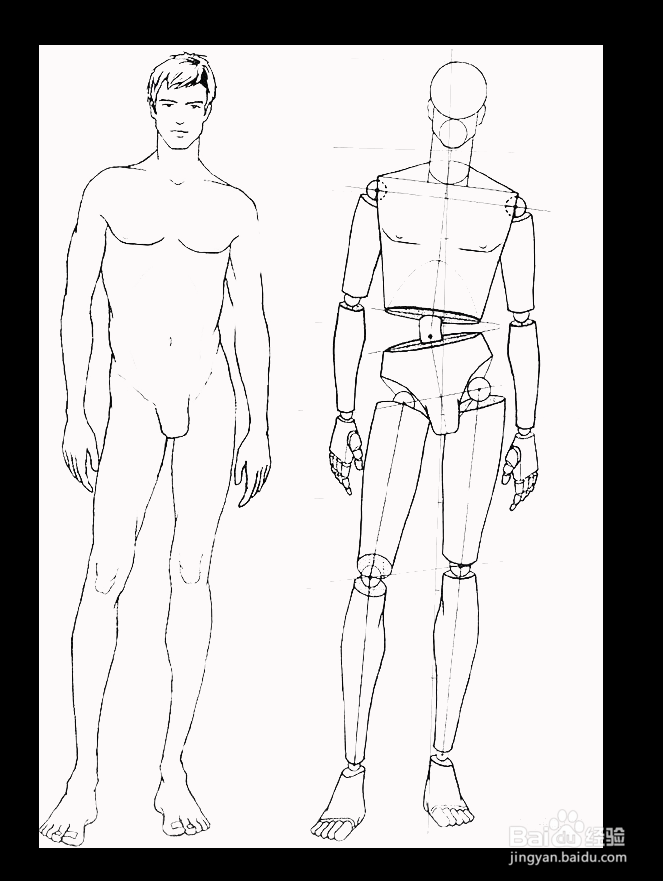
1、打开PS,进入主界面,然后拖入一个人体模特。(因为服装是加在人体上的, 有人体的话更容易绘制效果图。)
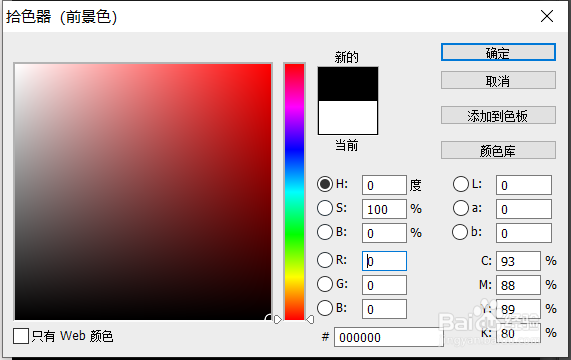
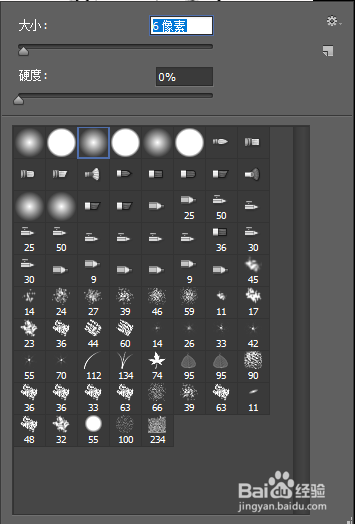
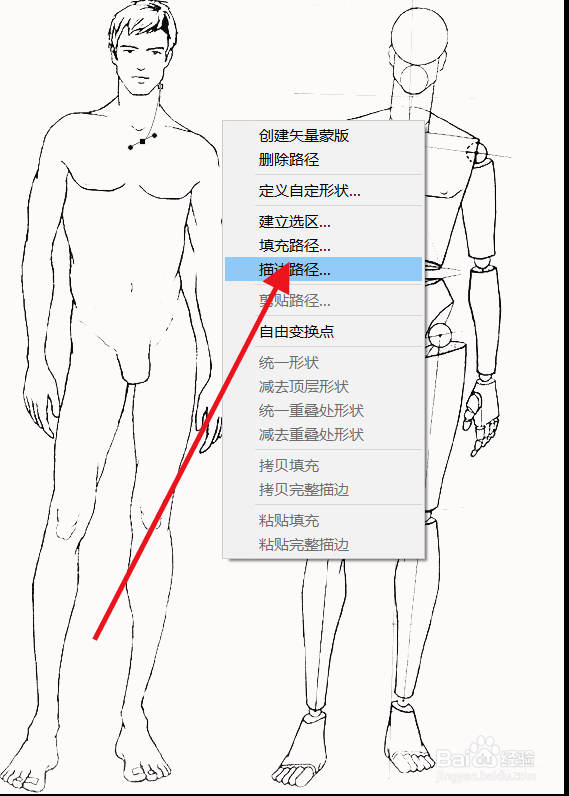
2、把画笔前景色调制黑色,大小改至正常铅笔印的大小。然后利用钢笔工具描边,把服装的线稿图描出来。
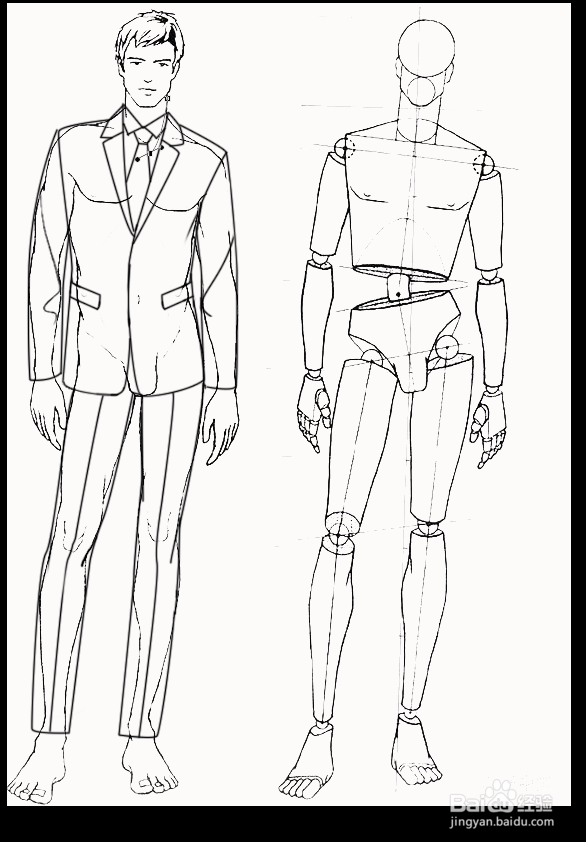
3、把人体图的小眼睛去掉(为了给服装更好的上色),然后给服装打一个基色。
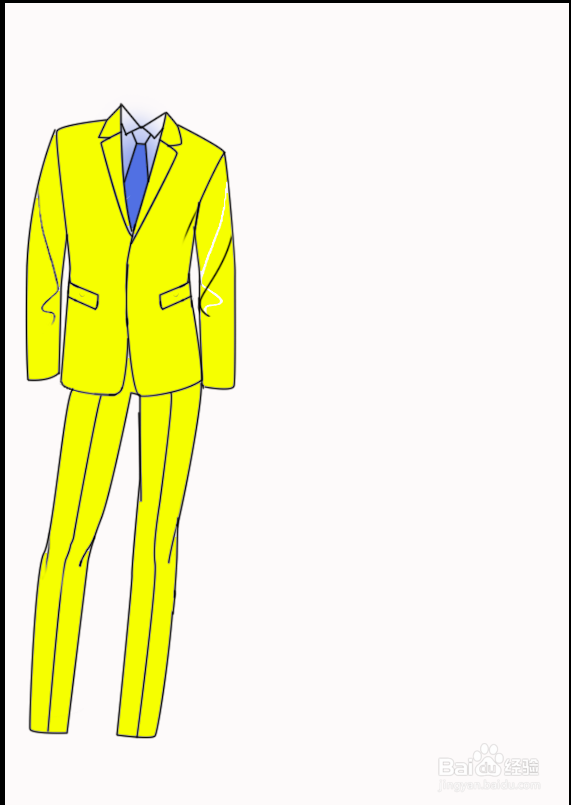
4、把线稿图和颜色图层调制人体图上方,然后把人体图的小眼睛打开。
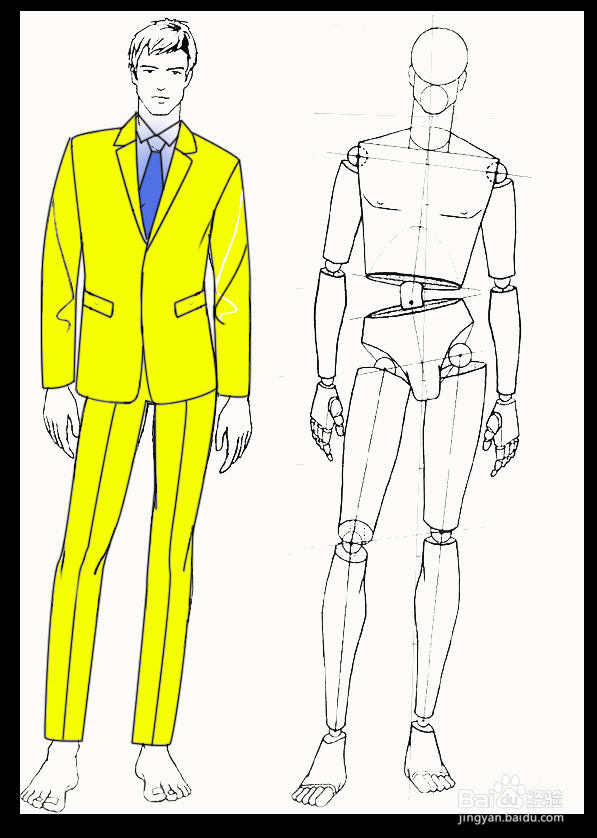
5、给人体模特上好肤色的基色(利用油漆桶工具即可。画笔也可以,看个人喜好。)
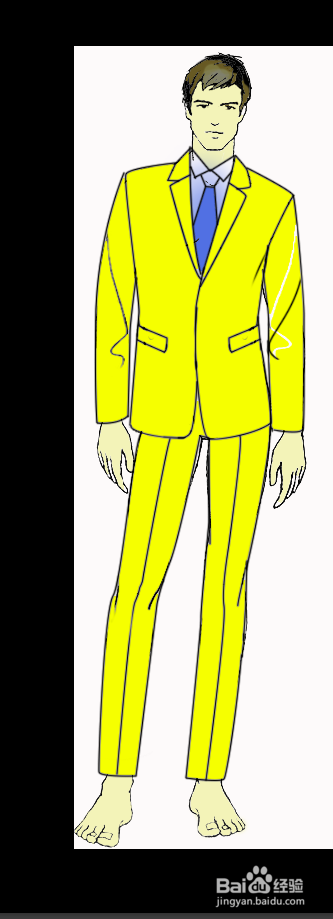
6、给整个服装打好阴影和高光。
点击左侧工具栏中的加深减淡工具。

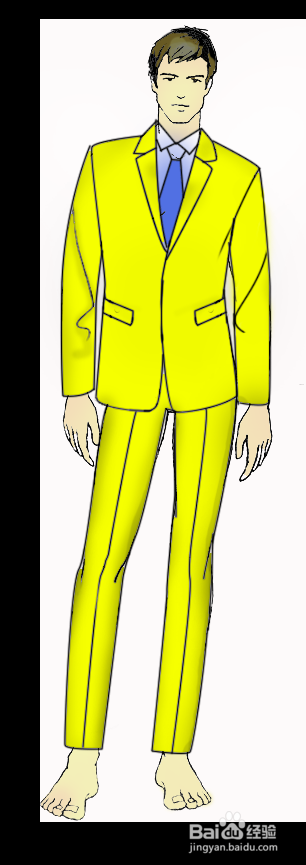
7、最后写好设计说明,作品名称和作者即可。
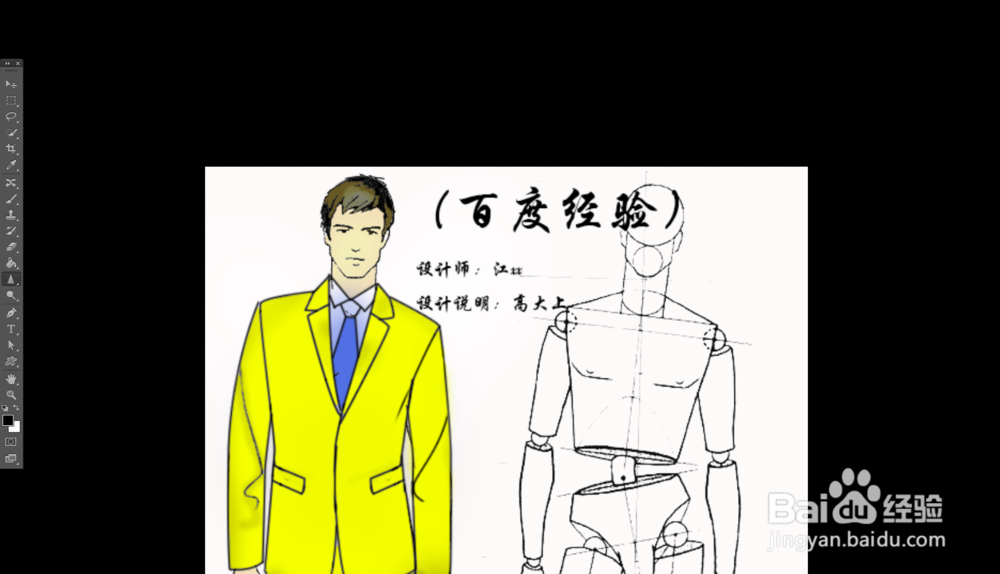
8、总结:
打开PS,进入主界面,然后拖入一个人体模特。
把画笔前景色调制黑色,大小改至正常铅笔印的大小。然后利用钢笔工具描边,把服装的线稿图描出来。
给人体模特上好肤色的基色。
给整个服装打好阴影和高光。
最后写好设计说明,作品名称和作者即可。
