1、在开始菜单里,选择“Windows 附件”。

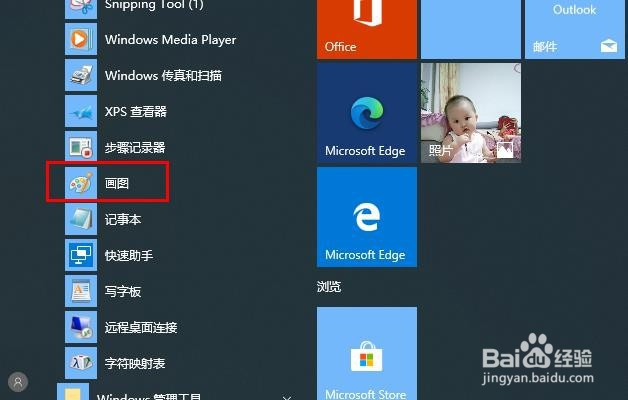
2、向下滚动,点击“图画”。
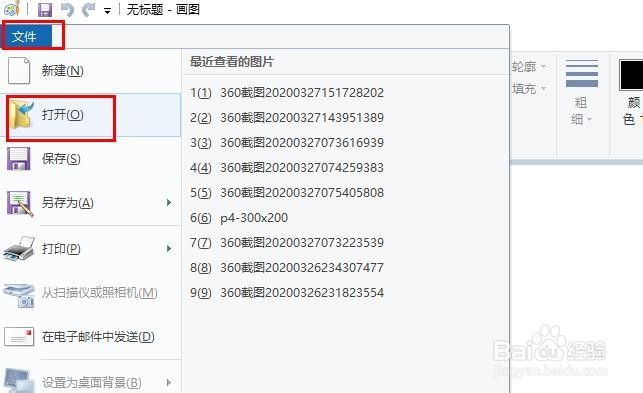
3、现在选择图片,并用“图画”打开:点击“文件>打开”。
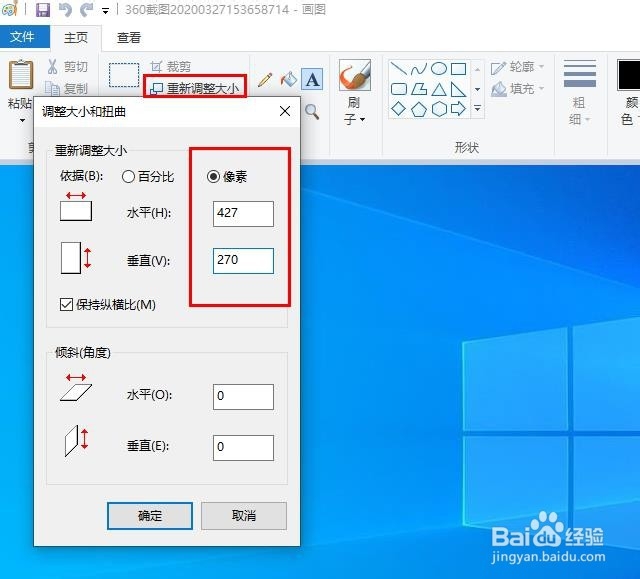
4、调整图片大小,以适合需求。点击“重新调整大小”选择合适的像素,点击确定。
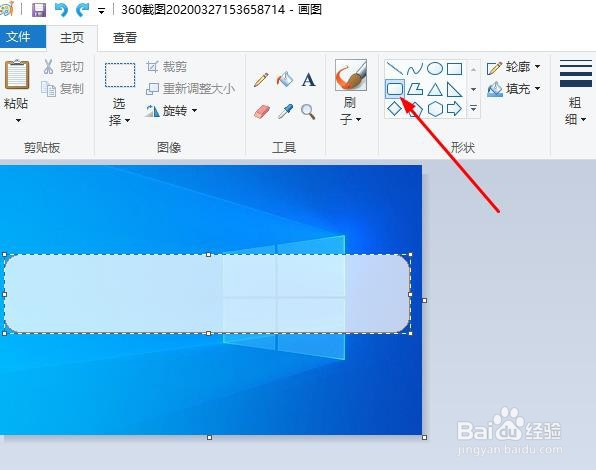
5、选择圆角的矩形工具,给图片添加方框。其颜色,可在取色框里任意选择。并根据需要选择填充、描边。
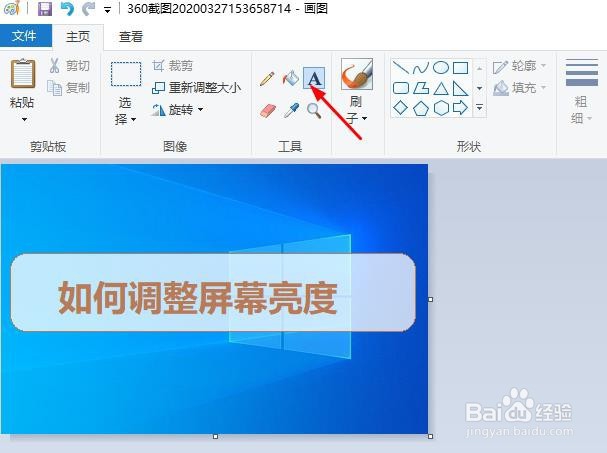
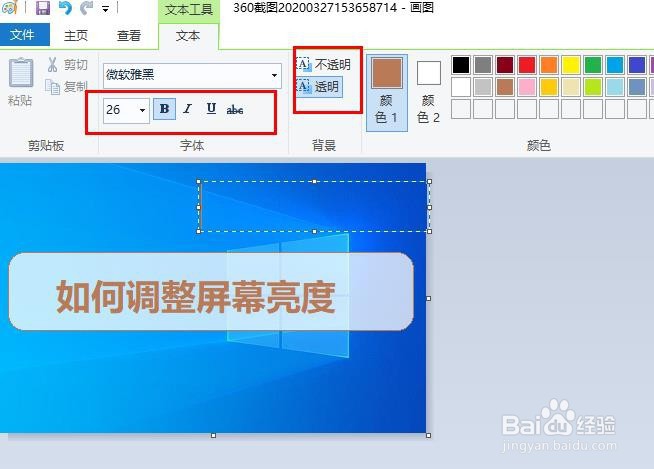
6、然后点击"A"选择颜色、字号、透明度等自定义设置,就可以输入题目了。
7、最后点击“文件>“另存为”>"JPEG图片”保存图片。

时间:2026-04-23 04:00:02
1、在开始菜单里,选择“Windows 附件”。
2、向下滚动,点击“图画”。
3、现在选择图片,并用“图画”打开:点击“文件>打开”。
4、调整图片大小,以适合需求。点击“重新调整大小”选择合适的像素,点击确定。
5、选择圆角的矩形工具,给图片添加方框。其颜色,可在取色框里任意选择。并根据需要选择填充、描边。
6、然后点击"A"选择颜色、字号、透明度等自定义设置,就可以输入题目了。
7、最后点击“文件>“另存为”>"JPEG图片”保存图片。
