利用极坐标制作全景图

 时间:2026-05-14 13:08:37

1、启动PS,Ctrl+O打开一个文件,选择裁剪工具将图片剪切正方形。

利用极坐标制作全景图

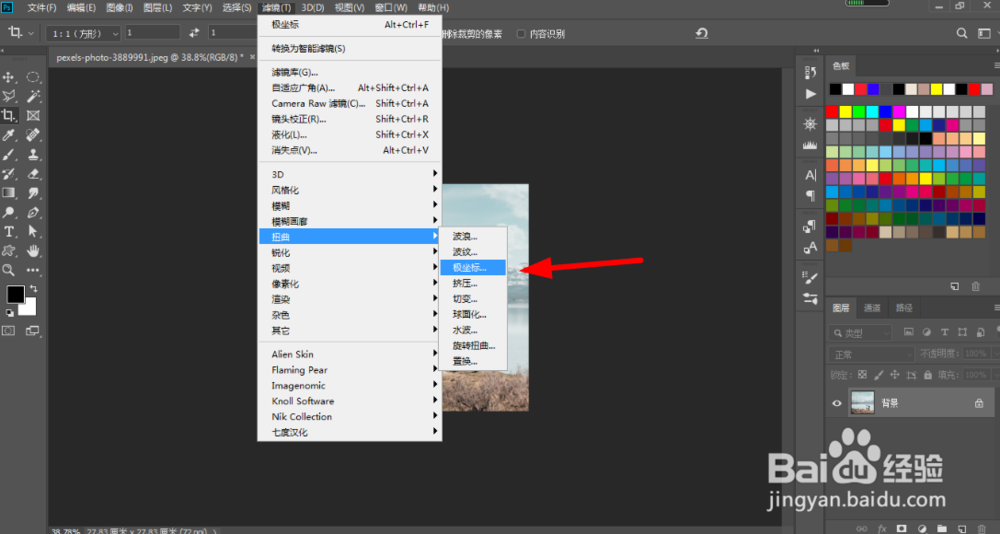
2、执行“滤镜-扭曲-极坐标”,选择“平面到极坐标”,点击确定。

利用极坐标制作全景图

利用极坐标制作全景图

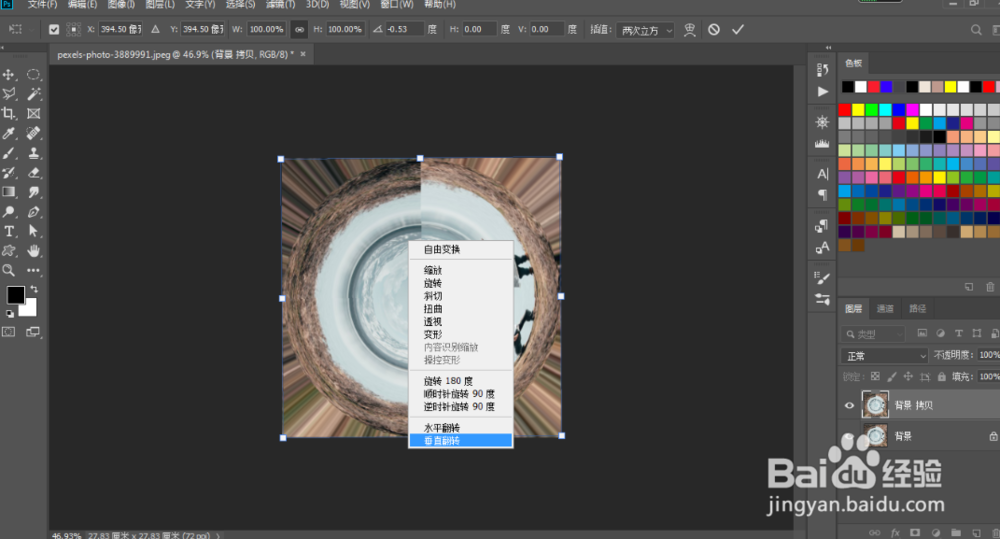
3、Ctrl+J复制一层,Ctrl+T自由变换,右键选择垂直翻转。

利用极坐标制作全景图

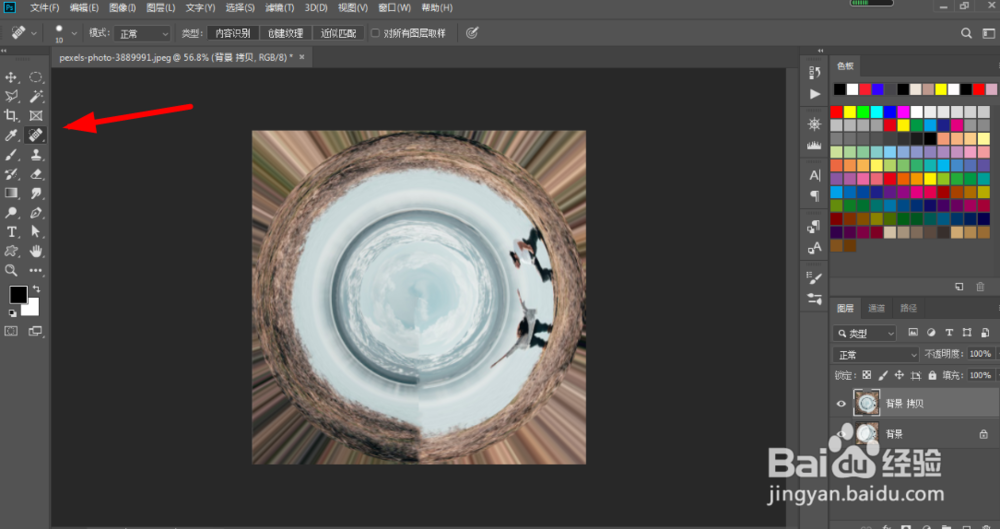
4、使用污点修复画笔工具,去掉缝隙,修饰细节。

利用极坐标制作全景图

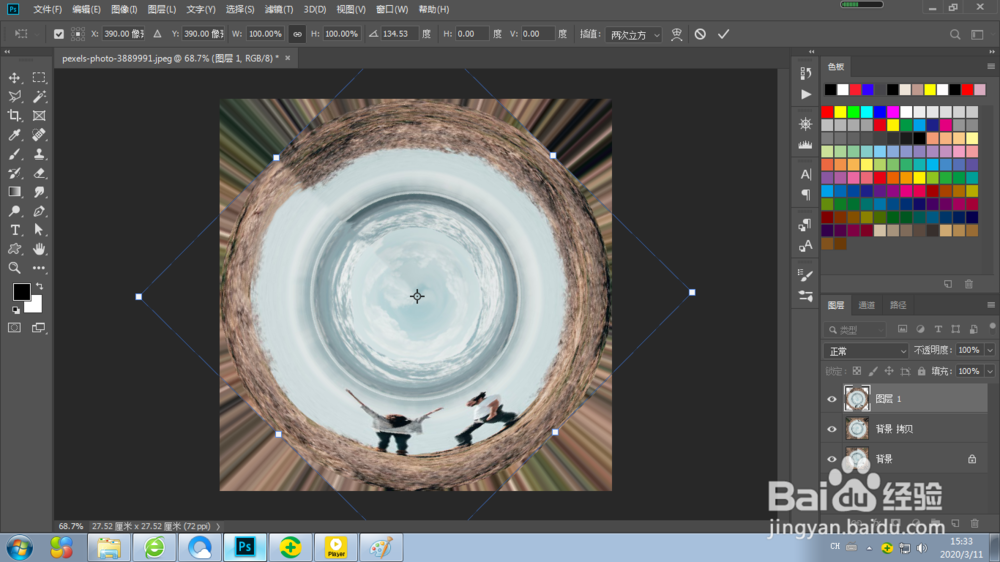
5、Ctrl+shift+Alt+E,盖印图层,Ctrl+T再次调整图像角度。
利用极坐标制作全景图

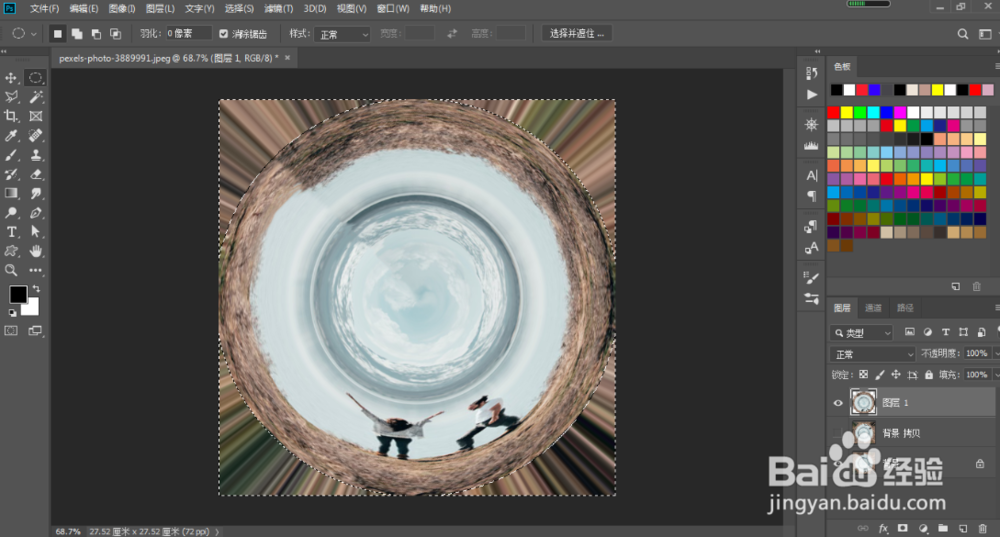
6、使用椭圆选框工具,按住ALT,拖出一个圆,右键变换选区,调整位置。

利用极坐标制作全景图

7、Ctrl+shift+I 反选选区,Delete删除,Ctrl+D 取消选区。这样就完成了。
利用极坐标制作全景图

利用极坐标制作全景图

  • 材料与色彩是空间认知和体验的关键视觉要素
  • PS如何制作蓝天白云效果
  • 如何进行身体美白
  • 怎么将一个元素快速融入背景
  • 网络安全防护解决方案
  • 热门搜索
    胆囊结石该怎么治疗 羊肉的做法大全食谱 wifi密码怎么改 篦怎么读 右眼跳是为什么 我的世界漏斗怎么用 空气凤梨怎么养 祁怎么读 清蒸鳜鱼做法 制作灯笼的手工做法