电脑桌面C盘如何移到其他盘

 时间:2024-10-26 22:10:31

1、快捷键输入”Win+R“调出”运行“工具,或者桌面左下角输入运行,进入运行对话框,输入”regedit“点击确定进入注册表,如图所示:

电脑桌面C盘如何移到其他盘

2、进入注册表,依次找到展开HKEY_CURRENT_USER>Software>Microsoft,如图所示:

电脑桌面C盘如何移到其他盘电脑桌面C盘如何移到其他盘电脑桌面C盘如何移到其他盘

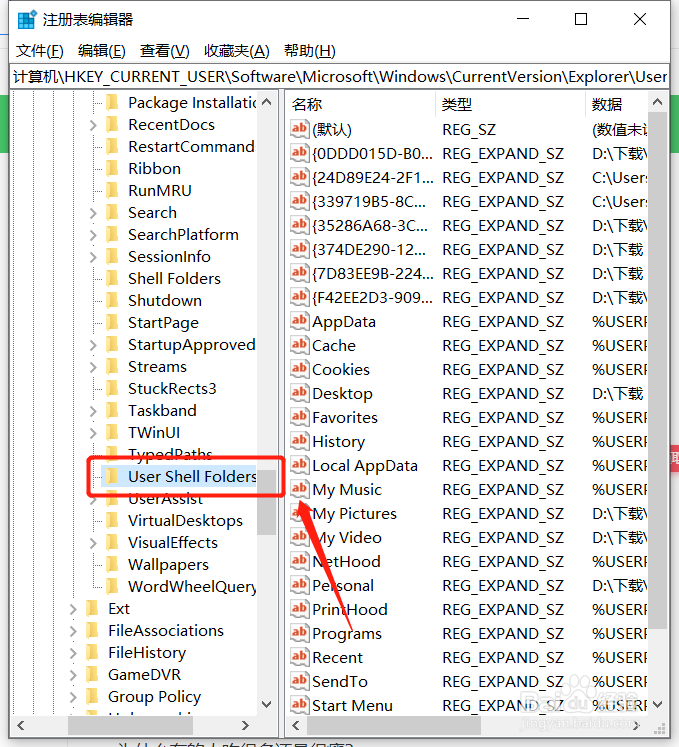
3、接着再找到Windows>CurrentVersion>Explorer>user Shell Folders,如图所示:

电脑桌面C盘如何移到其他盘电脑桌面C盘如何移到其他盘电脑桌面C盘如何移到其他盘电脑桌面C盘如何移到其他盘

4、看向注册表窗口的右边,找到”Desktop“双击会弹出一个对话框,如图所示;

电脑桌面C盘如何移到其他盘

5、看到对话框,在”数值数据“的选框里填入需要修改的其他盘,我这里修改的是D盘,所以输入”D:\桌面“,这个可以根据你的习惯自己命名,点击确定,也就修改好了。

电脑桌面C盘如何移到其他盘
  • 魅族18sPro怎样打开DC调光
  • 电脑word文档怎么操作
  • 如何安装设备的驱动程序
  • pycharm怎么调背景颜色
  • 学校如何组织线上月考?
  • 热门搜索
    u盘格式化不了怎么办 手机如何快速赚钱方法 牛百叶怎么做好吃 谢谢英文怎么写 金钻的养殖方法和注意事项 玉米烙的家常做法 怎么换qq头像 世界名车标志图片大全 鼻子里面干疼结痂是怎么回事 有机菜花怎么做好吃