Windows10系统怎么安装OpenSSH远程访问管理工具

 时间:2026-04-22 06:52:00

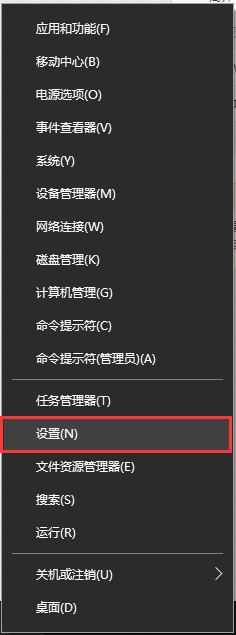
1、方法1:在电脑桌面中,鼠标右键单击左下角的开始图标,在弹出的列表中选择“设置”选项,打开Windows设置。
Windows10系统怎么安装OpenSSH远程访问管理工具

2、方法2:在键盘中一同按下快捷键“WIN + I”,打开Windows设置。

Windows10系统怎么安装OpenSSH远程访问管理工具

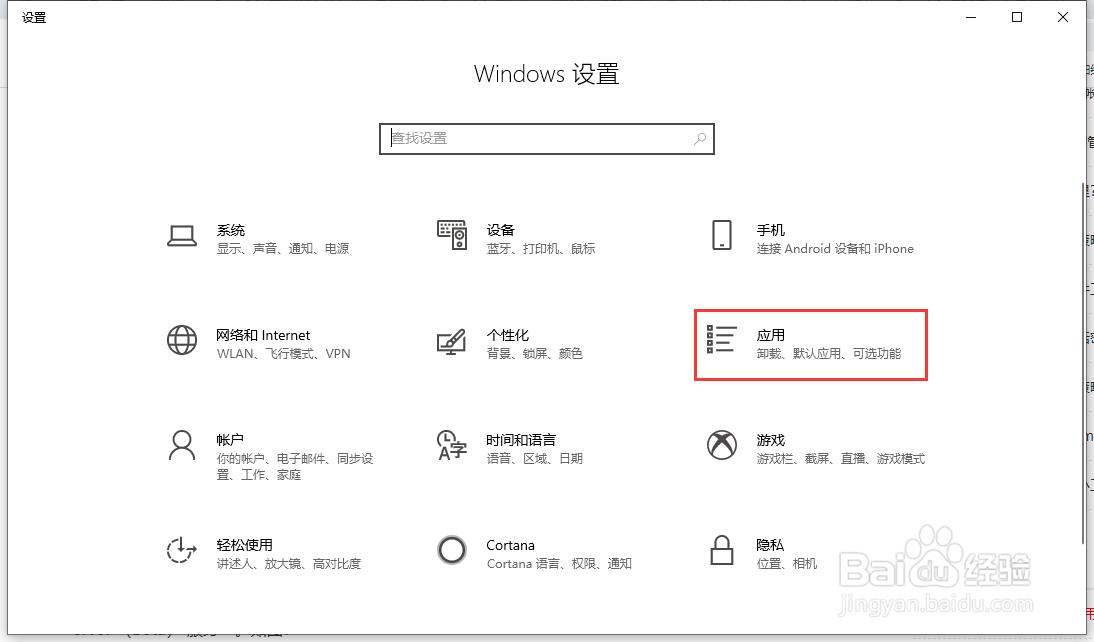
1、在“Windows设置”的界面中,选择“应用”设置项。

Windows10系统怎么安装OpenSSH远程访问管理工具

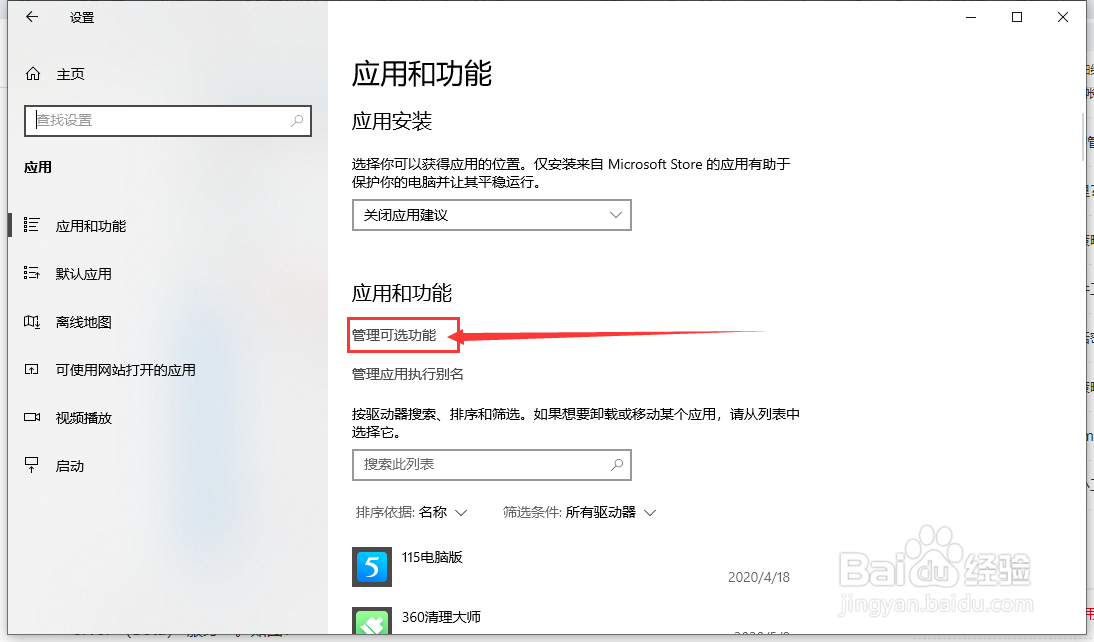
2、在“应用和功能”的界面中,点击下方的“管理可选功能”选项。

Windows10系统怎么安装OpenSSH远程访问管理工具

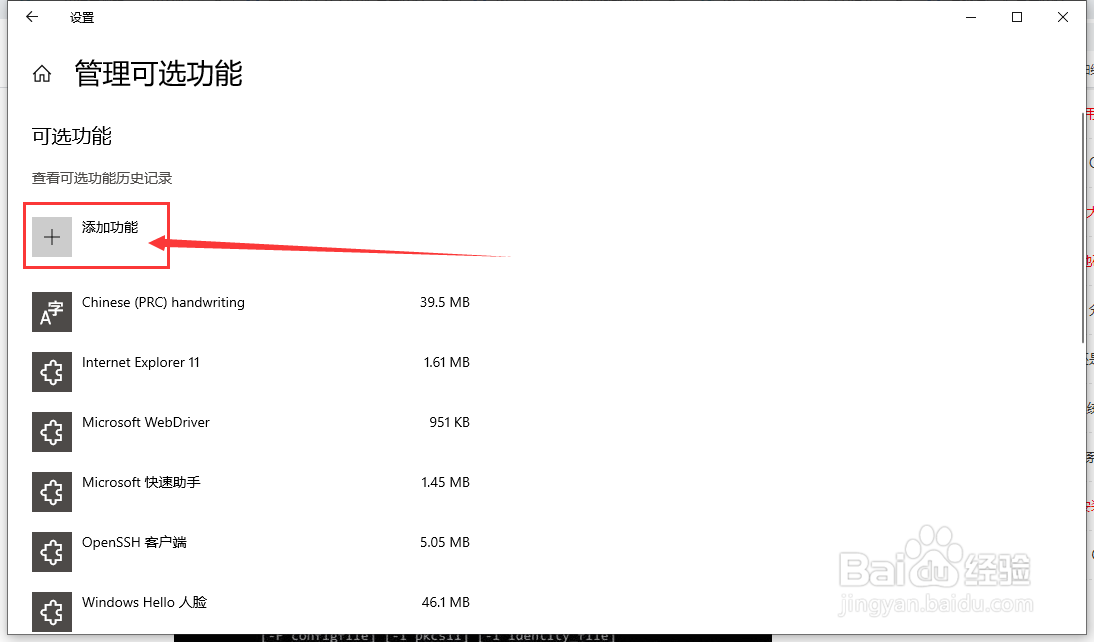
3、在“管理可选功能”的界面中,点击“+ 添加功能”的按钮。

Windows10系统怎么安装OpenSSH远程访问管理工具

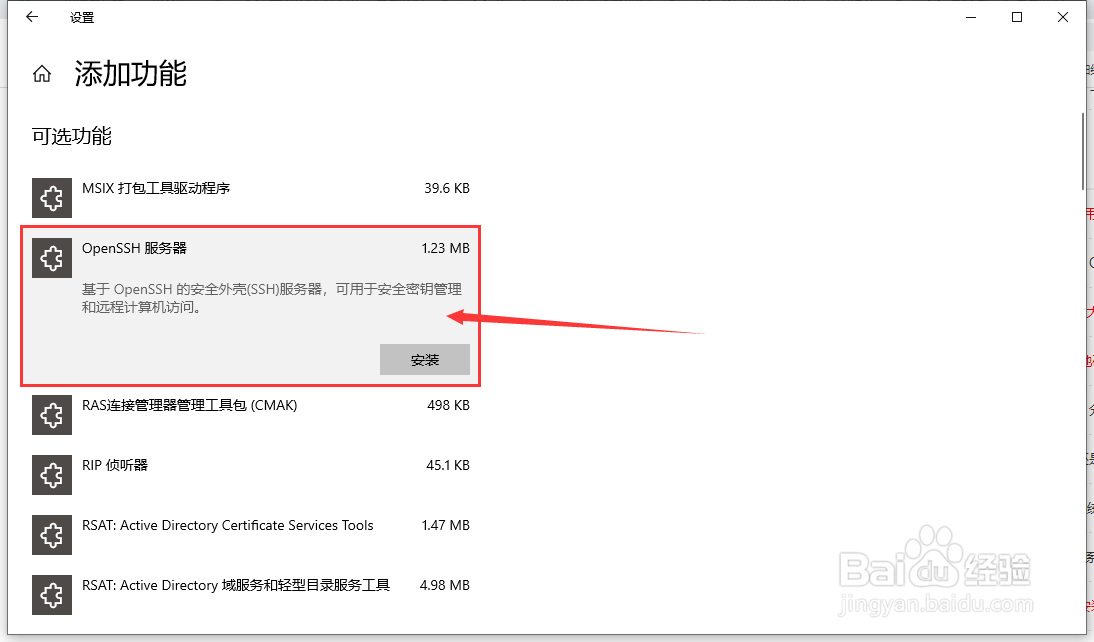
4、在“添加功能”的界面中,找到“OpenSSH服务器”功能,点击“安装”按钮,进行安装“OpenSSH服务器”功能。
Windows10系统怎么安装OpenSSH远程访问管理工具

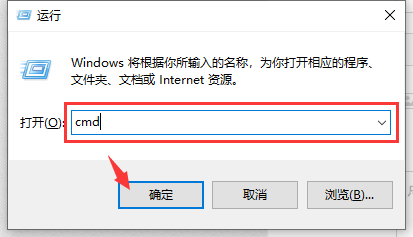
1、打开运行后,在运行搜索框输入“cmd”,点击下方的确定按钮,打开命令提示符窗口。
Windows10系统怎么安装OpenSSH远程访问管理工具

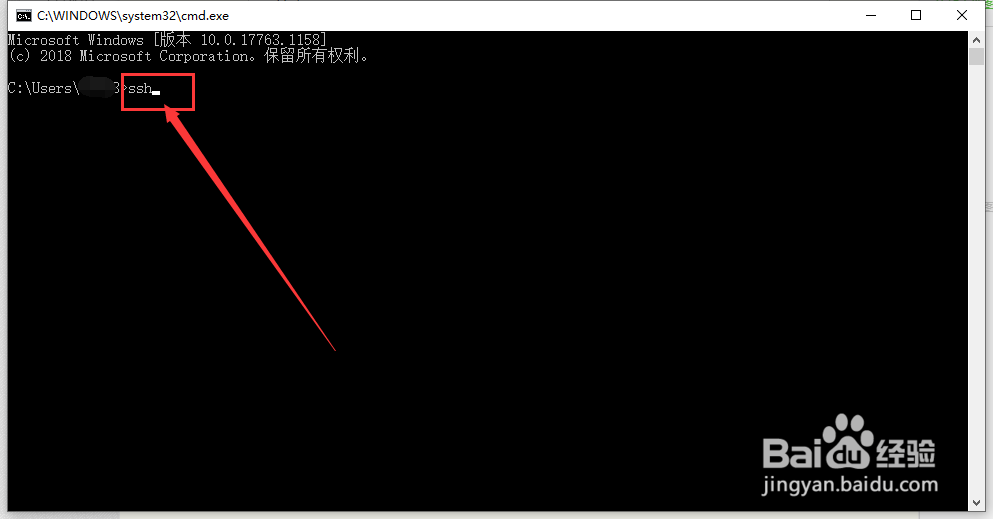
2、在命令提示符窗口中,输入命令“ssh”按下回车键确认,就可以运行运行OpenSSH远程访问管理工具了。
Windows10系统怎么安装OpenSSH远程访问管理工具

  • 如何设置jetty的端口
  • 惠普Officejet 4630 数码多功能一体机驱动安装
  • Dynadot域名解析设置方法
  • securecrt for mac 安装教程
  • AIX设置EtherChannel(主备模式)逻辑网卡
  • 热门搜索
    天蝎座特点 广州旅游景区 苏州旅游局 丽江旅游 8个月宝宝发烧怎么办 春兰空调怎么样 大连旅游团 yy没声音怎么回事 穿越火线空格怎么打 中国传统文化的特点